Come ottenere Apple Music su Fire Stick [2025 aggiornato]
Amazon Fire TV Stick, più popolarmente noto solo come "Fire Stick", è progettato per diventare un dispositivo di streaming. Se hai familiarità con Roku, Fire Stick funziona quasi allo stesso modo con esso. Puoi anche confrontarlo con un'unità flash USB che può essere facilmente collegata alla porta USB del tuo televisore. Con l'aiuto di questo dispositivo, la tua semplice televisione può essere speciale. Può improvvisamente trasformarsi in una Smart TV che ti consentirà di fare molte cose su di essa.
Uno dei vantaggi principali è la possibilità di utilizzare Apple Music su Fire Stick , il che significa che è possibile riprodurre musica direttamente sul dispositivo. Se siete amanti della musica, questa funzionalità vi piacerà sicuramente. Di seguito, troverete tutte le informazioni necessarie per abilitare Apple Music sul vostro Fire Stick, dalla configurazione all'attivazione e alla riproduzione musicale.
Indice dei contenuti Parte 1. Cos'è Amazon Fire TV Stick? Parte 2. Come configurare Apple Music su Fire Stick? Parte 3. Come riprodurre in streaming Apple Music su Amazon Fire TV Stick? Parte 4. Bonus: Come scaricare brani e playlist di Apple Music gratuitamente? Parte 5. Conclusione
Parte 1. Cos'è Amazon Fire TV Stick?
Se amate guardare film o serie TV famose su piattaforme come Netflix o YouTube, l'Amazon Fire Stick è l'ideale. Oltre alle funzionalità già menzionate, elenchiamo altre ottime caratteristiche offerte dal Fire Stick.
- Il Fire Stick può rendere disponibili più canali sul tuo televisore. Può riassumere fino a migliaia di altri che includono anche quei canali che non conosci. Prendi nota, se hai intenzione di accedere a film e programmi da programmi basati su abbonamento come Netflix, assicurati di aver ottenuto l'abbonamento in precedenza e di aver effettuato l'accesso prima di provare a guardare.
- Troverai un telecomando sul Fire Stick integrato, che viene fornito anche con un microfono.
- Il supporto di Alexa è presente anche sul dispositivo, il che è davvero utile quando si impartiscono comandi.
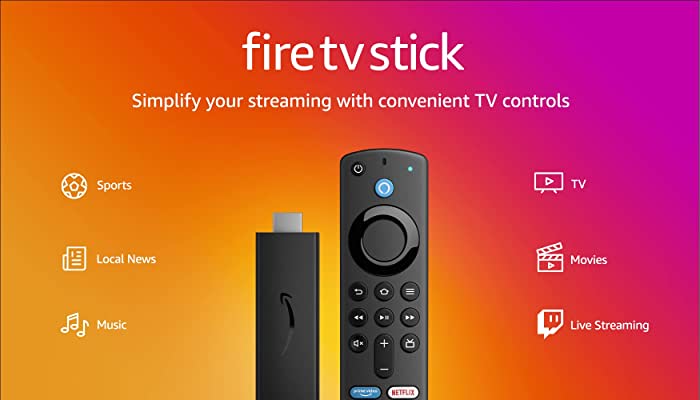
Un'altra cosa importante da notare è che i dispositivi Amazon che ora includono Fire TV Stick sono stati resi in grado di accedere alla musica da piattaforme di streaming come Apple Music. Con questo pensiero, puoi sicuramente goderti Apple Music su Fire Stick comodamente da casa tua. Ma ovviamente ci sono cose da sapere e da preparare prima di procedere. Se sei venuto a conoscenza di questo concetto, dovresti continuare a leggere e vederlo nella parte successiva.
Parte 2. Come configurare Apple Music sul tuo Fire Stick?
La riproduzione di brani di Apple Music su Fire Stick non è originariamente disponibile. Ciò significa che l'accesso diretto al servizio non è consentito poiché Apple Music non è supportato da questo dispositivo. Fortunatamente, esiste comunque un modo per ascoltare Apple Music su Fire Stick, ovvero tramite Amazon Alexa . Anche se l'app non è inclusa tra le funzionalità di Fire Stick, è possibile ascoltare le proprie playlist preferite semplicemente imparando a usare l'app Alexa.
Ecco come puoi attivare Apple Music sul tuo Amazon Fire TV Stick utilizzando l'app mobile Alexa.
- Vai avanti e fai clic sull'icona della tua app Alexa installata per avviarla. Seleziona la scheda Altro e scegli Abilità e giochi.
- Premi l'icona della lente di ingrandimento successiva, che rappresenta la funzione di ricerca, quindi digita su Apple Music.
- Una volta visualizzati i risultati, fai clic su Apple Music e quindi abilitalo semplicemente premendo il pulsante Abilita.
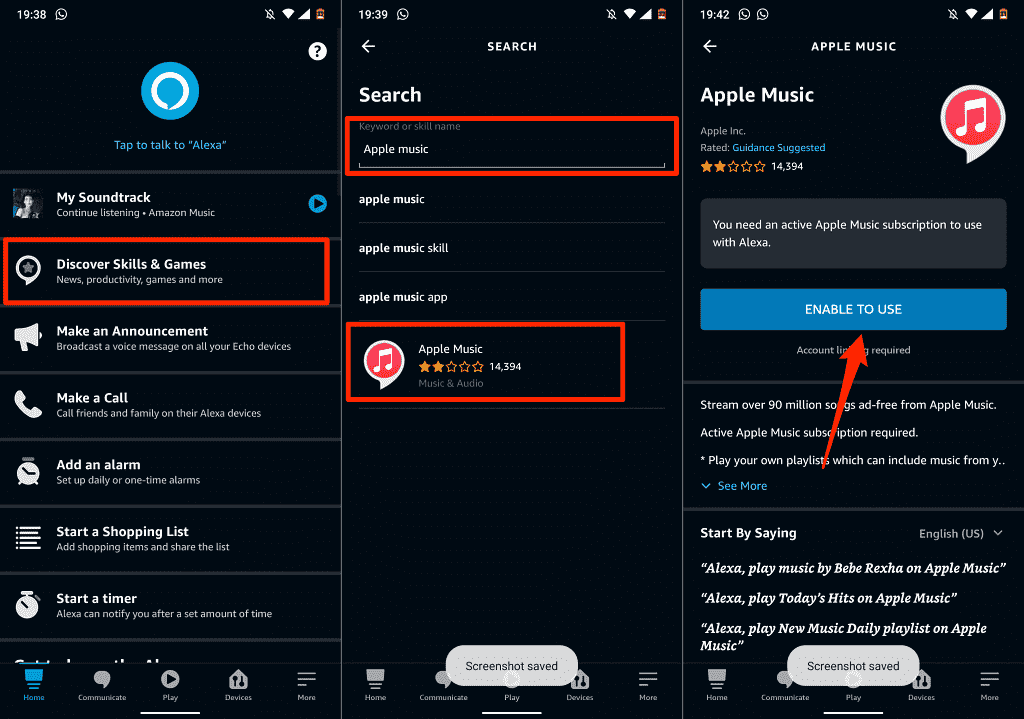
- Passare a Impostazioni, toccare l'opzione Collega account, scegliere il browser desiderato e fornire la password dell'ID Apple.
- Un codice a due fattori verrà inviato sul tuo dispositivo Apple che dovrai fornire nella prossima finestra. Tocca Consenti e chiudi.
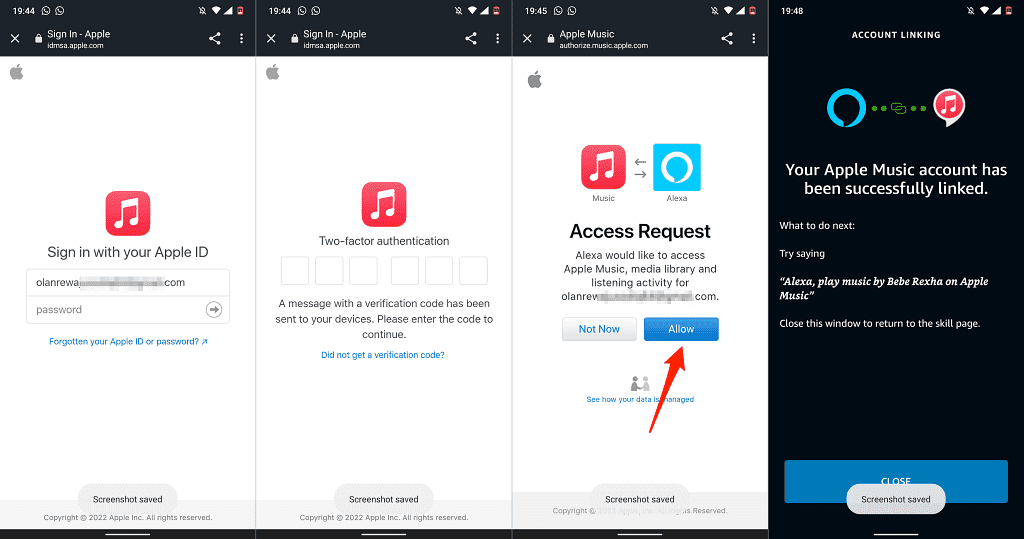
Infine, ascoltare i brani di Apple Music su Fire Stick sarà ora disponibile tramite l'app Alexa.
Parte 3. Come eseguire lo streaming di Apple Music su Amazon Fire TV Stick?
Dopo aver completato correttamente la procedura sopra descritta, assicurati che anche il tuo account Apple Music sia già connesso all'app. Se sei pronto, vedi sotto come goderti Apple Music su Fire Stick.
- Prendi la tua Fire Stick, avviala e connettiti alla TV.
- Abilita il microfono integrato sul telecomando della tua Fire Stick per accedere ad Alexa. In alternativa, se hai installato un'app Fire TV sul tuo dispositivo, puoi usarla per abilitare il microfono.
- Successivamente, dì "Alexa, riproduci Apple Music".
- Pochi secondi dopo, i brani di Apple Music verranno riprodotti sul tuo dispositivo. Poiché questo è troppo generico, Alexa selezionerà semplicemente un brano casuale nella tua raccolta. Ma se dici "Alexa, riproduci il nome dell'artista/genere/album/titolo del brano/, verrà riprodotto in modo specifico.
- Con i comandi disponibili sul telecomando Fire TV, sarai in grado di mettere in pausa, riprodurre ed eseguire molte più funzioni mentre ti godi le tue canzoni su Fire Stick.
Parte 4. Bonus: come scaricare brani musicali e playlist Apple gratuitamente?
Il download di brani musicali, playlist e album è semplice e veloce, soprattutto se si dispone di un abbonamento ad Apple Music. Ora, lascia che ti dia un consiglio se lo stai usando gratuitamente o se stai per annullare l'abbonamento.
Oltre ad ascoltare Apple Music su Fire Stick, puoi usufruire del servizio anche su altri dispositivi. Questo è possibile grazie ad AMusicSoft Apple Music Converter , un programma che funge sia da downloader che da convertitore. Una volta scaricato e installato questo strumento, potrai accedere a tutti i contenuti che desideri e riprodurli in streaming su qualsiasi dispositivo. Anche senza abbonamento, potrai continuare lo streaming offline o online. Ricorda che la sessione di ascolto sarà illimitata e senza interruzioni.
Parlando più nel dettaglio di AMusicSoft Apple Music Converter, vanta una velocità di elaborazione notevolmente superiore, ben 16 volte più rapida. Questo da solo permette di ottenere risultati nel minor tempo possibile. Tutti i file convertiti sono garantiti di alta qualità e non presentano alcuna differenza rispetto alle copie originali. Un altro vantaggio di AMusicSoft è la capacità di rimuovere il DRM dai brani di Apple Music . È possibile trasferire i file convertiti da un dispositivo all'altro senza problemi. Infine, supporta numerosi formati, tra cui MP3, FLAC, WAV, AAC, AC3 e M4A. Non solo è possibile riprodurli su Fire TV Stick, ma anche aggiungere musica da Apple Music a Final Cut Pro . Inoltre, la musica convertita può essere riprodotta su qualsiasi dispositivo e lettore musicale.
Segui la guida per riprodurre i brani di Apple Music su qualsiasi dispositivo tramite AMusicSoft Apple Music Converter.
Download gratuito Download gratuito
Passo 1. Scarica e installa l'applicazione dal sito ufficiale. Aprilo e aggiungi i file musicali di Apple al programma. Puoi anche attendere la sincronizzazione automatica.

Passo 2. Seleziona il formato di output compatibile con i formati PS4. Quindi scegli la cartella di output sul tuo computer.

Passaggio 3. Vai in fondo alla pagina e fai clic sul pulsante di conversione, quindi attendi il completamento del processo.

Passaggio n. 4. Ora trasferisci i brani sul tuo computer e sul lettore multimediale che desideri riprodurre in streaming.
Parte 5. Conclusione
Ascoltare Apple Music su Fire Stick è un'opzione molto apprezzata, soprattutto da chi ama la musica e i dispositivi Amazon. Fortunatamente, esiste un metodo per farlo. Basta seguire la procedura dettagliata descritta sopra. Inoltre, se desiderate ascoltare Apple Music non solo su Fire Stick, ma anche su altri dispositivi non autorizzati, potete utilizzare AMusicSoft Apple Music Converter . Visitate il sito web ufficiale e scaricate il programma per scoprirne le funzionalità, in particolare quelle relative al download e alla conversione.
Persone anche leggere
- Apple Music Guide: come scaricare una canzone sul telefono?
- Come scaricare iTunes su Windows XP? [Aggiornamento 2024]
- Scopri come utilizzare iTunes per visualizzare le suonerie!
- Come scaricare musica sul tuo iPod: una guida dettagliata
- Risolto: iTunes crea una nuova playlist in grigio Problema
- Come si elimina una canzone dalle playlist di iTunes? È facile!
- I migliori modi per correggere la mancata sincronizzazione di Apple Music tra i dispositivi
- Impariamo come spostare la libreria di iTunes!
 Circa l'autore
Robert Fabry è un blogger appassionato, un appassionato di tecnologia, e forse può contaminarvi condividendo qualche consiglio. Ha anche una passione per la musica e ha scritto per AMusicSoft su questi argomenti.