Formato Apple Music non supportato: come risolvere
Apple Music ha una vasta community con oltre 75 milioni di abbonati in tutto il mondo. Apple Music è una delle maggiori concorrenti nel settore dei servizi di streaming audio digitale nel mondo digitale.
Nonostante sia una delle app di musica mobile di maggior successo, Apple Music presenta problemi ed errori segnalati dagli utenti. Uno di questi è l'errore " Formato Apple Music non supportato" . Sono state numerose le segnalazioni in merito e, se anche tu riscontri questo problema, ecco una serie di soluzioni per risolverlo.
Indice dei contenuti Parte 1. Come risolvere il problema "Formato non supportato" di Apple Music? Parte 2. Come convertire i brani di Apple Music in MP3? Parte 3. Riepilogo
Parte 1. Come risolvere il problema relativo al formato Apple Music non supportato?
Come i suoi concorrenti, anche Apple Music presenta diversi difetti di sistema. Sebbene le sue funzionalità siano ampiamente apprezzate da milioni di abbonati in tutto il mondo, è ancora possibile che si verifichino errori, problemi e criticità. Probabilmente avrete già sentito parlare di questi errori, problemi e criticità.
Questo articolo si concentrerà principalmente sul perché si verifica l'errore "Formato Apple Music non supportato" quando si utilizza Apple Music sul dispositivo. Ecco alcune cause e soluzioni per questo errore.
Motivi per cui viene visualizzato il formato Apple Music non supportato
- Errori di connettività Wi-Fi
- Si è verificato un errore con l'acquisto del prodotto da iTunes
- Il tuo dispositivo intelligente potrebbe essere stato messo a terra su un'operazione di sistema
- Il tuo dispositivo non supporta il formato di Apple Music
Correzioni al formato Apple Music non supportate
Riavvia il tuo dispositivo intelligente
Il riavvio di qualsiasi gadget o dispositivo è un metodo standard quando si verifica un errore su un'app che stai utilizzando o sul dispositivo stesso. Con l'errore Apple Music Format Not Supported, questo metodo principale potrebbe funzionare anche con te.
Forzando lo spegnimento o il riavvio del tuo smartphone, stai aggiornando sia Apple Music che gli ecosistemi del tuo dispositivo. Per riavviare o forzare l'arresto del dispositivo, tieni premuto il pulsante "Home" o "Impronta digitale" insieme al pulsante "Sospensione/Riattivazione" finché lo schermo non si spegne.
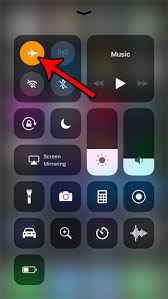
Attiva la modalità aereo
Un altro metodo standard seguito dalla maggior parte degli utenti è abilitare la modalità aereo sul proprio dispositivo. Quando l'opzione è abilitata, le notifiche o le comunicazioni non saranno rilevate sul tuo dispositivo. E questo include la connessione a una connessione Wi-Fi. L'attivazione della modalità aereo significa anche che stai chiudendo qualsiasi attività sul tuo dispositivo durante il riavvio di Apple Music.
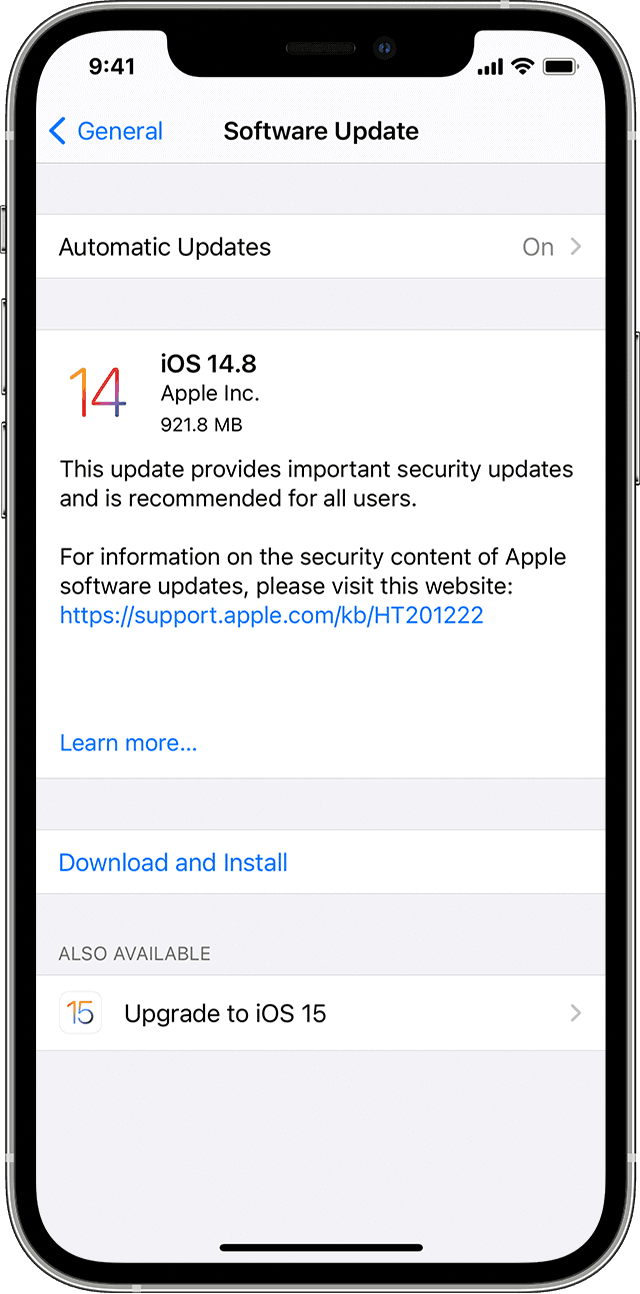
Aggiorna il tuo iOS alla versione corrente
L'aggiornamento regolare della versione del sistema è essenziale per assicurarsi che il dispositivo funzioni correttamente. Che tu sia un utente Apple o un utente Android, devi assicurarti che il tuo sistema operativo sia aggiornato per decodificare i formati di file di diverse app come Apple Music. Per verificare se hai una versione iOS aggiornata, vai su "Impostazioni" > "Generale" > "Aggiornamento software".
Riavvia la tua rete o connessione Wi-Fi
Apple Music è un'app che deve essere connessa a una rete stabile o a una connessione Wi-Fi. Tuttavia, se sembra strano che venga visualizzato l'errore Apple Music Format Not Supported, potrebbe essere necessario controllare la connessione. Vai su "Impostazioni" > "Generale" > "Ripristina" > quindi "Ripristina impostazioni di rete". Successivamente, spegni il router Wi-Fi per disattivare la connessione di rete. Quindi, chiudi l'applicazione Apple Music sul tuo dispositivo.
Risolvi i problemi di acquisto su iTunes
Ci sarebbe anche una piccola possibilità che il formato Apple Music Not Supported appaia al tuo tentativo di utilizzare Apple Music. In tal caso, devi verificare se il contenuto Apple Music acquistato ha avuto un leggero problema con esso. Avvia "iTunes" > "Acquistato" > "Musica" > "Non su questo telefono" o "Nessuno su questo iPad" > cerca e trova i tuoi brani di Apple Music > infine, tocca l'icona "nuvola" accanto al titolo del brano.
Riavvia Apple Music sul tuo dispositivo intelligente
Come tutti sappiamo, qualsiasi software o applicazione ha i suoi bug. Quando il formato Apple Music Not Supported viene visualizzato sul tuo dispositivo, potresti voler chiudere forzatamente l'app Apple Music sul tuo dispositivo che potrebbe avere alcuni problemi nel suo sistema.
Parte 2. Come convertire i brani di Apple Music in MP3?
Il problema tecnico di Apple Music Apple Music Format Not Supported ha varie correzioni, come ho raccolto ed elencato sopra per te. Ma in realtà, la migliore risoluzione suggerita eccezionalmente dagli utenti di Apple Music che hanno riscontrato questo tipo di errore è convertire qualsiasi file multimediale di Apple Music sul tuo computer.
AMusicSoft Apple Music Converter è la soluzione ideale per non incorrere mai più nel messaggio "Formato Apple Music non supportato", grazie al convertitore più efficace e affidabile sul mercato. Questo strumento è ricco di funzionalità che ti permettono di conservare i tuoi brani di Apple Music per sempre.
Caratteristiche di AMusicSoft Apple Music Converter:
- Converti facilmente la tua Apple Music in Formato M4P in MP3
- Converti facilmente i file degli audiolibri di iTunes in MP3 e altri formati
- Converte i tuoi brani di Apple Music con una velocità di download e conversione 16 volte più veloce mantenendo la qualità del suono originale al 100%
- Rimuove la crittografia FairPlay DRM nelle tracce di Apple Music
- Ti permette di ascoltare liberamente Apple Music offline sul tuo dispositivo, anche dopo l'abbonamento
Come evitare il formato Apple Music non supportato con un potente convertitore:
Passaggio 1. Inizia scaricando e installando AMusicSoft Apple Music Converter sul tuo computer.
Download gratuito Download gratuito
Passaggio 2. Avvia AMusicSoft Apple Music Converter, seleziona i brani Apple Music che desideri convertire e aggiungili all'interfaccia del convertitore.

Passo 3. Imposta il formato di output che desideri per i tuoi brani di Apple Music nell'elenco a discesa e seleziona una cartella di output in cui verranno sincronizzati i brani di Apple Music convertiti.

Passaggio 4. Infine, fai clic sul pulsante Converti tutto per iniziare a scaricare e convertire i tuoi brani di Apple Music in altri formati.

Parte 3. Sommario
L'errore Apple Music Format Not Supported non è un gran problema, ma è un ostacolo per qualcuno come te, che desidera una riproduzione ininterrotta. I metodi elencati sopra sono possibili soluzioni a questo problema che puoi seguire se hai già riscontrato il problema. Se sei nuovo su Apple Music e vuoi evitare il mal di testa che questo errore ti colpirebbe, scarica e converti i tuoi brani Apple Music il prima possibile con AMusicSoft Apple Music Converter.
Persone anche leggere
- Le copertine degli album di Apple Music non vengono visualizzate: come risolverlo
- Come scaricare tutta Apple Music: procedure dettagliate
- Tidal vs Apple Music: quale servizio di streaming musicale scegliere
- Le cose che devi sapere sul piano familiare di Apple Music
- Come impostare Apple Music come canzone di allarme
- Come ottenere Apple Music gratis senza carta di credito?
- Apple Music per Android: una guida
- Come risolvere Apple Music continua a mettere in pausa
 Circa l'autore
Robert Fabry è un blogger appassionato, un appassionato di tecnologia, e forse può contaminarvi condividendo qualche consiglio. Ha anche una passione per la musica e ha scritto per AMusicSoft su questi argomenti.