3 semplici soluzioni per correggere la musica di Apple che non viene visualizzata in iTunes
La diffusione capillare di Apple Music ne facilita l'ascolto su qualsiasi dispositivo. Purché il dispositivo sia autorizzato, è possibile accedere ad Apple Music. È possibile ascoltarlo anche su iPhone, ma in alcuni casi gli utenti hanno notato che Apple Music non è presente sul proprio iPhone. Non si tratta di un'eventualità rara, poiché sono state segnalate problematiche simili anche in iTunes .
Questo articolo ti mostrerà facili soluzioni a questo particolare errore. Continua a leggere questo articolo fino alla fine per scoprire anche un modo per evitare completamente il problema.
Indice dei contenuti Parte 1. Perché Apple Music non viene visualizzato in iTunes? Parte 2. Soluzioni per risolvere il problema di Apple Music non visualizzato in iTunes Parte 3. Bonus: Utilizza il convertitore AMusicSoft per Apple Music per prevenire i problemi Parte 4. Conclusione
Parte 1. Perché Apple Music non viene visualizzata in iTunes?
La tecnologia non è mai priva di alcun tipo di glitch. Per quanto conveniente possa sembrare, incontrerai qualche problema tecnico o errore che potrebbe essere piuttosto fastidioso.
Uno dei possibili problemi che puoi incontrare con Apple Music è che non viene visualizzato in iTunes. Questo può accadere se ti fossi registrato con Apple Music sul tuo iPad o iPhone. Un paio di caselle erano state lasciate deselezionate perché Apple Music non fosse visibile su iTunes.
Un altro possibile motivo è che iTunes è stato sostituito. A partire da gennaio 2020, è stato annunciato che Apple TV, Apple Music e Podcast avrebbero sostituito iTunes. Quindi, se al momento non vedi Apple Music su iTunes, è già stato sostituito. Ti consigliamo di ascoltare direttamente dall'app Apple Music. 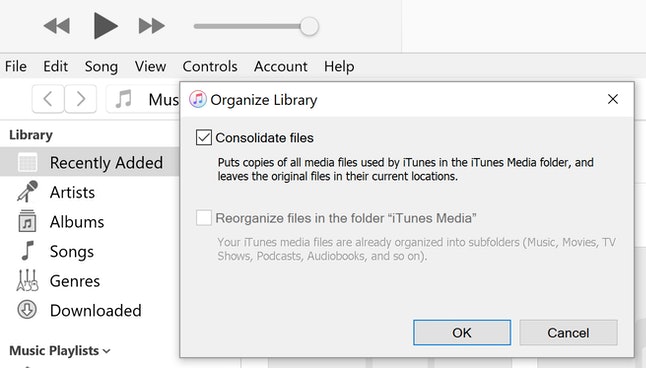
Parte 2. Soluzioni per correggere Apple Music che non viene visualizzata in iTunes
Per ogni errore o glitch, c'è sempre una soluzione. In questo caso, hai tre facili soluzioni per questo particolare errore. Sono elencati di seguito.
Suggerimento 1. Controlla le Preferenze su iTunes
Se ti eri abbonato ad Apple Music sul tuo iPad o iPhone e scopri che non compare su iTunes , ti consigliamo di controllare le Preferenze.
Passaggio 1. Avvia iTunes sul tuo Mac
Puoi fare clic su di esso dal Dock o utilizzare la ricerca Spotlight se non riesci a vedere la sua icona sul desktop.
Passaggio 2. Selezionare Preferenze
Una volta avviato iTunes, vai al menu in alto e fai clic su iTunes. Lo vedrai a sinistra del logo Apple. Apparirà un menu a tendina, seleziona Preferenze.
Passaggio 3. Verifica se iTunes è autorizzato a mostrare Apple Music
Ora che la finestra Preferenze generali è aperta sullo schermo, fai clic sulla scheda Generale. Questa è la prima scheda che vedi nel menu in alto di questa particolare finestra. Dopo aver fatto clic su di esso, dai un'occhiata se la casella prima di Mostra le funzionalità di Apple Music è selezionata. In caso contrario, assicurati di controllarlo. Quindi fare clic sulla scheda OK.
Passaggio 4. Deselezionare la casella
Se, nel caso, Apple Music è già stata selezionata e non viene visualizzata su iTunes, deseleziona la casella e fai clic su OK. Quindi procedi alla navigazione per selezionare nuovamente la casella.
Suggerimento 2. Assicurati che l'ID Apple utilizzato per iTunes sia lo stesso di Apple Music
Probabilmente in passato hai creato un paio di ID Apple. Capita. Ne dimentichi uno e poi ne crei un altro. Purtroppo, il tuo ID Apple è fondamentale se vuoi che Apple Music venga visualizzato in iTunes. Per questa opzione, devi assicurarti di utilizzare lo stesso ID Apple sia per iTunes che per Apple Music.
Controlla i passaggi seguenti per vedere come puoi procedere.
- Sul tuo Mac, avvia iTunes. Quindi porta il cursore sul menu in alto. Fare clic su Account. Prendi nota dell'ID Apple che hai utilizzato.
- Fai la stessa cosa sulla tua app Apple Music. Prendi nota del tuo ID Apple lì.
- Esci da iTunes. Accedi di nuovo utilizzando l'ID Apple corretto.
Suggerimento 3. Abilita la libreria musicale iCloud in iTunes
In alternativa, puoi attivare l'opzione Libreria musicale iCloud in iTunes. I passaggi seguenti ti mostreranno come fare.
- Avvia iTunes dal Dock o dalla ricerca Spotlight. Una volta avviato, fai clic su iTunes nella parte superiore sinistra dello schermo. Seleziona Preferenze dall'elenco a discesa.
- Fai clic sulla scheda Generale e cerca la libreria musicale di iCloud. Lo vedrai elencato sotto il nome della libreria.
- Assicurati che la casella prima della libreria musicale di iCloud sia selezionata.
Parte 3. Bonus: usa AMusicSoft Apple Music Converter per prevenire i problemi
AMusicSoft Apple Music Converter è un programma affidabile che puoi utilizzare per evitare problemi come la mancata visualizzazione di Apple Music su iTunes.
Download gratuito Download gratuito
Questo programma facile da usare fa esattamente ciò che promette. Scarica i brani da Apple Music, convertendoli in un formato di file più flessibile in modo da poterli riprodurre offline su qualsiasi dispositivo. Rimuove anche il DRM dai brani, rendendoli più portatili che mai. È evidente che AMusicSoft Apple Music Converter ti evita qualsiasi possibile problema che potresti incontrare con il suddetto servizio di streaming musicale.
L'AMusicSoft Apple Music Converter ti sarà sicuramente utile, poiché puoi usarlo mentre sei iscritto al periodo di prova gratuito del suddetto servizio di streaming musicale. Non c'è bisogno che tu faccia l'upgrade alla versione a pagamento di Apple Music con l'uso di questo particolare Apple Music Converter. Hai tre mesi interi per converti e scarica tutte le canzoni ti piace da Apple Music.
Parte 4. Conclusione
Apple Music è un ottimo servizio di streaming musicale. Tuttavia, non è privo di alcun tipo di glitch. È inevitabile che tu riscontri un paio di glitch ed errori. Per evitare quegli irritanti glitch su questo particolare servizio di streaming musicale, usa AMusicSoft Apple Music Converter. Non solo ti farà risparmiare un sacco di tempo, ma ti farà anche risparmiare un sacco di soldi dal pagamento di un abbonamento mensile ad Apple Music.
Hai riscontrato problemi con Apple Music? Sentiti libero di condividere alcune delle tue esperienze con noi.
Persone anche leggere
 Circa l'autore
Robert Fabry è un blogger appassionato, un appassionato di tecnologia, e forse può contaminarvi condividendo qualche consiglio. Ha anche una passione per la musica e ha scritto per AMusicSoft su questi argomenti.