Come ascoltare Apple Music sugli altoparlanti Sonos?
La scelta dell'altoparlante è fondamentale quando si desidera ascoltare musica di qualità, e Sonos rappresenta la soluzione migliore per la maggior parte delle persone. Sonos offre una vasta gamma di altoparlanti e soundbar di alta qualità e supporta la più ampia varietà di servizi di streaming, come Spotify, Tidal e Apple Music. Ora Sonos supporta anche l'audio spaziale di Apple Music. Secondo Sonos, Apple Music con audio spaziale immergerà gli ascoltatori al centro dell'esperienza musicale. Qui vi mostreremo alcuni modi per riprodurre Apple Music su Sonos e godere di un'esperienza di ascolto a 360 gradi.
Indice dei contenuti Metodo 1. Aggiungere Apple Music per la riproduzione su Sonos Metodo 2. Trasmettere Apple Music su Sonos tramite AirPlay Metodo 3. Caricare Apple Music su Sonos Conclusione
Metodo 1. Aggiungi Apple Music per la riproduzione su Sonos
Sonos e Apple intrattengono da tempo una proficua collaborazione, particolarmente significativa per chi possiede altoparlanti Sonos e un abbonamento ad Apple Music . Lo scorso anno, Sonos ha inoltre introdotto il supporto per l'audio spaziale su Apple Music, consentendo un'esperienza sonora immersiva e multidimensionale! Come si può quindi riprodurre Apple Music sui dispositivi Sonos? Il primo metodo consiste nell'aggiungere il servizio all'app Sonos. Ecco cosa è necessario sapere:
Passaggio 1. Innanzitutto, assicurati di avere l'ultima versione dell'app Sonos e dell'app Apple Music su iOS o Android. Dovresti anche abbonarti ad Apple Music, poiché si tratta di un servizio in abbonamento.
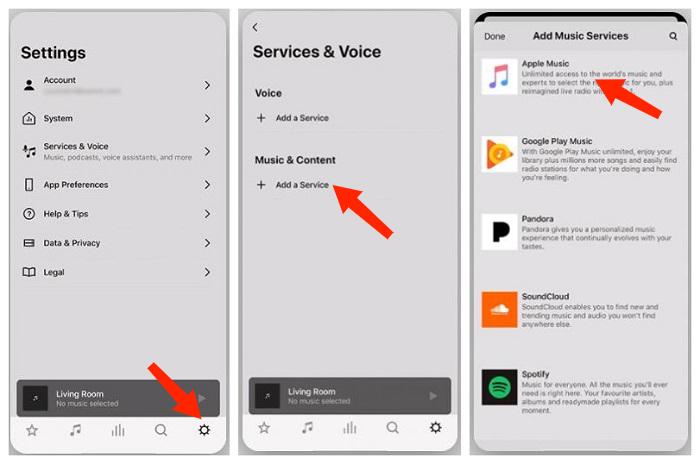
Passo 2: Avvia l'app Sonos e tocca la scheda Impostazioni nella parte inferiore dello schermo.
Passo 3: Fai clic su Servizi e voce > Musica e contenuti > Aggiungi un servizio. Scorri l'elenco delle opzioni disponibili per trovare Apple Music. Segui le istruzioni di accesso.
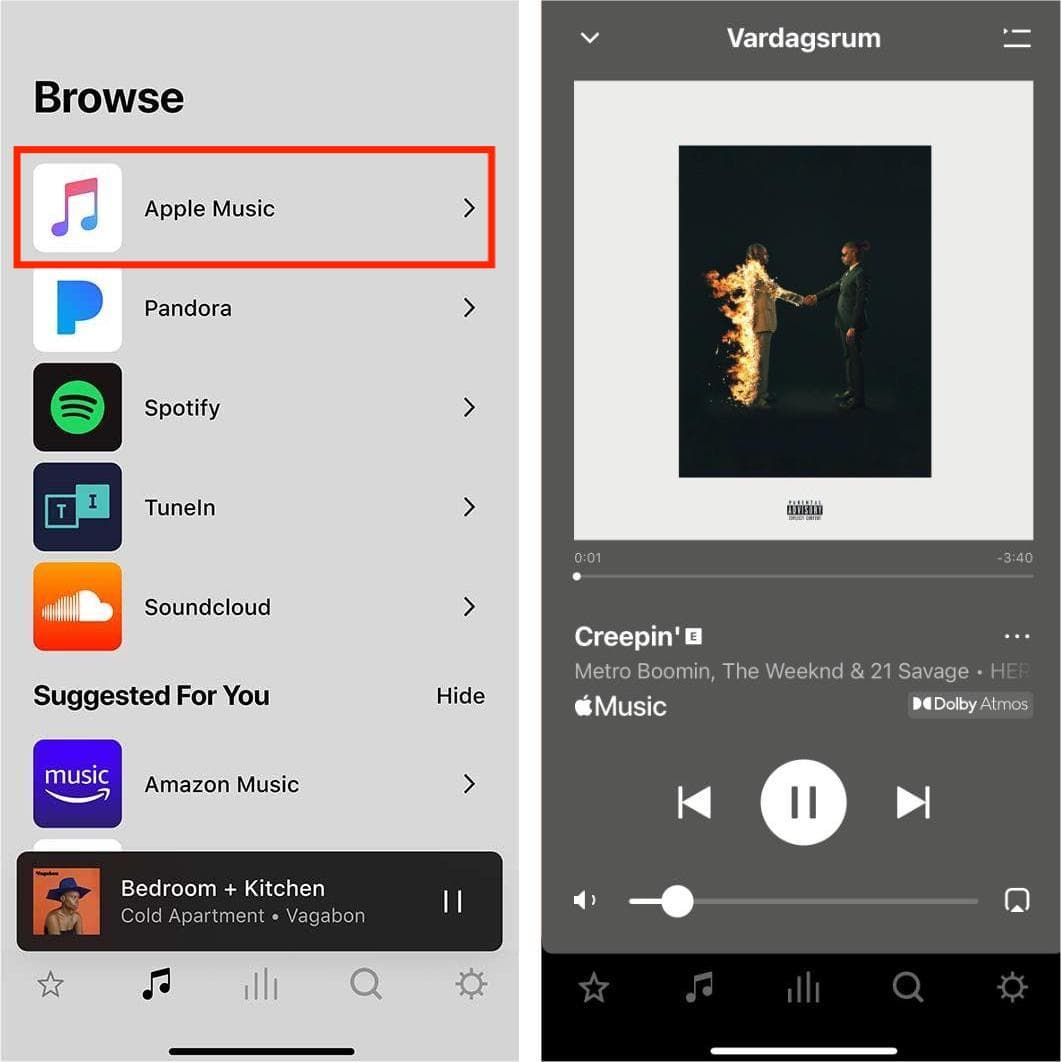
Una volta fatto questo, potrai accedere ad Apple Music sullo speaker Sonos in qualsiasi momento. Torna all'app Sonos, clicca sull'icona musicale in basso e scegli Apple Music. L'intera libreria Apple Music verrà caricata qui e potrai riprodurre musica senza dover uscire dall'app Sonos.
Sonos ora offre il suo assistente vocale, che può essere attivato con il comando "Hey Sonos". Può connettersi al servizio di streaming preferito per riprodurre musica su un altoparlante Sonos. Se, ad esempio, hai Apple Music collegato tramite Sonos, puoi pronunciare comandi come "Hey Sonos, riproduci Lover di Taylor Swift".
Per configurare Sonos Voice Control da un dispositivo mobile, vai su Impostazioni nell'app Sonos > Servizi e voce > Aggiungi un assistente vocale > Sonos Voice Control e segui le istruzioni rimanenti. Dovresti anche impostare Apple Music come servizio musicale predefinito.
Metodo 2. AirPlay Apple Music su Sonos
Puoi riprodurre Apple Music su Sonos senza l'app Sonos? Sì! Il vantaggio principale che i dispositivi iOS hanno sui telefoni Android è AirPlay. AirPlay ti consente di trasmettere in streaming contenuti da Mac, iPhone, iPad o Apple TV a un altoparlante e ricevitore compatibili. I contenuti trasmessi in streaming includono musica, video, foto e condivisione dello schermo, tutti i quali mantengono i loro metadati quando vengono inviati tramite AirPlay. Oggigiorno, oltre ai dispositivi Apple, una varietà di altoparlanti di terze parti supportano la tecnologia, inclusi marchi come Bose, Sonos, Marshall, JBL e Yamaha.
In pratica, tutti gli speaker Sonos supportano Airplay, quindi è semplicissimo. Quando usi AirPlay, puoi anche usare l'ascolto multi-room Sonos, inviando le tue canzoni a ogni speaker Sonos che possiedi. Ecco come riprodurre Apple Music sul tuo Sonos usando Airplay:
Passo 1: Apri l'app Apple Music sul tuo dispositivo iOS/iPad OS e riproduci tutto ciò che vuoi.
Passo 2: Scorri verso il basso dall'angolo in alto a destra dello schermo per aprire il Centro di controllo, tocca semplicemente l'icona del triangolo con anelli concentrici radianti nell'angolo in alto a destra del pannello di riproduzione audio e vedrai le uscite audio disponibili. Seleziona il tuo speaker Sonos per riprodurre in streaming ciò che stai riproducendo nell'app Apple Music.
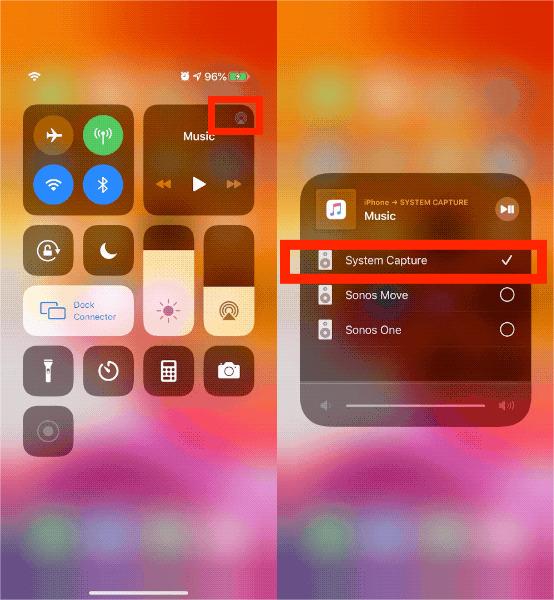
Per riprodurre Apple Music su Sonos, tutti i dispositivi AirPlay devono essere sulla stessa rete. Non tutti i dispositivi Sonos possono soddisfare la compatibilità AirPlay. Se uno o più dei tuoi prodotti Sonos non sono elencati nel menu AirPlay, assicurati che siano compatibili con AirPlay. I prodotti Sonos compatibili con AirPlay includono Beam, Era, One, Play:5, Playbase e altri, puoi andare sul sito Web di Snonos per verificarli.
Metodo 3. Carica Apple Music su Sonos
Sebbene ascoltare Apple Music su Sonos sia facilissimo per tutti, alcuni utenti desiderano disdire l'abbonamento o passare a un altro servizio musicale gratuito a causa dell'aumento dei prezzi. È importante sapere, però, che una volta disdetto l'abbonamento, tutta la musica presente nella libreria scomparirà, anche se già scaricata sul dispositivo. Fortunatamente, Sonos permette di riprodurre in streaming la propria libreria musicale dal dispositivo locale al sistema Sonos. Quindi, il terzo modo per ascoltare Apple Music su Sonos è caricare i brani di Apple Music sul sistema.
Ora i formati audio di caricamento supportati da Sonos includono MP3, MP4, M4A, WMA, AAC, FLAC, ALAC, AIFF, WAV e OGG. Tuttavia, sebbene la canzone su Apple Music sia codificata in formato AAC, è protetta da DRM. Apple usa questo per impedire che i file musicali siano accessibili da dispositivi non autorizzati. Per riprodurre Apple Music senza problemi sui tuoi speaker Sonos, prendi in considerazione la rimozione di DRM da Apple Music.
È fondamentale disporre di un buon strumento per la rimozione del DRM da Apple Music, in grado di convertire i brani protetti da DRM in formati audio standard riproducibili su qualsiasi dispositivo. AMusicSoft Apple Music Converter è un'ottima soluzione tra i tanti programmi disponibili. Può rimuovere il DRM da brani, playlist, podcast, audiolibri e file acquistati su iTunes. Una volta rimosso il DRM, è possibile eseguire il backup della libreria di Apple Music su qualsiasi dispositivo e riprodurla con qualsiasi lettore multimediale.
Fai clic sul pulsante Download gratuito qui sotto per ottenere brani senza DRM! Con il software AMusicSoft, il tuo processo di ascolto di Apple Music non sarà più limitato da DRM!
Download gratuito Download gratuito
Passo 1: Apri il software AMusicSoft, accedi al web player integrato e accedi con il tuo ID Apple. Quindi puoi cercare la canzone Apple Music di cui vuoi rimuovere il DRM. Semplicemente trascinandola sul pulsante "+", il software recupererà i dati da Apple Music.

Passo 2: Fai clic sul menu a discesa Formato di output per selezionare MP3 o altri formati come formato di output, nonché la cartella in base alle tue esigenze.

Passo 3: Fai clic sul pulsante "Converti". AMusicSoft Apple Music Converter ti aiuterà a rimuovere immediatamente la protezione DRM dalle canzoni di Apple Music convertendole in batch con una velocità 5 volte superiore.

Passo 4: Attendi un po' finché il processo non è completato. Per salvare i risultati, accedi alla sezione Finished e controlla le tracce disponibili per il download. Ora le tue canzoni sono senza DRM, il che significa che puoi caricarle su Sonos.
Passo 5: Apri l'app Sonos per macOS o Windows.
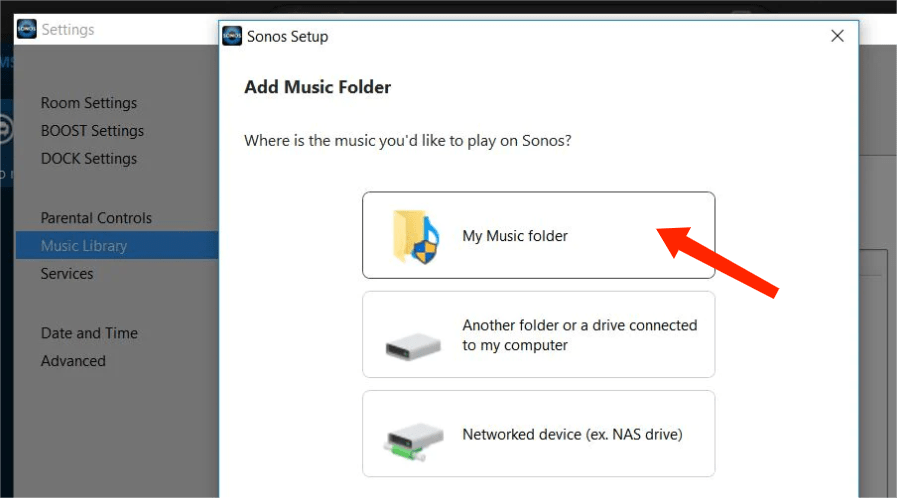
Passo 6: Dal menu Gestisci, seleziona Impostazioni libreria musicale. Fai clic su + (più) su macOS, oppure su Aggiungi se stai utilizzando Windows.
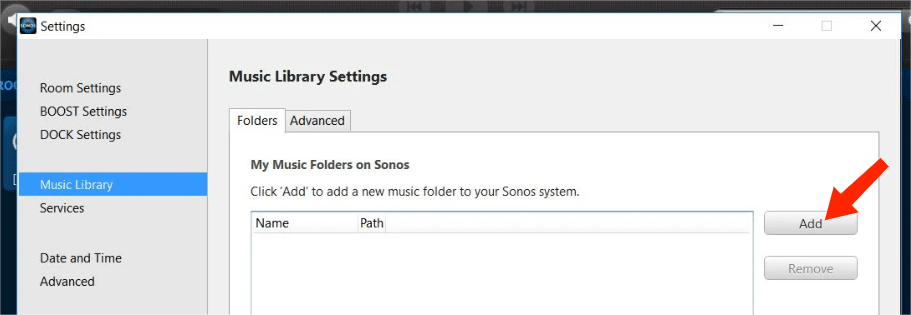
Passo 7: Seleziona la cartella My Music e segui le istruzioni sullo schermo per completare l'aggiunta della tua libreria musicale. A seconda delle dimensioni della tua libreria musicale, potrebbero volerci diversi minuti per indicizzarla.
Conclusione
Hai la possibilità di scegliere il metodo che preferisci per ascoltare Apple Music su Sonos. Se cerchi un'opzione per l'ascolto offline, AMusicSoft Apple Music Converter è la soluzione ideale. Con AMusicSoft Apple Music Converter, puoi scaricare brani, album e playlist di Apple Music in formato MP3 e caricarli facilmente sul sistema Sonos. Cosa aspetti? Goditi la tua connessione Sonos + Apple Music con AMusicSoft e porta la tua esperienza di ascolto musicale a un livello superiore.
Persone anche leggere
- Ulteriori informazioni su "Posso riprodurre Apple Music su Alexa"
- Come eseguire lo streaming di Apple Music su Echo Dot
- Apple Music su Chromecast tramite iPhone, Android, Windows e Mac
- Come riprodurre Apple Music sugli altoparlanti intelligenti Google Home/Nest
- Soluzioni: come eseguire lo streaming di Apple Music su PS4
- Come riprodurre Apple Music sulle console PS5 in 2 modi?
- Come puoi ottenere Apple Music sul dispositivo Roku (3 modi)
 Circa l'autore
Robert Fabry è un blogger appassionato, un appassionato di tecnologia, e forse può contaminarvi condividendo qualche consiglio. Ha anche una passione per la musica e ha scritto per AMusicSoft su questi argomenti.