Puoi impostare un timer su Apple Music: il modo più semplice per farlo
La musica è una delle scelte migliori per addormentarci, soprattutto quando diventa più difficile per noi farlo. Ma ovviamente, nessuno desidera lasciare che i propri telefoni continuino a giocare tutta la notte e che si spengano a causa della batteria scarica. Quindi, la soluzione migliore per risolvere questo problema è sapere come impostare un timer di spegnimento sulla propria applicazione musicale.
Se vuoi imparare come impostare un timer di spegnimento su Apple Music , continua a leggere questo articolo. Vediamo di seguito se è possibile impostare un timer su Apple Music sui tuoi dispositivi. Scopri anche qual è il miglior strumento che puoi utilizzare per convertire i brani in formati compatibili.
Indice dei contenuti Parte 1. Come impostare un timer di spegnimento per Apple Music su iPhone e iPad Parte 2. Come impostare un timer di spegnimento per Apple Music su Android Parte 3. Come convertire Apple Music in formato MP3 standard Parte 4. Conclusione
Parte 1. Come impostare un timer di spegnimento per Apple Music su iPhone, iPad
Il processo sull'impostazione di un timer su Apple Music non può essere eseguito direttamente tramite l'app Apple Music per iOS perché la funzione per l'impostazione di una sveglia o di uno spegnimento automatico non è stata ancora rilasciata da Apple Music. Ma la buona notizia è che c'è ancora un modo per impostare un timer su Apple Music e questo è tramite l'applicazione Orologio preinstallata sul tuo dispositivo iOS.
Di seguito sono elencati i semplici passaggi che devono essere seguiti per impostare un timer di spegnimento sul tuo iPhone e iPad. Dai un'occhiata.
- Sul tuo dispositivo, tocca e avvia l'applicazione Orologio.
- Come puoi vedere, c'è una barra degli strumenti in basso in cui la scheda Timer si trova nell'angolo destro. Tocca la sua icona per aprire la sua finestra.
- Nella finestra successiva visualizzata, ti verrà data l'opportunità di modificare la durata del tempo in cui desideri che venga impostata la sveglia.
- Successivamente, tocca il pulsante Quando il timer finisce, che si trova nella stessa pagina proprio sotto la sezione di impostazione dell'ora.
- Tra le opzioni che vedi nella nuova finestra, fai tap sul pulsante Interrompi riproduzione che si trova in basso.
- Ora, dai un'occhiata nell'angolo in alto a destra e nota il pulsante Imposta. Fare clic su questo per procedere.
- Se hai già finito con le impostazioni dell'orologio, vai su Apple Music e aprilo sul tuo dispositivo.
- Dopo aver avviato l'app Apple Music, inizia con la selezione dell'album o della playlist che desideri trasmettere in streaming fino a quando non ti addormenti.
- Infine, chiudere l'applicazione.
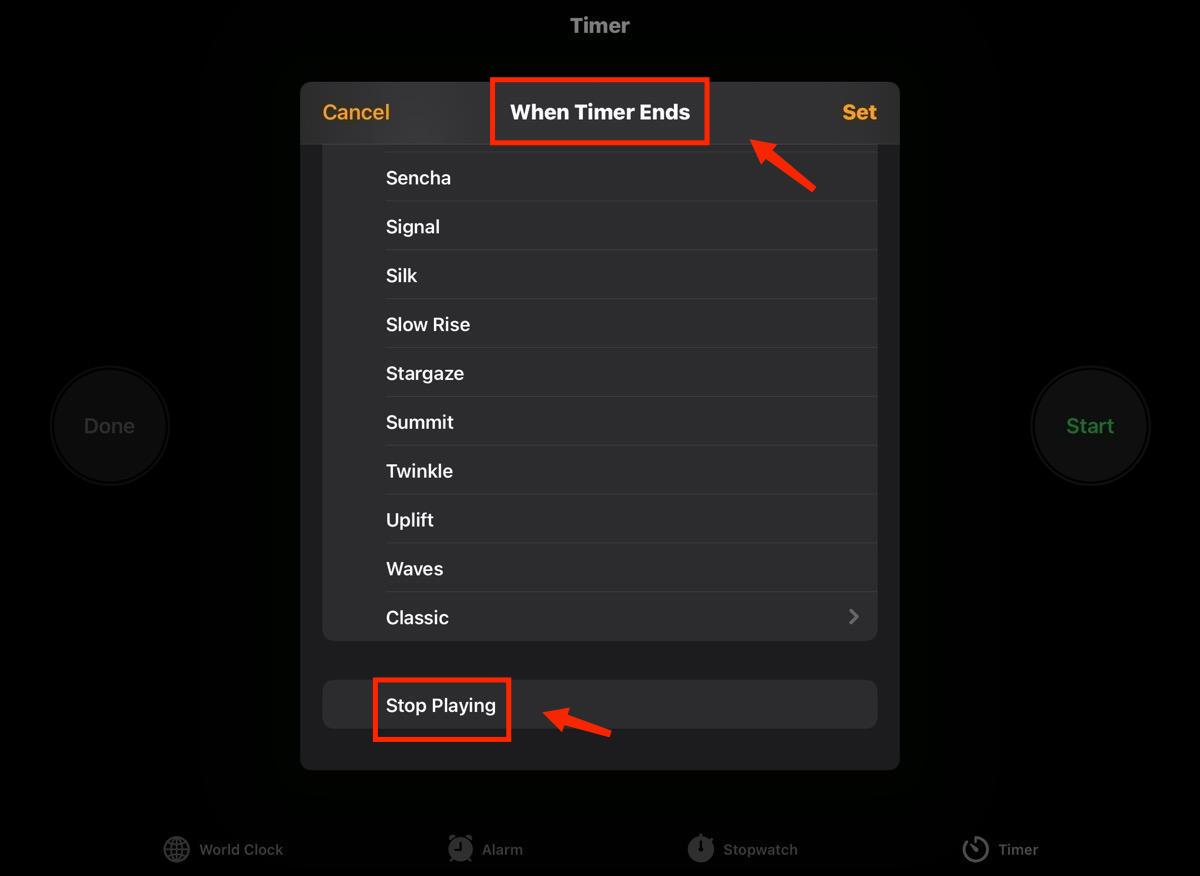
Poiché hai eseguito correttamente i passaggi, il tuo timer corrisponderà automaticamente di conseguenza in base alla durata del tempo che hai impostato in precedenza. Inoltre, avrai la possibilità di risparmiare parte della tua batteria perché si spegnerà automaticamente e si bloccherà dopo averla utilizzata. In alternativa, puoi provare a utilizzare Siri per fermare il timer, se lo desideri. Questo è efficace se si desidera che la musica si fermi senza sforzo una volta terminata la riproduzione. Per fare ciò, devi solo parlare ed emettere un suono per richiedere a Siri l'impostazione del timer.
Tuttavia, poiché imposterai l'allarme solo tramite segnali sonori, dovrai apportare modifiche alle impostazioni manualmente di tanto in tanto.
Parte 2. Come impostare un timer di spegnimento per Apple Music su Android
È possibile impostare un timer su Apple Music anche su dispositivi Android? Fortunatamente, a differenza dei dispositivi iOS, l'applicazione Apple Music per Android è stata progettata con una funzione per il timer di spegnimento. Pertanto, impostare un timer su Apple Music su dispositivi Android è molto più semplice che su iOS. È importante notare che la procedura descritta di seguito si riferisce all'applicazione Musica per Android versione 3.10.
Per fare ciò, è necessario seguire i passaggi elencati di seguito.
- Inizia con l'apertura dell'applicazione musicale sul tuo dispositivo.
- Subito dopo il titolo del brano, puoi vedere un pulsante a tre punti che è necessario selezionare per vedere il menu.
- Tra le opzioni visualizzate, devi toccare Sleep Timer.
- Abilitando il timer, puoi fare clic su incrementi di tempo o condizioni speciali.
In realtà, sia gli incrementi di tempo che le condizioni speciali sono vantaggiosi a seconda delle tue esigenze. Se la canzone che desideri è solo breve, gli incrementi di tempo sarebbero l'opzione migliore perché vanno da 15 minuti a 1 ora. D'altra parte, se hai diversi album da riprodurre o hai molti brani da riprodurre in streaming, puoi invece utilizzare condizioni speciali. Puoi scegliere tra "Quando finisce la playlist corrente", "Quando finisce l'album corrente" e "Quando finisce il brano corrente".
Se non funziona sempre, puoi anche cercare un timer di spegnimento sul Google Play Store per impostare un timer di Apple Music su Android.
Parte 3. Come convertire Apple Music in un semplice formato MP3
Se la procedura per impostare un timer su Apple Music risulta troppo complicata, soprattutto se si utilizzano dispositivi diversi da Android o iOS, l'opzione migliore è salvare i brani in un altro formato e riprodurli in streaming su altri lettori musicali. Per farlo, è necessario utilizzare uno strumento professionale in grado di scaricare i brani di Apple Music in formato MP3 e in altri formati compatibili.
Per aiutarti in questo, puoi utilizzare AMusicSoft Apple Music Converter . Oltre al formato MP3, è in grado di convertire i file in FLAC, AAC, WAV, AC3 e M4A. AMusicSoft può anche completare il processo a una velocità 16 volte superiore. Inoltre, non è solo efficace per la conversione e il download, ma è anche in grado di rimuovere il DRM dai brani.
Download gratuito Download gratuito
Se desideri avere la migliore qualità audio da ascoltare nel più breve tempo possibile, devi seguire i passaggi seguenti.
Passaggio 1 Dal sito Web ufficiale di AMusicSoft, scarica l'applicazione Apple Music Converter.
Passaggio 2 Dopodiché, procederà alla lettura dei file. Una volta terminato, puoi iniziare ad aggiungere i brani da convertire semplicemente selezionando la casella prima del titolo di ogni brano.

Step3 Quindi seleziona un formato di output da utilizzare e una cartella di output per salvare i file convertiti.

Passaggio 4 Fare clic sul pulsante Converti per consentire l'inizio della conversione.

Ste5 Tocca il menu Convertito sopra per vedere i file musicali convertiti.
Parte 4. Conclusione
Sebbene l'app Apple Music per iOS non disponga di una funzione di timer di spegnimento integrata, è comunque possibile impostarla seguendo la procedura descritta in precedenza. Se invece si utilizza un dispositivo Android, non ci sono problemi, poiché, come già accennato, la funzione di timer di spegnimento è già presente.
Per riprodurre in streaming i brani di Apple Music su dispositivi diversi da iOS e Android, puoi utilizzare AMusicSoft Apple Music Converter , i cui vantaggi si riveleranno davvero utili.
Persone anche leggere
- I brani di Apple Music non possono essere masterizzati su disco Problema, risolto!
- Lo strumento migliore per rendere disponibile la musica di Apple offline
- Convertitore di musica Apple più consigliato per la conversione
- Una guida su come risolvere Apple Music che non funziona su problemi Android
- Perché Apple Music non funziona su Mac?
 Circa l'autore
Robert Fabry è un blogger appassionato, un appassionato di tecnologia, e forse può contaminarvi condividendo qualche consiglio. Ha anche una passione per la musica e ha scritto per AMusicSoft su questi argomenti.