Come convertire l'audiolibro di iTunes in formato MP3
Gli audiolibri di iTunes possono essere riprodotti solo su dispositivi Apple. Questo è davvero fastidioso, soprattutto se si desidera ascoltare gli audiolibri in auto. A meno che non si colleghi l'iPhone, non ci saranno problemi. E se la vostra auto ha solo un normale lettore audio? Beh, la prima cosa da fare è convertire l'audiolibro di iTunes in MP3.
MP3 è il miglior formato di file da utilizzare per un'ampia gamma di lettori audio. Questo articolo ti mostrerà come convertire il tuo iTunes in quel particolare formato di file in modo da poter riprodurre i tuoi audiolibri su un dispositivo non Apple.
Indice dei contenuti Parte 1: Cos'è un audiolibro di iTunes Parte 2: Convertire un audiolibro di iTunes in MP3 con AMusicSoft Apple Music Converter Parte 3: Convertire un audiolibro di iTunes in MP3 utilizzando iTunes Parte 4: Convertire un audiolibro di iTunes in MP3 utilizzando il convertitore online Uniconverter Parte 5: Conclusione
Parte 1: cos'è l'Audiolibro di iTunes
L'iTunes Store è una buona fonte per gli audiolibri. L'unico problema con l'acquisto di audiolibri da iTunes Store è che possono essere riprodotti solo su dispositivi Apple. Dato che iTunes è un servizio Apple, non è affatto sorprendente.
Gli audiolibri di iTunes sono in formato Formato di file protetto da DRM. Quindi, è il motivo per cui non puoi riprodurli, figuriamoci trasferirli su un dispositivo non Apple. Dovresti convertirli in un file Formato di file senza DRM, come MP3, per essere in grado di riprodurli su dispositivi diversi da Apple.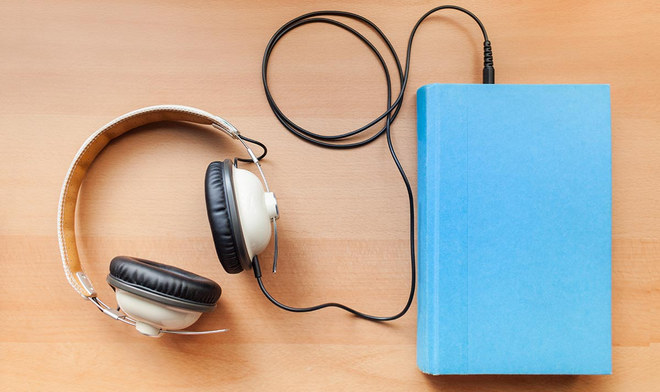
Parte 2: Convertire l'audiolibro di iTunes in MP3 con AMusicSoft Apple Music Converter
Come convertire un audiolibro in MP3 ? Grazie a diversi programmi, è possibile convertire facilmente gli audiolibri acquistati su iTunes in formato MP3. Esistono tre metodi diversi per convertire gli audiolibri da iTunes a MP3. Vediamo i metodi elencati di seguito.
Il modo più semplice per farlo è utilizzare AMusicSoft Apple Music Converter. Questo programma è molto più di un semplice convertitore di musica per Apple Music : converte anche gli audiolibri.
Download gratuito Download gratuito
Il bello di usare AMusicsoft Apple Music Converter è che è molto facile da usare. È tutto ciò di cui hai bisogno per convertire il tuo audiolibro iTunes in MP3. A differenza di altri programmi che richiedono di avviare iTunes, questo funziona da solo per fare il lavoro. Ci vogliono solo un paio di secondi perché AMusicSoft Apple Music Converter faccia tutto. I passaggi sottostanti ti mostreranno come puoi usarlo.
- Installa e avvia AMusicSoft Apple Music Converter
- Aggiungi audiolibri
- Seleziona il formato MP3
- Scarica la versione MP3 dell'audiolibro
Continua a leggere i passaggi dettagliati di seguito.
Passaggio 1. Installa e avvia AMusicSoft Apple Music Converter
Dopo aver scaricato AMusicSoft Apple Music Converter, installalo e avvialo sul tuo computer. Ci vorranno solo un paio di minuti per completarlo.
Download gratuito Download gratuito
Passaggio 2. Aggiungi audiolibri
Porta il cursore sul lato sinistro di AMusicSoft Apple Music Converter e clicca su Audiolibri. Questa è la cosa bella di usare questo particolare strumento, non dovrai avviare iTunes. Puoi aggiungere il tuo audiolibro da AMusicSoft Apple Music Converter. Quando clicchi su Audiolibri, apparirà un elenco. Scegli l'audiolibro che vuoi convertire in MP3.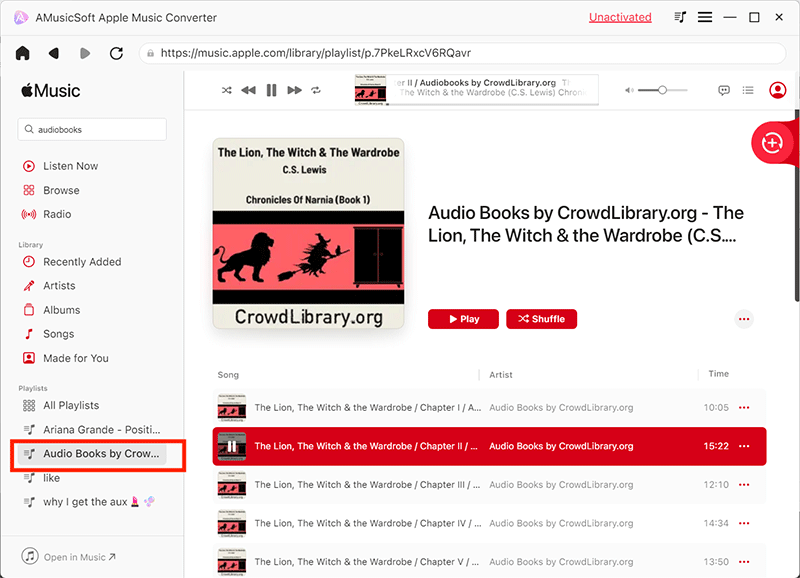
Passaggio 3. Selezionare il formato MP3
Vai all'area Impostazioni di output e cerca il formato di output. Scegli il formato di file MP3 per il tuo formato di output.
Passaggio 4. Scarica la versione MP3 dell'audiolibro
Assicurati di scegliere una destinazione per l'output dell'audiolibro MP3. Dopo tutto ciò, puoi finalmente scaricare il tuo audiolibro MP3.
Download gratuito Download gratuito
Parte 3: converti l'audiolibro di iTunes in MP3 Usa iTunes
Puoi anche utilizzare iTunes per convertire gli audiolibri in MP3. I passaggi seguenti ti mostreranno come procedere.
Passaggio 1. Vai a Preferenze in iTunes
Apri iTunes. Porta il cursore sul menu in alto e fai clic sulla scheda iTunes, che si trova accanto alla scheda File. Apparirà un menu a tendina. Seleziona Preferenze dall'elenco a discesa.
Passaggio 2. Aprire la finestra Generale
Quando viene visualizzata una nuova finestra, fare clic sulla scheda Generale. Quindi fare clic su Impostazioni di importazione nella parte inferiore della finestra.
Passaggio 3. Scegli Encoder MP3
Quando la finestra Impostazioni di importazione è aperta, scegli Codificatore MP3 nel campo Importa utilizzando. Imposta un bitrate più alto nel campo Impostazioni. Fare clic su OK quando hai finito.
Passaggio 4. Converti l'audiolibro in M4A.
Apri il tuo audiolibro, fai clic con il pulsante destro del mouse e seleziona "Mostra nel Finder" dal menu a discesa. Converti l'audiolibro di iTunes in MP3 tenendo premuti i tasti Comando e I. Si aprirà la finestra delle informazioni. Vai al campo "Nome ed estensione" nella parte inferiore della finestra e cambia l'estensione del file in M4A.
Passaggio 5. Crea una versione MP3
Vai all'audiolibro con il formato di file M4A ed evidenzialo. Quindi vai su Avanzate nel menu in alto e fai clic su Crea versione MP3.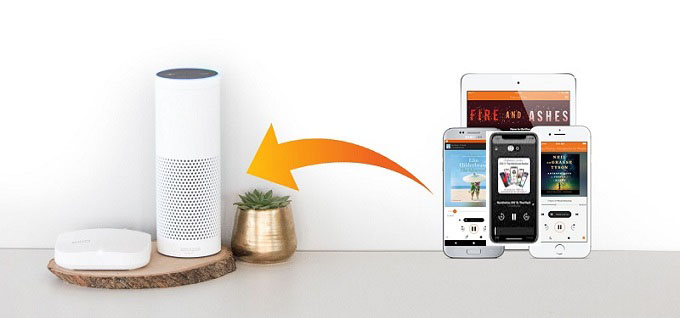
Parte 4: converti l'audiolibro di iTunes in MP3 Usa il convertitore online
Esistono anche programmi online che puoi utilizzare. Uno di questi è un convertitore di unità online chiamato Media.io. Dai un'occhiata ai passaggi seguenti per vedere come usarlo per convertire un audiolibro di iTunes in MP3.
- Vai al loro sito web. Ti verranno fornite le opzioni per scaricare il programma sul desktop o aggiungerlo come estensione. Tuttavia, puoi anche utilizzare i loro strumenti online.
- Scorri verso il basso fino alla pagina principale per scegliere quale convertitore online utilizzare. Seleziona Convertitore audio.
- Trascina e rilascia il tuo audiolibro sulla pagina oppure puoi fare clic sul segno + per aggiungerlo. Scegli il formato MP3 per l'output. Quindi fare clic su Converti
Parte 5: Conclusione
Convertire gli audiolibri di iTunes in MP3 è possibile. Per il metodo più semplice, AMUsicsoft Apple Music Converter è la soluzione ideale. Grazie alla sua interfaccia intuitiva, puoi convertire i tuoi file da iTunes in qualsiasi formato tu preferisca. Hai mai provato a convertire i tuoi audiolibri da iTunes ? Se sì, come hai fatto? Ci piacerebbe conoscere la tua opinione in merito. Condividila con i nostri lettori.
Persone anche leggere
 Circa l'autore
Robert Fabry è un blogger appassionato, un appassionato di tecnologia, e forse può contaminarvi condividendo qualche consiglio. Ha anche una passione per la musica e ha scritto per AMusicSoft su questi argomenti.