Come convertire iTunes in MP3? [2 metodi semplici]
iTunes è ancora un potente programma software che può essere un lettore multimediale e una libreria multimediale per riprodurre, scaricare, organizzare o estrarre brani da CD, ma ora è stato sostituito dall'app Apple Music. In futuro potresti non vedere alcun aggiornamento dell'app su iTunes. Per continuare a riprodurre la tua libreria musicale iTunes su altri dispositivi, puoi farlo convertire iTunes in MP3 formato che supporta la maggior parte dei lettori e dispositivi audio e trasferiscili su qualsiasi dispositivo desideri. Leggi il nostro articolo qui sotto e ottieni una procedura chiara per convertire facilmente la musica di iTunes in MP3 sul tuo computer.
Indice dei contenuti Parte 1. Convertire la musica di iTunes in MP3 con iTunes/Apple Music Parte 2. Convertire la musica di iTunes in MP3 senza iTunes Parte 3. Domande frequenti sulla conversione da iTunes a MP3 Parte 4. Riepilogo
Parte 1. Converti la musica di iTunes in MP3 con iTunes/Apple Music
Perché convertire i file di iTunes in MP3? Per una questione di compatibilità. La musica e i video musicali disponibili su iTunes e Apple Music sono codificati in formato AAC e protetti da restrizioni DRM ( Digital Rights Management ). Il formato AAC offre una qualità audio superiore, ma non è compatibile con la maggior parte dei dispositivi. L'MP3 è utilizzato a livello globale perché può essere riprodotto sulla maggior parte dei dispositivi e dei lettori multimediali. Inoltre, è facile condividere i file MP3 ed è un formato gratuito. Come si converte un file di iTunes in MP3? Fortunatamente, iTunes e Apple Music dispongono di una funzione di codifica integrata che consente di convertire la musica in file MP3.
Converti la musica di iTunes in MP3 con iTunes
A partire dai Mac con macOS Catalina e dai PC Windows 11, iTunes Music è stato sostituito da un'app separata chiamata Apple Music. Se utilizzi Windows o versioni precedenti di macOS, segui le procedure seguenti per convertire iTunes in MP3 utilizzando l'app iTunes.
Passaggio 1. Avvia l'applicazione iTunes su Windows e Mac. Su Windows, fai clic su Modifica > Preferenze. Su Mac, vai su iTunes > Preferenze.
Passaggio 2. Fare clic sulla scheda Generale, quindi su Impostazioni di importazione > selezionare Codificatore MP3 come opzione Importa utilizzando. Infine, fare clic su "OK" per confermare.
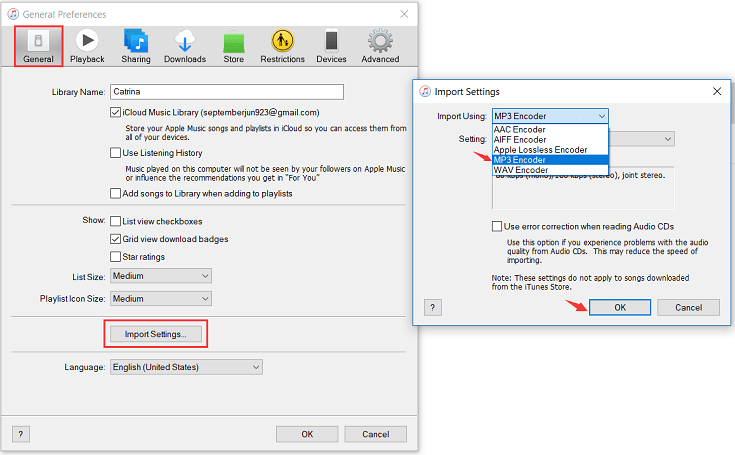
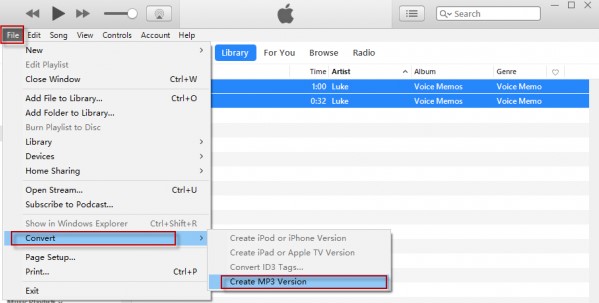
Passaggio 3. Torna alla tua libreria musicale di iTunes e seleziona i brani che desideri convertire. Quindi, tieni premuto il tasto "Opzione" sulla tastiera del Mac e seleziona File > Converti > Crea versione MP3. Su Windows, tieni premuto il tasto Maiusc e scegli File > Converti > Crea versione MP3. A breve i file convertiti appariranno nella libreria musicale accanto ai brani originali.
Converti iTunes Music in MP3 con Apple Music
Se utilizzi un Mac di ultima generazione, puoi usare Apple Music per convertire i file di iTunes in MP3.
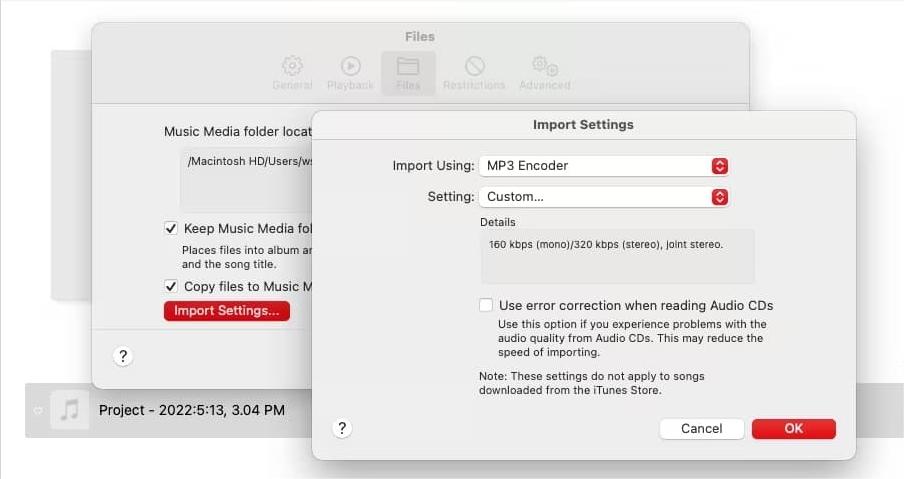
Passaggio 1. Avvia l'app Apple Music sul tuo Mac. Nella barra dei menu, scegli Musica > Preferenze > File > Impostazioni di importazione.
Passaggio 2. Fai clic sul menu accanto a Importa utilizzando, quindi scegli Codificatore MP3. Fai clic su OK.
Passaggio 3. Trova il brano o i brani che desideri convertire in MP3 in Apple Music e fai clic su di essi. Seleziona File > Converti, quindi Crea versione MP3.
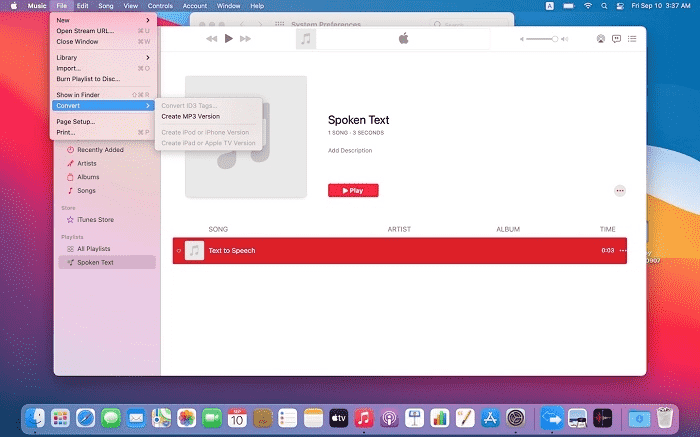
Passaggio 4. I nuovi file dei brani compaiono nella tua libreria accanto ai file originali.
Nota:
Con il codificatore MP3 di iTunes, puoi convertire solo musica senza DRM perché Apple ha introdotto il suo intero catalogo musicale senza DRM nel gennaio 2009. Tuttavia, la musica e i video di Apple Music sono ancora protetti da DRM, che limita i dispositivi in grado di riprodurre i file scaricati. Inoltre, potresti notare una diminuzione della qualità del suono durante la conversione tra MP3 e AAC. Questo perché sia AAC che MP3 sono versioni compresse del file del brano originale e quindi già di qualità inferiore. La conversione da AAC a un altro formato compresso come MP3 significa che ci sarà una compressione ancora maggiore e una perdita di qualità.
Per convertire la musica protetta da DRM da Apple Music senza perdita di qualità, potrebbe essere necessario esplorare metodi alternativi per la conversione, come un convertitore da Apple Music a MP3.
Parte 2. Converti la musica di iTunes in MP3 senza iTunes
Come accennato in precedenza, iTunes e l'app Apple Music non sono in grado di convertire brani protetti da DRM. Come convertire i brani di iTunes in MP3 senza DRM mantenendo la qualità audio originale? In questo caso, è necessario utilizzare un programma di terze parti come AMusicSoft Apple Music Converter.
AMusicSoft Apple Music Converter è in grado di rimuovere il DRM da iTunes o Apple Music senza alcuna perdita di qualità, poiché la tecnologia avanzata di AMusicSoft preserva al 100% la qualità originale durante la codifica della musica convertita, inclusi i tag ID3. Questo potente downloader di musica di terze parti ti consente di scaricare musica dalla tua libreria di iTunes o Apple Music a una velocità 5 volte superiore e di convertirla in qualsiasi formato popolare, come MP4, MP3, AAC, FLAC, ecc. In questo modo puoi trasferire la tua musica su qualsiasi lettore musicale o dispositivo per lo streaming senza bisogno di iTunes o Apple Music. Ad esempio, puoi scaricare una playlist di musica di sottofondo e riprodurla durante lo streaming su PS4 o PS5.
Supportato Windows e Mac! Goditi aggiornamenti gratuiti e supporto tecnico. Fai clic sul pulsante di download gratuito per provare AMusicSoft Apple Music Converter! Il lettore web Apple Music integrato caricherà immediatamente la tua libreria musicale.
Download gratuito Download gratuito
Convertire brani iTunes/Apple Music in MP3 con AMusicSoft
Passaggio 1. Avvia AMusicSoft Apple Music Converter sul tuo dispositivo Windows o Mac e si aprirà il lettore web di Apple Music. Grazie alla funzione di sincronizzazione automatica, tutti i brani presenti nel tuo account verranno caricati nel software AMusicSoft e potrai selezionarli. Trascina e rilascia i brani che desideri convertire in MP3 nell'interfaccia.

Passaggio 2. Seleziona i brani che desideri convertire e scegli MP3 come formato di output. Seleziona inoltre la cartella di destinazione appropriata.

Passaggio 3. Fare clic sul pulsante "Converti" e attendere che l'applicazione completi l'operazione.

Una volta completata la conversione, puoi passare alla scheda Finito per recuperare i file musicali MP3 convertiti. Ora puoi trasferire facilmente la musica convertita senza DRM su qualsiasi dispositivo.
Parte 3. Domande frequenti sulla conversione di iTunes in MP3
I passaggi su come convertire iTunes in MP3 sono semplici. Ma a volte potresti ancora riscontrare dei problemi con la musica di iTunes su MP3. Di seguito sono riportate le domande frequenti che dovrebbero esserti utili.
Q1: Perché ci sono brani duplicati sul mio iTunes?
Se hai convertito iTunes in file MP3 utilizzando iTunes o l'app Apple Music, potresti scoprire che nella tua libreria sono presenti due versioni dei brani, le versioni MP3 e AAC. Se non vuoi che la versione AAC del brano occupi spazio sul tuo disco rigido, puoi eliminare i brani duplicati in iTunes per semplificare il processo di pulizia.
Q2: Perché non riesco a creare la versione MP3 su iTunes?
Se l'opzione "Crea versione MP3" su iTunes o Apple Music è disattivata, è probabile che i brani siano protetti da DRM. In questo caso, non sarà possibile convertire la musica in MP3 direttamente tramite iTunes. Per scaricare musica senza DRM, è possibile provare a utilizzare AMusicSoft Apple Music Converter.
Q3: È illegale convertire iTunes Music in MP3?
Sicuro. È legale convertire brani iTunes o Apple Music in MP3 solo per uso personale. Se qualcuno ha utilizzato file musicali convertiti per scopi commerciali, allora questa mossa è assolutamente illegale e riceverà alcune sanzioni correlate.
Parte 4. Sommario
Ora puoi vedere che è possibile convertire iTunes in MP3 con iTunes, Apple Music e Convertitore musicale Apple AMusicSoft. Nota che iTunes e Apple Music possono convertire solo brani senza DRM. Per convertire la musica protetta da DRM in MP3, ti consigliamo AMusicSoft Apple Music Converter. Eliminerà il DRM, convertirà i brani in MP3 e li scaricherà sul tuo computer. AMusicSoft Apple Music Converter ti garantisce di ottenere file MP3 di alta qualità. Ti preghiamo di prendere in considerazione questo software.
Persone anche leggere
- Come convertire iTunes in MP3 su Windows e Mac?
- Esporta la playlist di iTunes in formato MP3 nel modo più semplice possibile
- Rimozione DRM da iTunes Movie gratuitamente
- Rimozione DRM di Apple Music: è illegale?
- Apple Lossless VS AAC: quale è meglio?
- I 6 migliori convertitori MP3 per iTunes
- I migliori metodi per convertire musica Apple in MP3 online gratuitamente
- Come convertire Apple Music in MP3 in 3 modi
 Circa l'autore
Robert Fabry è un blogger appassionato, un appassionato di tecnologia, e forse può contaminarvi condividendo qualche consiglio. Ha anche una passione per la musica e ha scritto per AMusicSoft su questi argomenti.