Guida completa su come creare suonerie in iTunes gratis
Le suonerie di iTunes prive di DRM possono essere convertite direttamente in un formato compatibile con iTunes per essere utilizzate come suoneria del tuo iPhone. Decidere di modificare la propria suoneria è comprensibile, poiché un suono ripetitivo utilizzato per anni può risultare stancante per l'orecchio. Quindi, per creare suonerie gratuite con iTunes , consulta la guida qui sotto. Scopri anche lo strumento che ti permette di conservare per sempre le suonerie scaricate da Apple Music e di cambiarle ogni volta che vuoi.
Indice dei contenuti Parte 1. Come creare suonerie iTunes gratuitamente? Parte 2. Come salvare e conservare brani protetti come suonerie sul dispositivo? Parte 3. Conclusione
Parte 1. Come creare suonerie iTunes gratuitamente?
Prima di iniziare con il processo per creare suonerie in iTunes gratis, assicurati di avere tutti i materiali elencati di seguito.
- iPhone o qualsiasi dispositivo iOS
- Cavo USB compatibile per il tuo dispositivo iOS
- Un computer Mac o Windows
Se hai già preparato queste risorse, procedi con i passaggi indicati di seguito.
Passo 1. Regola la lunghezza della suoneria
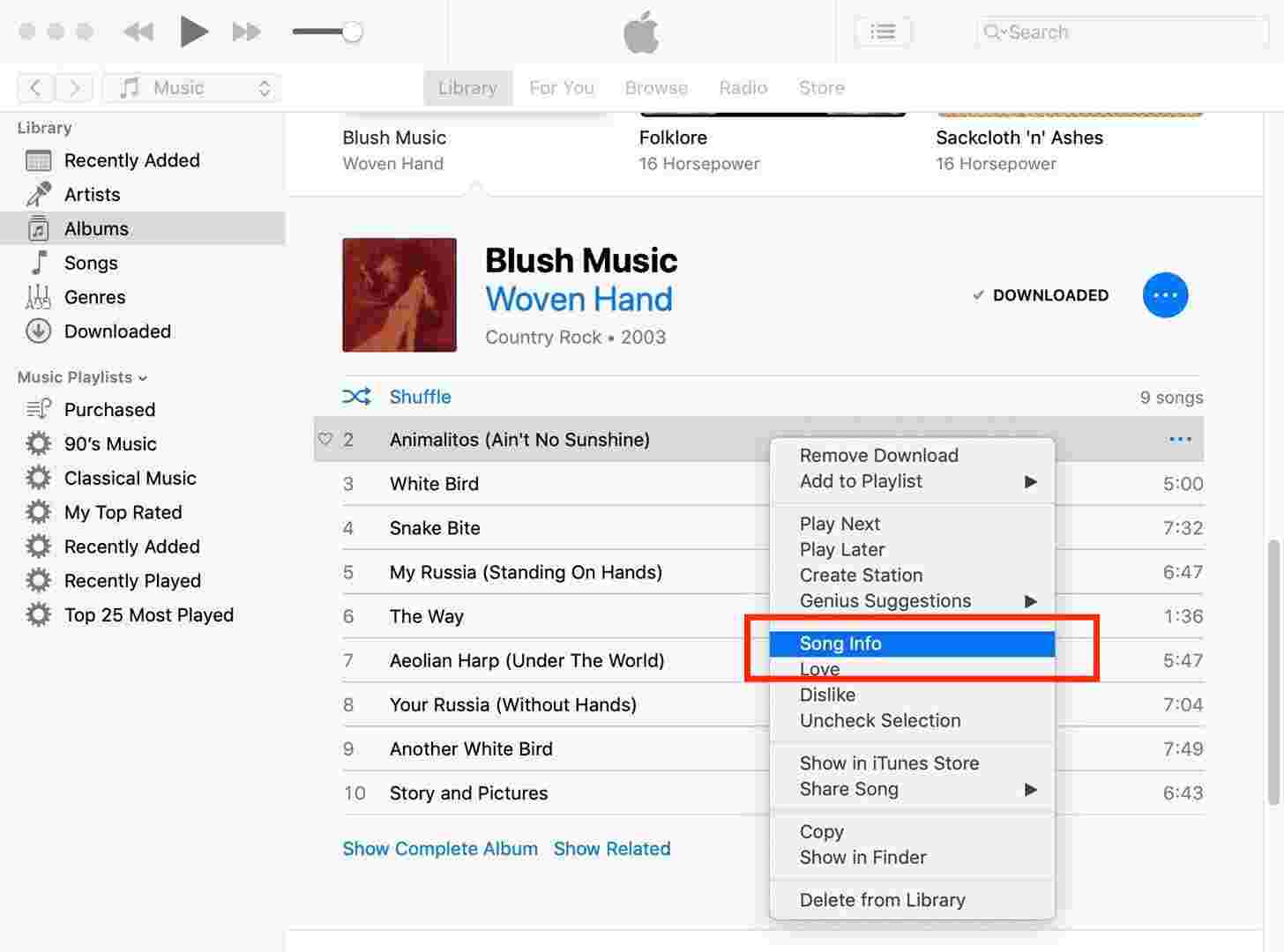
Per creare suonerie in iTunes gratuitamente, inizia scegliendo il brano da convertire in suoneria. Questo può essere fatto avviando la tua app iTunes e selezionando un brano dalla tua libreria musicale. Fai un clic destro sulla traccia scelta per rivelare l'elenco del menu nascosto o semplicemente tocca l'icona a tre punti posta accanto al titolo del brano. Nelle opzioni del menu che mostrano, premi l'opzione Song Info.
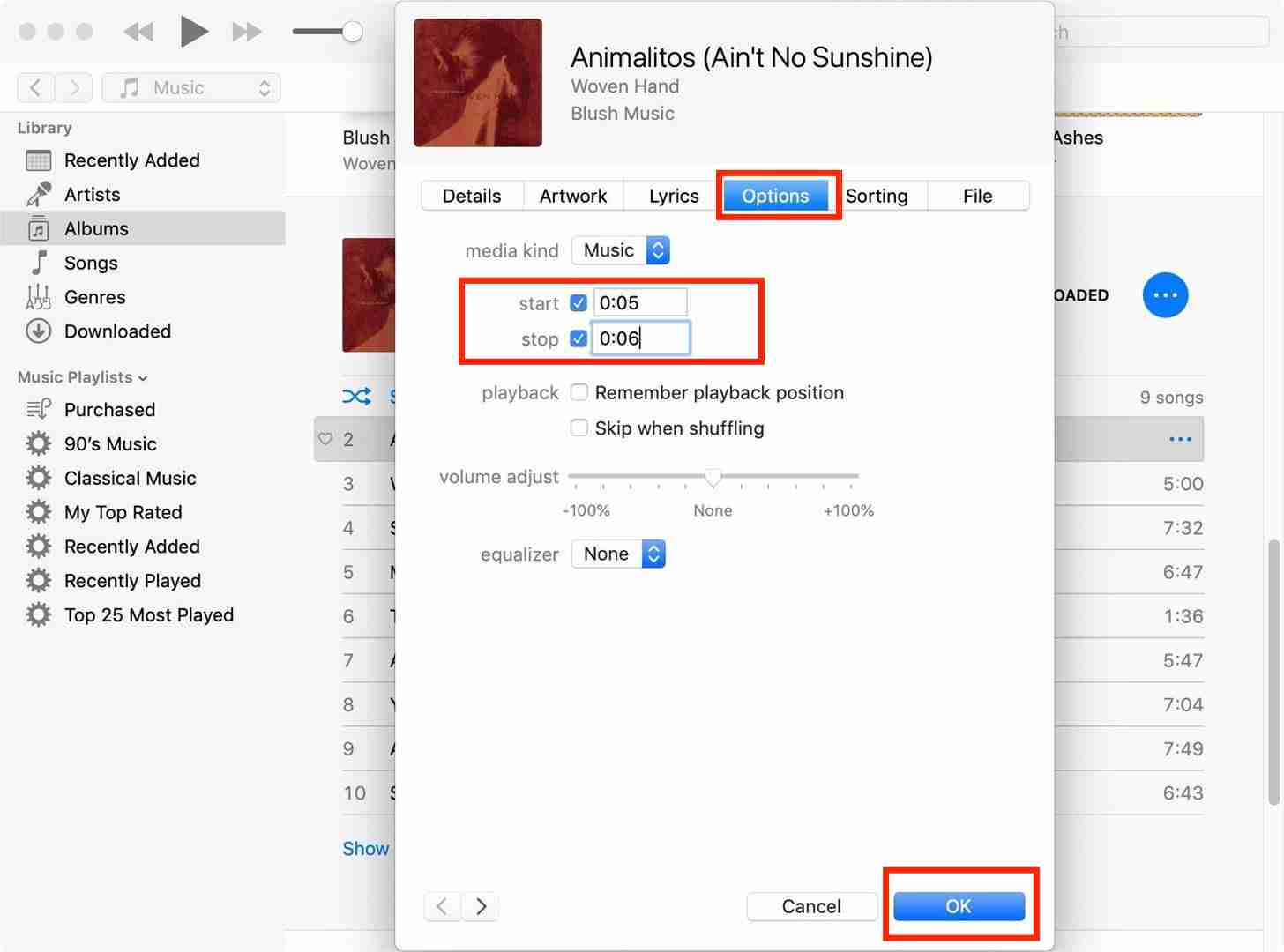
Pochi secondi dopo, apparirà la finestra Song Info in cui dovrai selezionare la scheda Opzioni. Quindi nota le opzioni Start e Stop in cui puoi regolare l'ora in cui la suoneria inizierà e quando si fermerà. Detto semplicemente, si tratta della durata della suoneria da generare. Per salvare le modifiche apportate è sufficiente fare clic sul pulsante OK situato nella parte inferiore della finestra.
Passaggio 2: converti il brano selezionato in formato audio AAC
Nella finestra di iTunes, vai alla scheda Modifica e quindi seleziona l'opzione Preferenze nell'elenco dei menu visualizzato. Dopo un po' si aprirà la finestra Preferenze generali. Dalla pagina, tocca la scheda Generale e poi fai clic sul pulsante Importa impostazioni. Dalla finestra Import Settings, seleziona la sezione Import Using e scegli AAC Encoder. Non dimenticare di selezionare il pulsante OK.
Ora, nella tua lista musicale, scegli la traccia che desideri convertire e selezionala. Successivamente, fai clic sulla scheda File dalla barra dei menu, quindi seleziona l'opzione Converti. Quindi, seleziona Crea versione AAC. Aspetta un po' finché la canzone non sarà completamente convertita in AAC.
Passaggio 3: modifica l'estensione del file della suoneria iTunes generata
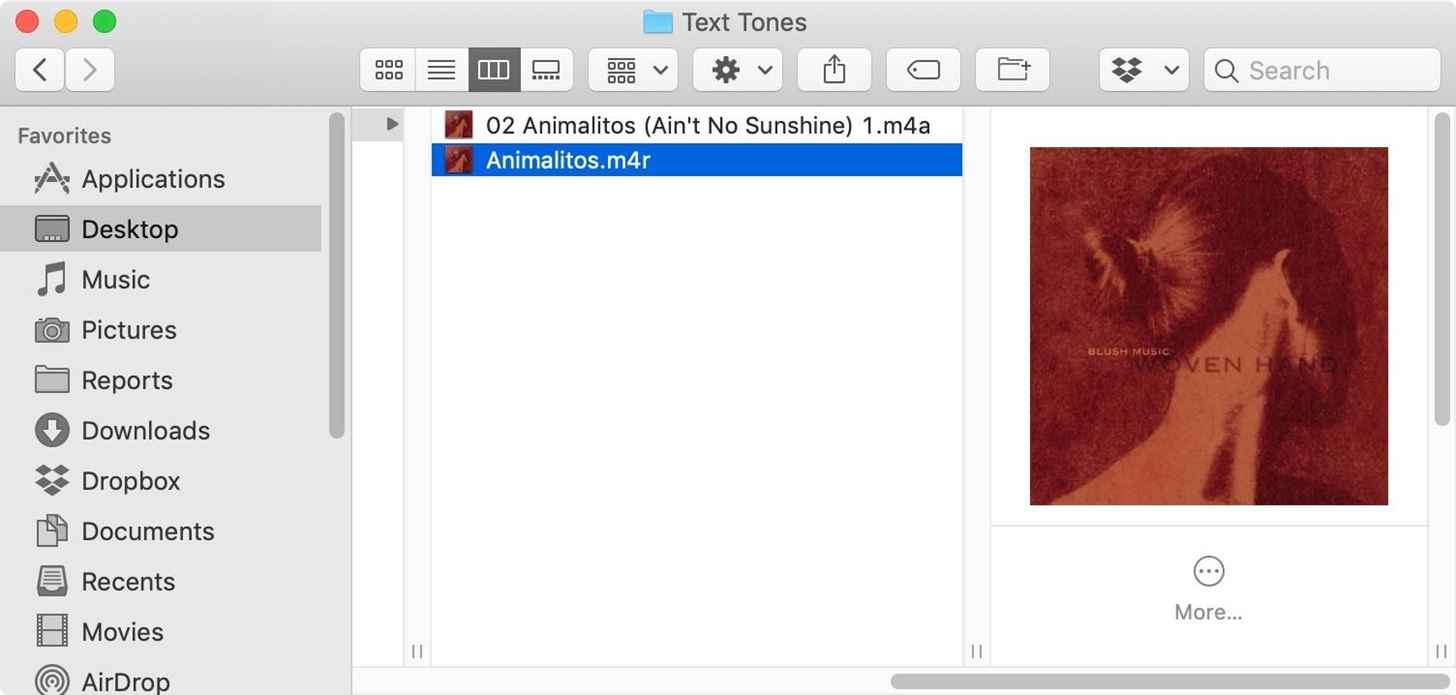
Pochi secondi dopo il processo di conversione, noterai che anche il file generato verrà salvato nella playlist. Seleziona la traccia musicale, fai clic destro su di essa e quindi tocca l'opzione Mostra nel Finder (o Mostra in Esplora risorse). Tieni presente che il brano convertito è molto più breve dell'audio originale per evitare confusione durante la selezione del brano. Questo perché i due file condividono lo stesso nome file. Una volta che sei già nella cartella, fai nuovamente clic con il pulsante destro del mouse sul file .m4a e poi modificalo in .m4r. Conferma la modifica sul popup, se ne appare uno.
Passaggio 4: rimuovi il brano convertito dalla libreria di iTunes
Per il passaggio successivo in relazione al processo su come creare suonerie gratuite in iTunes, assicurati di rimuovere il nuovo brano dalla tua playlist musicale ufficiale. Per fare ciò, puoi semplicemente fare clic con il tasto destro sul brano e scegliere l'opzione Elimina dalla libreria. Questo può anche essere rivelato dopo aver premuto sull'icona a tre punti accanto alla canzone.
Prima di procedere, verrà visualizzata una finestra pop-up che chiede di eliminare il brano o annullarlo. Premi il pulsante Elimina brano. Un'altra domanda è se manterrai il brano nella cartella iTunes o lo metti nel Cestino. Scegli il pulsante Mantieni file.
Passaggio 5: sposta la suoneria generata sul tuo iPhone
Infine, per creare suonerie in iTunes gratis, l'ultima cosa da fare è trasferire il file nel tuo iPhone. Torna alla cartella della musica su Windows o Mac, quindi fai doppio clic sul file .m4r. Dopo aver selezionato la traccia, la suoneria creata verrà quindi spostata nella libreria iTunes Tone pochi secondi dopo.
Prepara un cavo da Lightning a USB e usalo per collegare il tuo iPhone a iTunes. Dopodiché, vai alla scheda Suonerie, che si trova appena sotto la sezione iPhone. Quindi, fai clic sul pulsante Sincronizza tutte le suonerie e poi sul pulsante Sincronizza. Per trovarlo facilmente, guarda nella parte inferiore dello schermo. Attendi qualche istante finché il processo di sincronizzazione non sarà completato. Una volta terminato, vai all'app Impostazioni del tuo iPhone per visualizzare la suoneria creata.
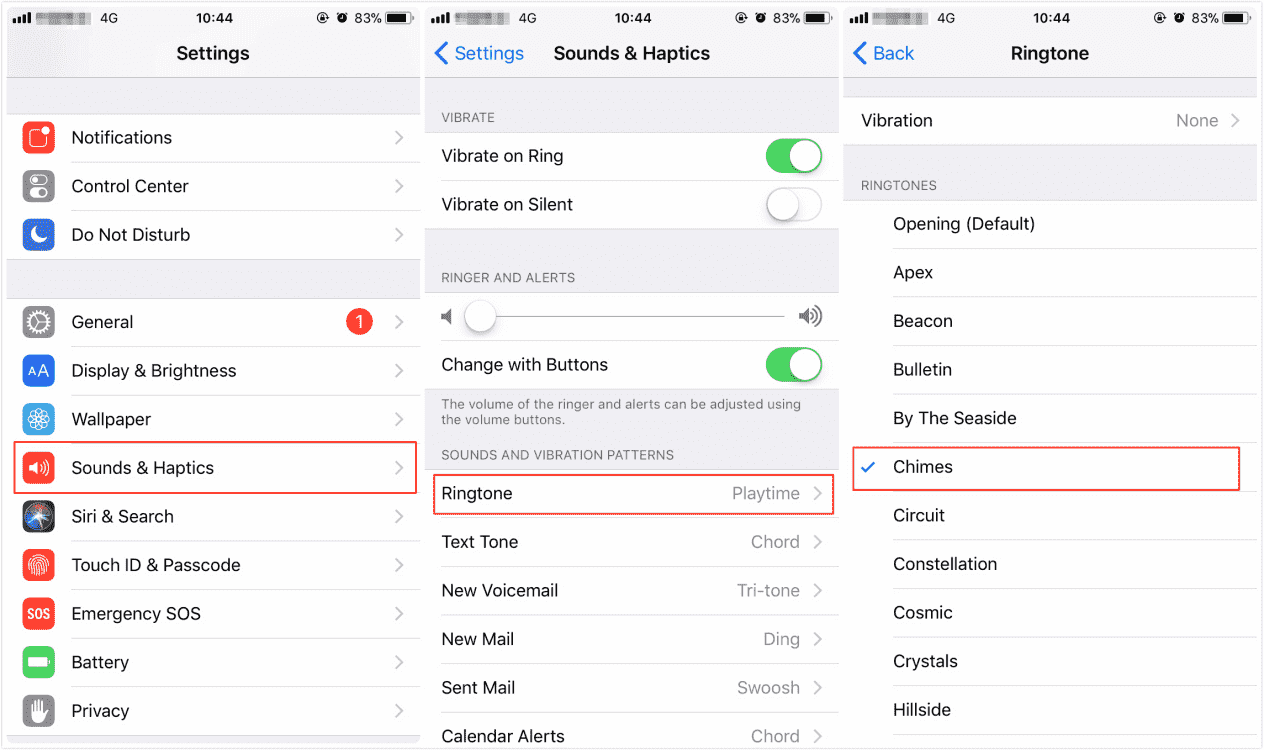
Per impostarlo come sveglia, nell'app Impostazioni, fai clic sull'opzione Suoni e Haptics e poi Suoneria. Da qui, scegli la suoneria creata e verrà quindi impostata come suoneria ufficiale.
Parte 2. Come salvare e mantenere tracce protette come suonerie sul tuo dispositivo?
Poiché non tutte le tracce musicali sono prive di DRM, non esiste altro modo per scaricarle e conservarle, a meno che non venga utilizzato un convertitore professionale per rimuovere questa protezione. Nella discussione precedente, è stata affrontata la guida completa passo passo per creare suonerie in iTunes gratuitamente, quindi lascia che condivida con te ora il miglior strumento che può aiutarti a salvare qualsiasi suoneria che desideri sia da iTunes che da Apple Music.
Il miglior strumento che puoi utilizzare è AMusicSoft Apple Music Converter . AMusicSoft Apple Music Converter offre numerose funzionalità utili, tra cui la possibilità di convertire e scaricare brani di Apple Music in formati audio compatibili. Tra i formati supportati figurano MP3, WAV, FLAC, AAC, M4A e AC3. Inoltre, permette di salvare i brani convertiti come file locali sul dispositivo. Tutti questi formati sono compatibili con diversi dispositivi, quindi la scelta del formato di riproduzione non sarà un problema. Tra le sue caratteristiche principali, spicca anche la rimozione del DRM di iTunes .
Questo strumento può supportare un processo di conversione fluido e veloce con l'aiuto della sua velocità di lavoro 16 volte più veloce. Vale anche la pena menzionare che in AMusicSoft Apple Music Converter, la procedura da seguire è semplicemente semplice.
Fase 1: Sul tuo computer, apri il browser disponibile e poi vai alla pagina ufficiale di AMusicSoft. Da qui, premi il pulsante Download che vedi vicino ad Apple Music Converter e attendi che il download sia completato.
Download gratuito Download gratuito
Passaggio 2: ora, dopo aver scaricato l'applicazione, installala e avviala sul tuo dispositivo. Quindi inizia ad aggiungere i brani selezionando la casella prima di ogni titolo del brano che desideri.

Passaggio 3: quindi regolare le impostazioni di conversione dopo aver scelto il formato di output. Assicurati che una cartella di destinazione sia pronta una volta terminato il processo di conversione.

Passaggio 4: tocca il pulsante Converti e attendi che il processo termini fino a quando non sarai in grado di scaricare i file risultanti.

Parte 3. Conclusione
iTunes permette di cambiare la suonata predefinita del proprio dispositivo. Seguendo la guida sopra riportata su come creare suonerie gratuite con iTunes, è possibile ottenere rapidamente il risultato desiderato. Se invece si desidera conservare queste suonerie, condividerle e cambiarle ogni volta che lo si desidera, AMusicSoft Apple Music Converter è lo strumento ideale.
Persone anche leggere
- Come ottenere impostazioni di qualità del flusso musicale senza perdita di Apple
- Come impostare la suoneria personalizzata su iPhone usando la tua musica
- Modi semplici per ottenere uno sconto per studenti Apple Music
- Come spostare i brani di SoundCloud su Apple Music e Vice Versa
- Due modi su come aggiungere testi sincronizzati ad Apple Music
- Perché Apple Music continua a eliminare i miei download? (Risolto)
- Imparare come aggiungere musica a Capcut (una guida completa)
- Riproduci iTunes in TV: cose che devi sapere
 Circa l'autore
Robert Fabry è un blogger appassionato, un appassionato di tecnologia, e forse può contaminarvi condividendo qualche consiglio. Ha anche una passione per la musica e ha scritto per AMusicSoft su questi argomenti.