Come esportare i contatti di backup di iTunes in CSV
Un buon modo per conservare una copia sicura dei tuoi contatti è inserirli in iTunes Backup. Assicurarsi di averli tenuti qui è una cosa saggia da fare prima di perdere improvvisamente tutti i tuoi contatti. Per ottenerne una copia, puoi provare a utilizzare un file CSV. Ma come lo faresti esattamente?
Prima di poter finalmente procedere con l' esportazione dei contatti di backup di iTunes in formato CSV , dovrai seguire una guida passo passo, che di solito inizia con l'apprendere come visualizzare i contatti di backup di iTunes. Dopodiché, inizierai a trasferirli in un file CSV. Continua a leggere questo articolo per scoprire come esportare i tuoi contatti di iTunes in CSV.
Indice dei contenuti Parte 1. Come visualizzare i contatti nel backup di iTunes? Parte 2. Come esportare i contatti di backup in formato CSV? Parte 3. Bonus: Scaricare e ascoltare in streaming Apple Music senza limiti Parte 4. Riepilogo
Parte 1. Come visualizzare i contatti nel backup di iTunes?
Prima di sapere come esportare i contatti di iTunes Backup in CSV, informaci sul ripristino dei contatti di iTunes. Secondo gli utenti che hanno già provato più volte a visualizzare i propri contatti di iTunes Backup, non è possibile farlo, a meno che non li ripristinerai.
Tuttavia, ripristinare i contatti equivale a lasciare che tutti i dati originali vengano eliminati dal dispositivo host e sostituiti dai file di backup. Ma se non vuoi che vengano cancellati e altro, puoi utilizzare iPhone Data Recovery per ripristinare i tuoi contatti di backup di iTunes. Puoi anche utilizzare l'app iTunes per farlo. Controlla la guida dettagliata qui sotto.
Come utilizzare iTunes per eseguire un ripristino completo dei contatti?
- Avvia l'applicazione iTunes sul tuo computer, potrebbe essere un PC Windows o Mac, e collega il tuo iPhone al computer tramite un cavo USB compatibile.
- Dalla tua schermata attuale, dai un'occhiata all'angolo in alto a sinistra e poi vedrai un'icona mini iPhone. Tocca questo una volta trovato.
- Vedrai quindi la sezione Impostazioni nel riquadro di sinistra. Tra le opzioni viste lì, premi su Riepilogo.
- Dopo averlo fatto, verrà visualizzata la sezione Backup. Seleziona Ripristina backup. Scegli il backup di iTunes più recente che hai creato dopo aver cancellato i contatti del tuo iPhone.
- Infine, fai clic sul pulsante Ripristina.
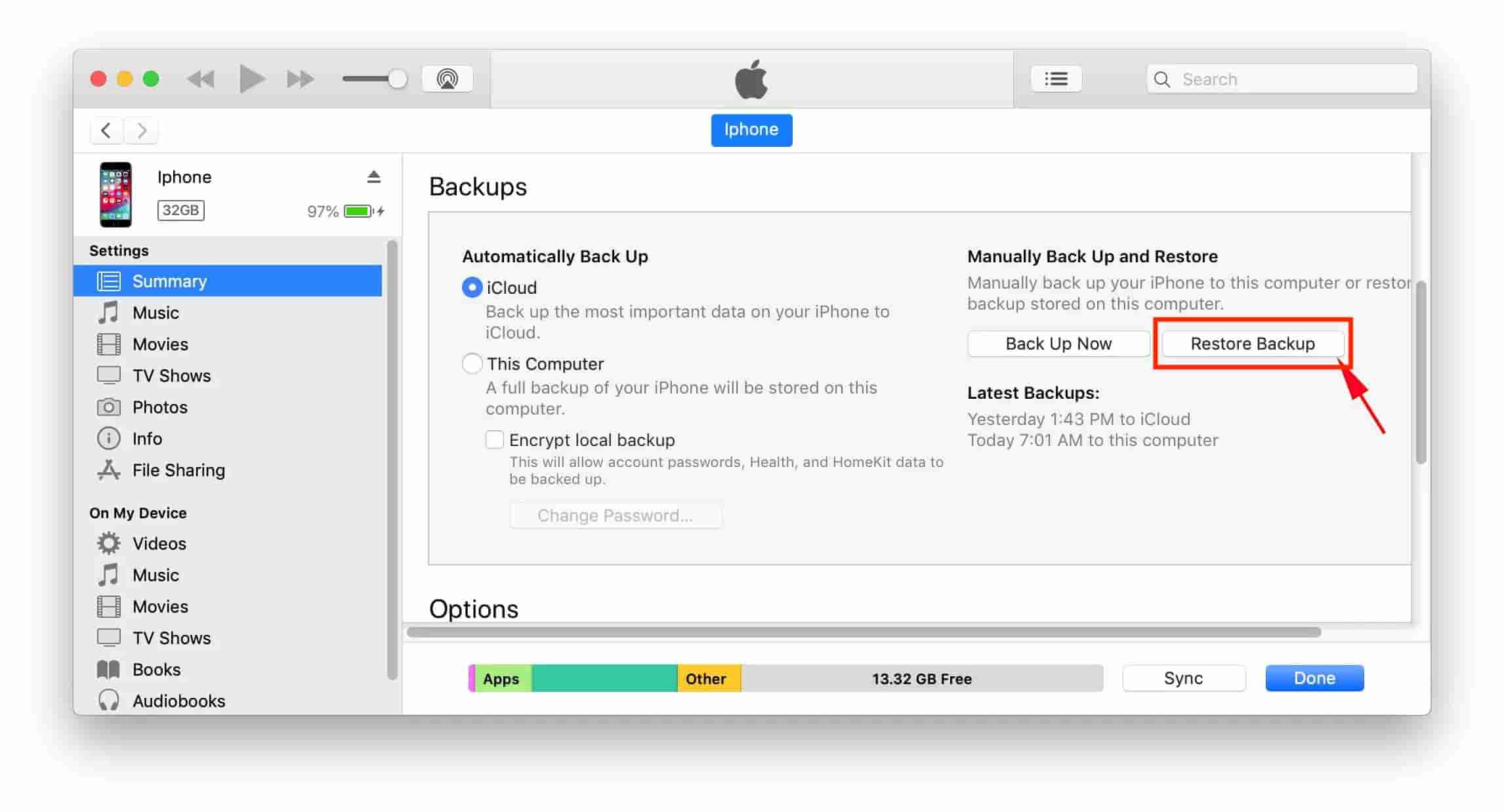
Poiché ora sappiamo già del ripristino dei contatti di iTunes, ora possiamo procedere con l'esportazione dei contatti di backup di iTunes nel processo CSV.
Parte 2. Come esportare i contatti di backup in CSV?
Un file CSV è un formato di file utilizzato principalmente da programmi per fogli di calcolo come Microsoft Excel. Qualsiasi file CSV può essere visualizzato e modificato tramite Excel, Fogli Google e Fogli WPS Office. Alcuni potrebbero aver già visto questo tipo di file come un semplice file di testo contenente numeri e testo, solitamente presentati in una tabella. La maggior parte degli utenti preferisce utilizzare i file CSV per scambiare grandi quantità di dati. Questo è sicuramente uno dei motivi per cui le persone desiderano sapere come esportare i propri contatti di iTunes in formato CSV.
Dato che è già stato affrontato nella sezione precedente come un utente può visualizzare i propri contatti di backup di iTunes, che in pratica si sono conclusi con il ripristino dei contatti, vediamo ora come esportare i contatti di backup di iTunes in CSV. Segui i passaggi seguenti su come farlo correttamente.
Esporta i tuoi contatti iTunes in CSV
- Apri iTunes e individua i contatti di backup di iTunes ripristinati.
- Fare clic sulla scheda "Informazioni" dal menu a sinistra.
- Ora seleziona o spunta la casella "Sincronizza contatti" e seleziona "Contatti Windows" dall'elenco. Fare clic sul pulsante Sincronizza per completare il processo.
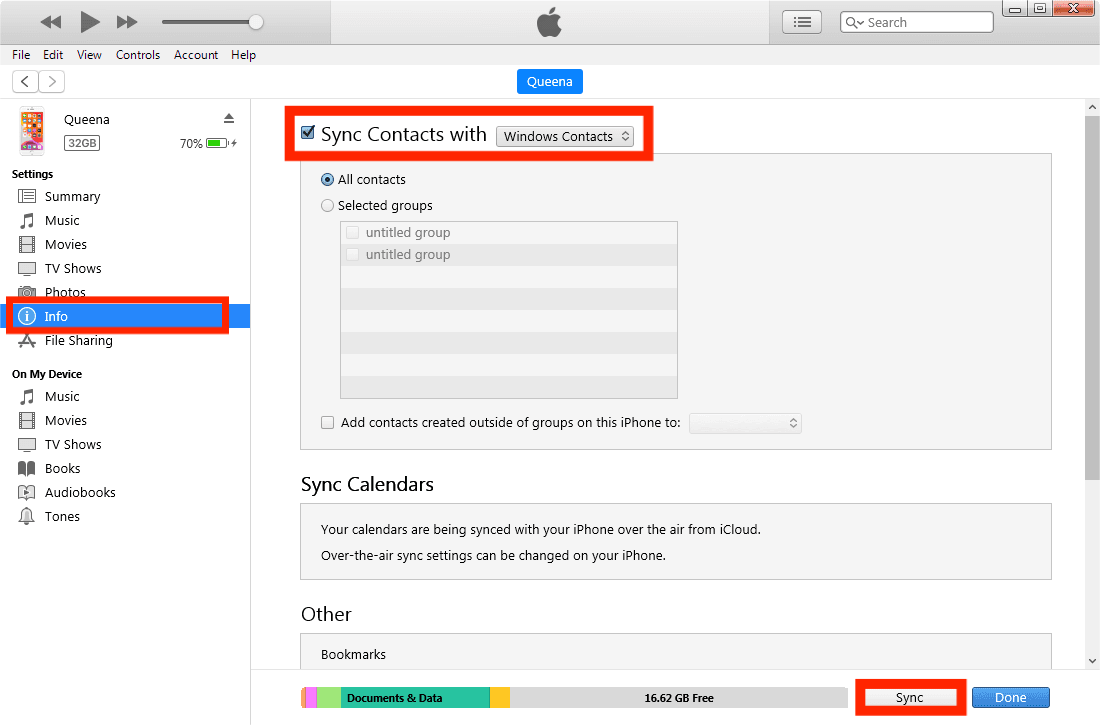
- Per controllare i contatti trasferiti, puoi andare su Start e digitare il tuo nome utente > Apri la cartella del nome utente e quindi puoi vedere la cartella Contatti.
- Apri la cartella Contatti. Fare clic su Esporta>CSV>Esporta per salvare i contatti in formato CSV.
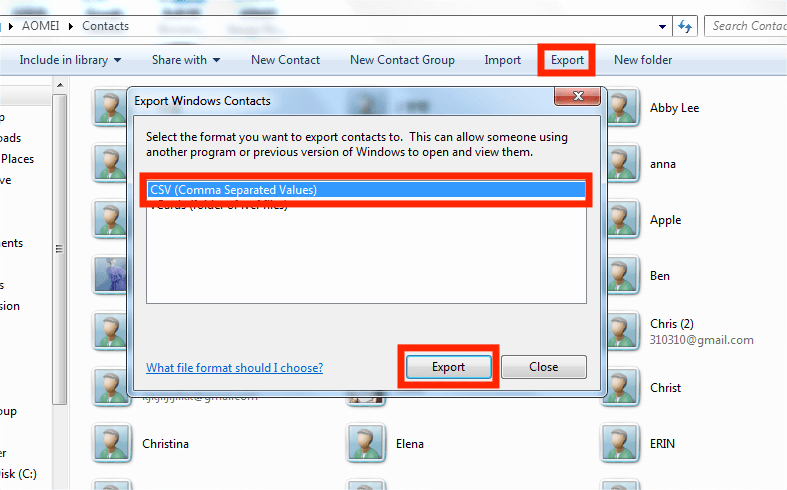
- Assegna un nome al file CSV > fai clic su Sfoglia per scegliere un percorso in cui salvare il file > fai clic su Avanti.
- Seleziona i campi che desideri esportare > Fai clic su Fine per avviare l'esportazione.
- Al termine, apparirà una finestra pop-up per informarti che i contatti sono stati esportati nel nuovo formato, basta fare clic su OK per chiudere la finestra.
Parte 3. Bonus: scarica e riproduci in streaming Apple Music senza limiti
Nella sezione precedente abbiamo imparato come esportare i contatti di backup di iTunes in formato CSV. Ora, vorrei condividere con voi un argomento bonus sul modo migliore per ascoltare in streaming i vostri album e playlist preferiti di Apple Music senza dovervi preoccupare di restrizioni.
Per scaricare Apple Music, lo strumento migliore è AMusicSoft Apple Music Converter . Dalla rimozione del DRM alla conversione, fino al download dei file, AMusicSoft ti assiste in ogni fase. Potrai quindi cercare tutti gli artisti e le playlist che desideri, convertirli in un formato compatibile e scaricare musica da iTunes sul tuo dispositivo in modo permanente.
AMusicSoft Apple Music Converter garantisce un'ottima qualità dei file scaricati. I file risultanti possono essere riprodotti su diversi dispositivi e su qualsiasi lettore musicale. I formati supportati da AMusicSoft includono MP3, WAV, FLAC, AAC, AC3 e M4A. Potrai quindi aggiungere la tua musica a GoPro Studio , Final Cut Pro e altri software di editing video per creare video ancora più coinvolgenti.
Per utilizzare AMusicSoft, seguire i passaggi indicati di seguito.
- Scarica l'applicazione AMusicSoft Apple Music Converter dal sito web di AMusicSoft e installala subito dopo.
Download gratuito Download gratuito
- Apri l'applicazione e poi aggiungi tutti i brani contrassegnando la casella di selezione per ogni brano scelto.

- Dai formati disponibili, selezionane uno da utilizzare e seguilo scegliendo la cartella di output.

- Quindi premi il pulsante Converti per iniziare il processo di conversione.

- Infine, dopo alcuni minuti, ora puoi scaricare i file risultanti prelevandoli dal menu Convertito in alto.
Parte 4. Sommario
Come hai visto sopra, è importante sapere come esportare i contatti di backup di iTunes in formato CSV. Se intendi farlo, segui la guida completa che abbiamo condiviso in precedenza. In alternativa, se desideri conservare copie permanenti dei tuoi brani preferiti di Apple Music, puoi sempre utilizzare AMusicSoft Apple Music Converter . Grazie a questo strumento, potrai scaricare e riprodurre qualsiasi brano su diversi lettori musicali senza limiti.
Persone anche leggere
- Imparare come aggiungere musica a Capcut (una guida completa)
- Riproduci iTunes in TV: cose che devi sapere
- Come ascoltare facilmente i podcast di Apple Music su qualsiasi dispositivo
- I migliori modi per risolvere il problema con Apple Music che non scarica tutti i brani
- Perché la tua canzone non è su iTunes e come risolverla
- Scopri il modo migliore su come rimuovere DRM da Apple Music
- Imparare a creare un profilo Apple Music
 Circa l'autore
Robert Fabry è un blogger appassionato, un appassionato di tecnologia, e forse può contaminarvi condividendo qualche consiglio. Ha anche una passione per la musica e ha scritto per AMusicSoft su questi argomenti.