Suggerimenti che devi sapere su come eseguire il backup della musica di iTunes
Non possiamo semplicemente buttare via la nostra musica di iTunes. È troppo preziosa. Dopotutto, abbiamo speso parecchio per acquistare musica su iTunes. La cosa migliore da fare con la nostra musica di iTunes è salvarla e farne un backup. Questo articolo ti mostrerà come eseguire il backup della musica di iTunes in modo da non doverti mai più preoccupare di perderla.
Tieni presente che il computer o il dispositivo in cui memorizziamo la nostra musica di iTunes può sempre andare perso o danneggiato. Può succedergli di tutto. Quindi, se la nostra musica di iTunes non viene salvata, siamo destinati a perderla per sempre. Questo è qualcosa che non vorremmo accadesse alla nostra preziosa musica di iTunes.
Indice dei contenuti Parte 1. Dovresti eseguire il backup della musica di iTunes? Parte 2. Come eseguire il backup della musica di iTunes tramite conversione Parte 3. Come eseguire il backup della libreria di iTunes su un disco rigido esterno? Parte 4. Come eseguire il backup della musica di iTunes tramite Time Machine Parte 5. Conclusione
Parte 1. Dovresti eseguire il backup di iTunes Music?
Ci sono due validi motivi per cui dovremmo eseguire il backup della nostra musica di iTunes. Il motivo numero uno è che la musica di iTunes è sparita. La verità è che è stato sostituito da Apple Music. Non c'è modo che tu possa mai sostituire la musica che hai acquistato da esso. Quindi, è necessario eseguirne il backup.
La seconda ragione è che puoi sempre perdere l'hardware in cui hai memorizzato la tua musica di iTunes. Considerando il fatto che sarebbe totalmente impossibile per te sostituire la tua musica di iTunes, avresti davvero bisogno di eseguire il backup. Quindi, la domanda è: come puoi eseguire il backup della musica di iTunes?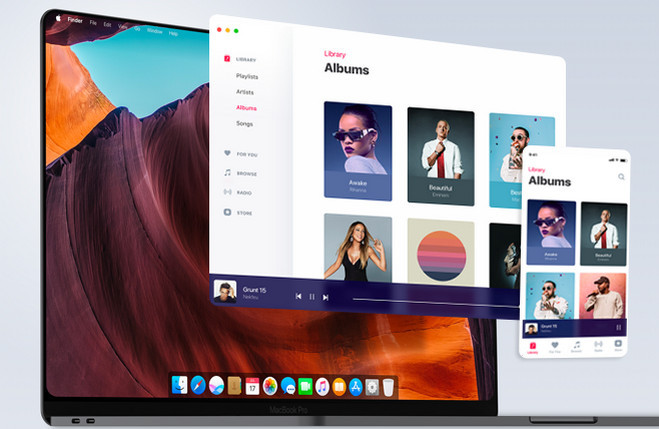
Parte 2. Come eseguire il backup della musica di iTunes convertendo
La buona notizia è che puoi sempre eseguire il backup della tua musica di iTunes. È possibile eseguire il backup anche della musica protetta di iTunes.
Convertendo la musica di iTunes protetta da DRM, potrai trasferirla su un altro dispositivo come backup. La conversione della musica protetta da DRM è un metodo efficace per eseguire il backup della musica di iTunes . Di seguito sono riportati i passaggi per convertire la tua musica di iTunes in modo da poterla trasferire su un altro dispositivo come backup.
Opzione n. 1. Utilizzare AMusicSoft Apple Music Converter
Utilizzare AMusicSoft Apple Music Converter è il modo più semplice per eseguire il backup della tua musica di iTunes. Converte istantaneamente la tua musica di iTunes, rimuovendo la protezione DRM. Una volta rimossa la protezione DRM dai brani di iTunes, sarà molto più facile duplicarli o trasferirli.
Avrai a disposizione un numero più che sufficiente di copie di backup della tua musica di iTunes. Dai un'occhiata ai passaggi seguenti per scoprire come AMusicSoft Apple Music Converter può aiutarti a eseguire il backup della tua musica di iTunes.
Download gratuito Download gratuito
- Installa AMusicSoft Apple Music Converter sul computer
- Aggiungi musica di iTunes
- Scegli il formato file per l'output
- Trasferisci su un altro dispositivo
Continua a leggere i passaggi dettagliati elencati di seguito. Avrai un'idea più chiara di come utilizzare AMusicSoft Apple Music Converter per eseguire il backup di iTunes.
Passaggio 1. Installa AMusicSoft Apple Music Converter sul computer
Per installare AMusicSoft Apple Music Converter sul tuo computer, devi prima scaricarlo dal suo sito web ufficiale. Avvialo non appena l'installazione è completata.
Download gratuito Download gratuito
Passo 2. Aggiungi iTunes Music
Quando vedi AMusicSoft Apple Music Converter sullo schermo, la prima cosa che noterai è la sua interfaccia a finestra singola. Una volta avviato sullo schermo, non c'è bisogno di cliccare per andare ad altre finestre. Ciò che vedi sullo schermo è tutto ciò di cui hai bisogno per convertire la tua musica iTunes. Per aggiungere la tua musica iTunes, devi solo cliccare su Musica sul lato sinistro. Tutte le tue canzoni appariranno sullo schermo. Seleziona le canzoni che vuoi convertire.
Passaggio 3. Scegli il formato file per l'output
Le canzoni che hai acquistato dall'iTunes Store prima dell'anno 2009 sono tutte protette da DRM. Con il DRM, non sarai in grado di scaricare e trasferire la musica su un altro dispositivo. Quindi, dovresti scegliere un altro formato di file per il tuo output per rimuovere il DRM dalla tua musica iTunes. Vai alle impostazioni di output di AMusicSoft Apple Music Converter e scegli un formato di file come MP3. Quindi scaricalo. 
Passaggio 4. Trasferisci su un altro dispositivo
Quando l'output è stato scaricato, sarà molto facile trasferirlo su un altro dispositivo. L'output trasferito su un altro dispositivo può fungere da copia di backup per la tua musica di iTunes.
Opzione 2. Usa iTunes per convertire
È possibile utilizzare iTunes anche per convertire i file protetti da DRM . In questo modo, è possibile duplicare la musica di iTunes e trasferirla facilmente su un altro dispositivo.
- Avvia iTunes. Quindi fai clic su iTunes nel menu in alto. Seleziona Preferenze.
- Apparirà una nuova finestra. Fare clic sulla scheda Generale. Porta il cursore su Impostazioni di importazione.
- Apparirà di nuovo una nuova finestra. Vai al campo Importa utilizzando e fai clic su Encoder MP3.
- Fare clic sulla scheda OK. Quindi vai al menu in alto e fai clic su File. Seleziona Converti e poi Crea una versione MP3.
Dopo aver creato le versioni MP3 della tua musica di iTunes, potrai trasferirla. In questo modo, avrai backup della tua musica di iTunes.
Parte 3. Come posso eseguire il backup della mia libreria di iTunes su un disco rigido esterno?
Il backup della musica di iTunes su un disco rigido esterno è un altro modo intelligente per conservare copie della tua preziosa raccolta audio. I dischi rigidi esterni sono dispositivi di archiviazione critici. Tuttavia, è anche necessario tenere presente che sono suscettibili di danni. Inoltre, potresti anche perderlo.
Pertanto, è molto importante conservare quante più copie possibili della propria collezione audio su diversi hard disk esterni. Il fatto di poter utilizzare un programma come AMusicSoft Apple Music Converter garantisce la disponibilità di un maggior numero di file audio per il backup. Segui i passaggi seguenti per scoprire come eseguire il backup della musica di iTunes su un'unità esterna.
- Avvia Preferenze dal menu iTunes e seleziona Avanzate.
- Fare clic sulla sezione Copia file nella cartella iTunes Media quando si aggiungono alla libreria.
- Fare clic sulla scheda OK.
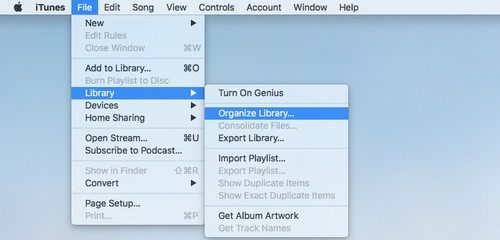
- Vai su File e seleziona la Libreria. Scegli Organizza libreria. Quindi fare clic su Consolida file. Fai clic sulla scheda OK quando hai finito ed esci da iTunes.
- Collega i dischi rigidi esterni al computer e apri la cartella iTunes. Trascina i brani sul disco rigido esterno.
Parte 4. Come eseguire il backup della musica di iTunes tramite Time Machine
Time Machine è anche un ottimo strumento per iniziare a eseguire il backup della tua raccolta audio di iTunes. Il vantaggio principale è che esegue il backup automatico dei file audio, facendoti risparmiare molto tempo. Tieni presente, tuttavia, che per questa operazione avrai bisogno di spazio aggiuntivo per i backup. Un'ottima soluzione è utilizzare un'unità esterna. I passaggi seguenti ti mostreranno come utilizzare Time Machine.
- Plugin hard disk esterno. Scegli l'opzione Time Machine per eseguire il backup nella finestra pop-up facendo clic sulla scheda Usa come disco di backup.
- Nel caso in cui non visualizzi la richiesta per il backup di Time Machine, puoi configurarlo in Preferenze di sistema. Vai al menu Apple e fai clic su Preferenze di Sistema. Seleziona Time Machine e questo ha impostato il processo.
- Per avviare il processo di avvio, fare clic su Seleziona disco di backup. Quindi scegli il tuo disco. Quindi fare clic sulla scheda Usa disco nella parte inferiore della finestra.
- Il backup dei file audio di iTunes viene eseguito automaticamente, il che significa che non devi fare nient'altro. Time Machine esegue il backup ogni 24 ore e solo i file che sono stati modificati.
Pertanto, puoi convertire tutti i tuoi file audio iTunes utilizzando AMusicSoft Apple Music Converter e disporre immediatamente di più file di backup.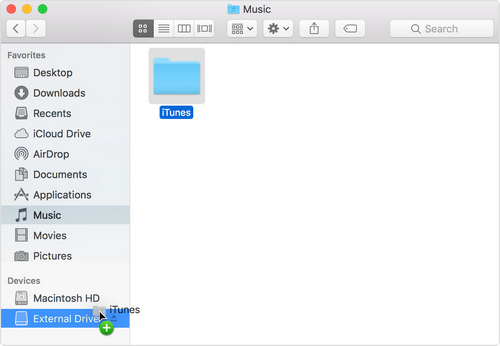
Parte 5. Conclusione
Ecco fatto. Ora puoi eseguire il backup della tua musica di iTunes convertendola e trasferendola su un altro dispositivo. Puoi anche eseguire il backup della tua libreria di iTunes su un disco rigido esterno manualmente, oppure semplicemente utilizzare Time Machine.
Se stai cercando il modo più semplice per convertire la tua musica iTunes in modo da avere subito dei backup, allora prova AMusicSoft Apple Music Converter. È l'opzione più consigliata tra quelle menzionate sopra. Hai eseguito il backup della tua musica iTunes? Se sì, che tipo di metodi hai provato? Sentiti libero di condividere i tuoi pensieri qui sotto.
Persone anche leggere
- Come scaricare Apple Music per la riproduzione offline
- [Apple Music gratuito] Come ottenere Apple Music gratis per sempre
- Come scaricare e riprodurre Apple Music offline
- I migliori strumenti di rimozione DRM di iTunes (Mac / Windows)
- I migliori metodi per convertire musica Apple in MP3 online gratuitamente
 Circa l'autore
Robert Fabry è un blogger appassionato, un appassionato di tecnologia, e forse può contaminarvi condividendo qualche consiglio. Ha anche una passione per la musica e ha scritto per AMusicSoft su questi argomenti.