Come trasferire musica dal computer a iPhone XR
Certo, ascoltare musica sul tuo iPhone è una delle cose che ti piace fare con il tuo dispositivo. E, come spesso accade con i gadget, anche il tuo computer contiene parte della tua musica preferita. Il problema è che non è portatile come l'iPhone. Ecco perché in questo articolo troverai informazioni su come trasferire la musica dal computer all'iPhone XR.
L'iPhone XR è una delle versioni di iPhone più utilizzate. Esistono due modi per trasferire la musica dal computer all'iPhone XR: con iTunes e senza iTunes. La prima parte di questo articolo illustrerà come trasferire la musica dal computer all'iPhone XR utilizzando iTunes, mentre la seconda parte spiegherà come trasferire la musica dal computer all'iPhone XR senza iTunes.
Indice dei contenuti Parte 1: Come trasferire musica dal computer all'iPhone XR tramite iTunes? Parte 2: Come trasferire musica dal computer all'iPhone XR senza iTunes? Parte 3: Conclusione
Parte 1: come trasferire musica dal computer a iPhone XR tramite iTunes?
Come trasferire musica dal computer a iPhone XR è sempre stato un mal di testa per molti. Ma iTunes è il modo predefinito per farlo.
Tuttavia, alla maggior parte degli utenti di iPhone non piace utilizzare questo metodo perché è molto complicato e puoi facilmente perderti lungo la strada. Ma questa prima parte dell'articolo ti fornirà una guida passo passo su come farlo.
Prima di tutto, devi trasferire la musica nella tua libreria di iTunes e poi spostarla sul tuo iPhone XR.
Come trasferire musica dal computer alla libreria di iTunes
Passo 1. Usa un cavo USB per collegare il tuo iPhone XR al computer.
Passo 2. Sul tuo iPhone XR fai clic su "Fidati".
Passaggio 3. Apri iTunes sul tuo computer. E cerca un'icona iPhone che si trova normalmente nell'angolo sinistro. Fare clic su quell'icona.
Passaggio 4. Infine, aggiungi musica alla tua libreria di iTunes facendo clic sull'icona "File" che si trova in alto a sinistra. Quindi fare clic su "Aggiungi alla libreria".
Ora la musica che volevi trasferire sul tuo iPhone XR è nella tua libreria di iTunes, quindi è il momento di sincronizzarla con il tuo dispositivo. Tuttavia, c'è la sincronizzazione manuale e la sincronizzazione automatica. Di seguito sono riportate le procedure su come utilizzare entrambi.
Trasferisci musica su iPhone XR con la modalità di sincronizzazione automatica
Passo 1. Usando un cavo USB, collega il tuo iPhone XR al tuo computer. Ed esegui il programma iTunes. A volte si avvia automaticamente.
Passo 2. Fare clic sull'icona dell'iPhone e selezionare "musica" dal menu a discesa.
Passaggio 3. Apparirà un altro menu a discesa e fare clic su "Sincronizza musica". Quindi verrà visualizzato un menu a comparsa in cui fare clic su "Rimuovi e sincronizza".
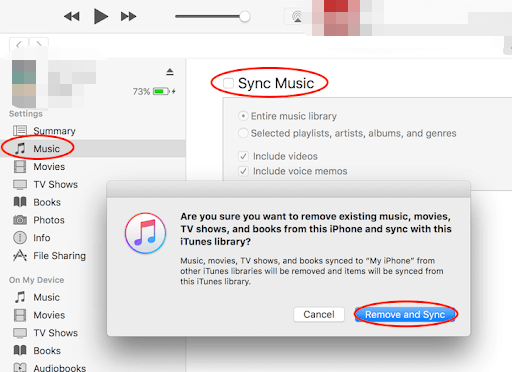
Passaggio 4. Apparirà tutta la tua libreria musicale. Se desideri sincronizzare l'intera libreria, fai clic su "Intera libreria musicale". Oppure puoi selezionare alcune playlist, album e artisti che desideri.
Passaggio 5. Fare clic sull'icona "Applica" e quindi selezionare "Sincronizza". E vedrai la musica spostarsi sul tuo iPhone XR.
Trasferisci musica su iPhone XR con la modalità di sincronizzazione manuale
Passo 1. Usando un cavo USB collega il tuo iPhone XR al tuo computer e avvia iTunes.
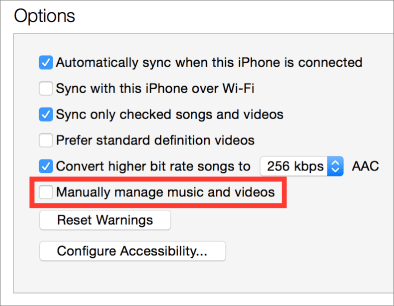
Passo 2. Mentre sei in iTunes, fai clic sull'icona dell'iPhone e seleziona "Impostazioni" seguito da "Riepilogo" dai menu a discesa.
Passaggio 3. Ora fai clic su "Opzioni" e seleziona "Gestisci manualmente musica e video" e concludi facendo clic su "Applica".
Passaggio 4. Fare clic su "dispositivi quindi seguito da "musica" e verrà visualizzato un pannello. Ora vai nella cartella che contiene i brani e trascinali nell'altro pannello. Puoi anche trascinare e rilasciare i brani nella libreria di iTunes.
Parte 2. Come trasferire musica dal computer a iPhone XR senza iTunes?
Dalla prima parte sopra puoi vedere che usare iTunes per trasferire musica dal computer al tuo iPhone XR è un processo molto faticoso. Ecco perché molti utenti iPhone si chiedono come trasferire musica dal computer all'iPhone XR in modo più semplice. E la buona notizia è qui. Con l'aiuto di un buon software di trasferimento dati per iPhone, puoi farlo in pochi secondi.
Al giorno d'oggi ci sono molti software sul mercato che possono fare questo lavoro. Ma pochi possono fare il lavoro migliore. I primi cinque strumenti di trasferimento dati per iPhone sono; Tenorshare iCareFone, Dropbox, Anytrans, EaseUS Mobimover e iSkysoft TunesOver.
Un buon software di trasferimento dati per iPhone dovrebbe avere grandi velocità e nessun schiacciamento. Dovrebbe essere in grado di trasferire file di massa e nessun dato viene perso dopo il trasferimento. E dovrebbe trasferire sia la musica acquistata che quella non acquistata. Dovrebbe anche essere un contact center di facile utilizzo, prontamente disponibile e a risposta rapida.
Oltre al software di trasferimento dati, esiste AMusicSoft Apple Music Converter . Come suggerisce il nome, è un'ottima applicazione che ti aiuterà con Apple Music. Può rimuovere la protezione DRM dai brani su Apple Music e iTunes. Può anche convertire i tuoi brani di Apple Music in formati più facilmente modificabili come MP3, M4A, FLAC e molti altri. Esegue la conversione a una velocità eccellente, circa 16 volte superiore, garantendo un output di alta qualità. Non preoccuparti dei tag ID3, perché questo software li manterrà dopo la conversione.
Download gratuito Download gratuito
Parte 3. Conclusione
Dalle due parti precedenti, puoi concludere che come trasferire musica dal computer a iPhone XR senza iTunes è molto più semplice del contrario. L'uso di iTunes è una procedura lunga e faticosa che puoi facilmente confonderti lungo la strada. Un altro problema con l'utilizzo di iTunes per trasferire musica è che la musica e i programmi TV esistenti sul tuo dispositivo possono andare persi quando sincronizzi nuova musica dalla libreria di iTunes.
Esistono diversi software di trasferimento dati per iPhone, ma i migliori devono avere grandi velocità e accettare grandi quantità di dati. Nessun dato va perso al termine del trasferimento, compresi i dati acquistati e non acquistati. Come al solito, un buon software deve essere di facile utilizzo e prontamente disponibile per i consumatori.
Persone anche leggere
- Tidal vs Apple Music: quale servizio di streaming musicale scegliere
- Vale la pena usare Apple Music? Una revisione completa
- Come impostare Apple Music come canzone di allarme
- Le cose che devi sapere sul piano familiare di Apple Music
- Come ottenere Apple Music gratis senza carta di credito?
- Apple Music per Android: una guida
- Puoi usare Apple Music senza Wi-Fi: una guida facile?
 Circa l'autore
Robert Fabry è un blogger appassionato, un appassionato di tecnologia, e forse può contaminarvi condividendo qualche consiglio. Ha anche una passione per la musica e ha scritto per AMusicSoft su questi argomenti.