Come attivare il crossfade su Apple Music su iOS/Android/Windows/Mac
Stai cercando di portare il tuo ascolto musicale a un livello superiore? Apple Music offre una gamma di funzionalità progettate per migliorare il tuo viaggio musicale, e una di queste funzionalità è il crossfade. Il crossfade consente transizioni fluide tra i brani, creando un'esperienza di ascolto fluida e ininterrotta. Se ti sei mai chiesto come abilitare questa funzionalità su Apple Music, sei nel posto giusto.
In questo articolo, ti guideremo su come attivare la dissolvenza incrociata su Apple Music . Che tu sia un appassionato di playlist curate nei minimi dettagli o che tu preferisca ascoltare gli album dall'inizio alla fine, la dissolvenza incrociata può trasformare il modo in cui vivi i tuoi brani preferiti. Unisciti a noi mentre esploriamo lo scopo della dissolvenza incrociata e ti illustriamo il processo di attivazione, che ti permetterà di creare un flusso musicale davvero coinvolgente e senza interruzioni. Iniziamo.
Indice dei contenuti Parte 1. Cosa significa dissolvenza incrociata in Apple Music? Parte 2. Come attivare la dissolvenza incrociata su Android/iOS Parte 3. Come attivare la dissolvenza incrociata su Windows/Mac Parte 4. Come attivare la dissolvenza incrociata in Apple Music su altri dispositivi Parte 5. Conclusione
Parte 1. Cosa significa "crossfading" in Apple Music?
Come attivare il crossfade su Apple Music? Ora, parlando di più di questo argomento, facci sapere cos'è il crossfade su Apple Music. Il crossfade è una funzionalità che consente transizioni fluide tra brani sovrapponendo la fine di una traccia all'inizio di quella successiva. Invece di sperimentare brusche interruzioni o spazi vuoti tra i brani, il crossfade crea una miscela fluida, migliorando l'esperienza di ascolto complessiva. Elimina le fastidiose pause e garantisce un flusso continuo di musica, specialmente quando si riproduce una playlist o un album curati.
Per quanto riguarda Apple Music, sì, offre una funzionalità di dissolvenza incrociata che consente agli utenti di godere di una riproduzione ininterrotta. Con la dissolvenza incrociata, puoi eliminare le transizioni brusche tra i brani e creare un'esperienza di ascolto più coesa. Abilitando questa funzionalità, puoi passare senza problemi da una traccia all'altra, consentendo alla musica di fluire in modo naturale e mantenendo l'atmosfera desiderata.
Apple Music offre agli utenti la flessibilità di regolare la durata dell'effetto crossfade in base alle proprie preferenze. Personalizzando la durata del crossfade, puoi controllare la lunghezza della sovrapposizione tra le tracce, adattandola ai tuoi gusti musicali personali. Che tu preferisca una transizione breve e sottile o un crossfade più lungo per un'esperienza più immersiva, la funzionalità crossfade di Apple Music ti offre la possibilità di mettere a punto questo aspetto della riproduzione musicale.
Parte 2. Come attivare Crossfade su Android/iOS
Ora che conosci questa fantastica funzionalità di Apple Music, ovvero il crossfading, dobbiamo sapere come attivare il crossfading su Apple Music sui vari dispositivi che verranno presentati di seguito, quindi diamo prima un'occhiata ai dispositivi mobili:
1. Attiva Crossfade sull'app Apple Music per Android
La versione di Apple Music per Android ha ottenuto una funzionalità di dissolvenza incrociata nel 2020. Quando abilitata tramite le impostazioni di riproduzione dell'app, le canzoni si sovrappongono e si dissolvono, con gli utenti in grado di impostare una durata di dissolvenza incrociata fino a 12 secondi. Ecco come eseguire la dissolvenza incrociata di Apple Music su Android:
- Apri l'applicazione Musica su un dispositivo Android. Assicurati di aver effettuato l'accesso al tuo account Apple Music.
- Fare clic sull'icona delle impostazioni a forma di ingranaggio, solitamente situata nell'angolo in alto a destra dello schermo.
- Nel menu delle impostazioni, scorri verso il basso fino a trovare l'opzione "Crossfade".
- Se Crossfade è impostato su Off, impostalo su Automatic o Manual. L'opzione Automatic imposta automaticamente la lunghezza del crossfade in base a ciò che viene riprodotto. Puoi anche scegliere Manual per personalizzare la durata del crossfade in base alle tue preferenze.
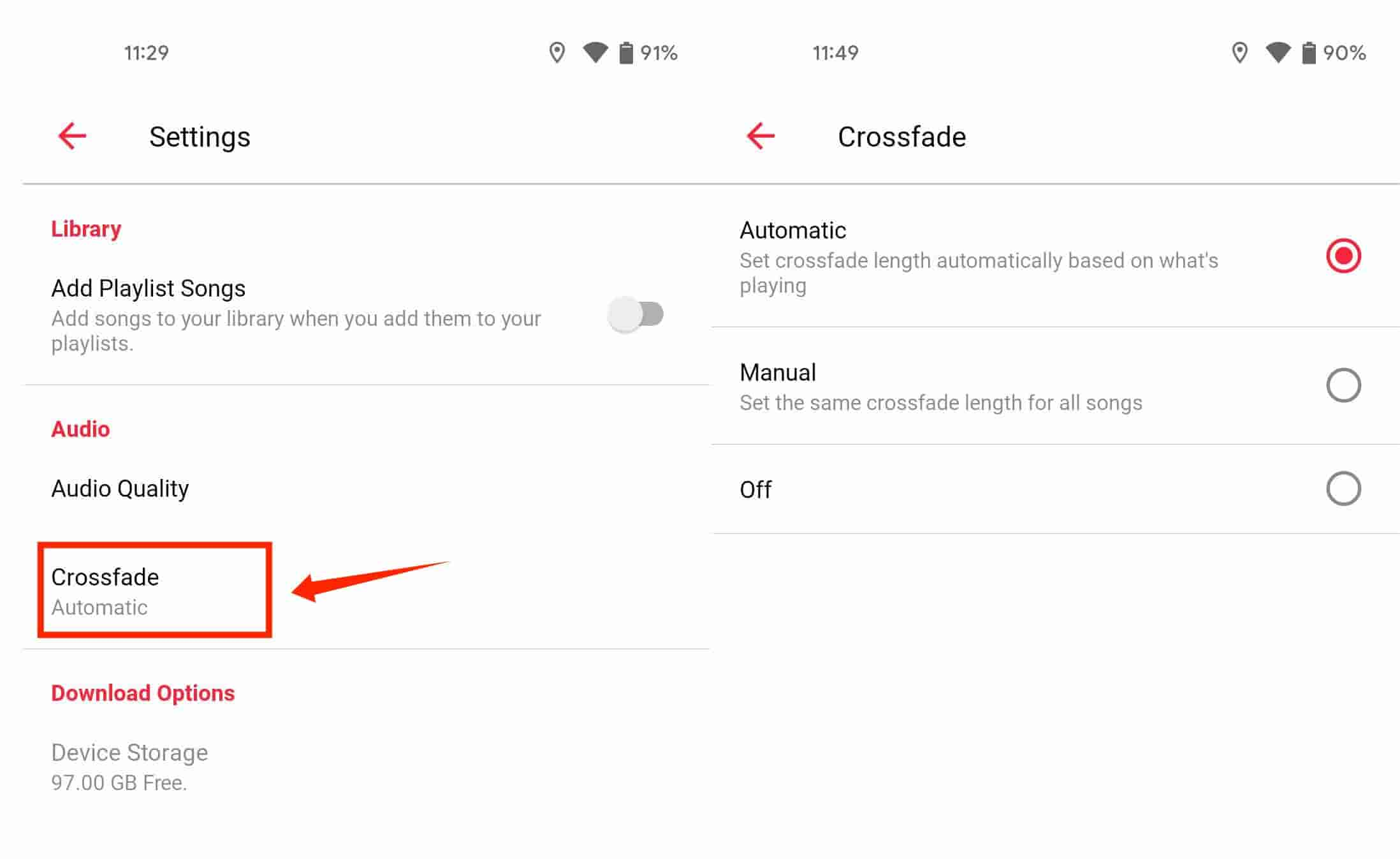
Congratulazioni! Ora sei pronto a goderti le transizioni fluide tra i brani mentre utilizzi Apple Music per la versione Android.
2. Attiva Crossfade sull'app Apple Music per iOS
È interessante notare che nei primi anni questa funzionalità di dissolvenza incrociata non era disponibile in Apple Music su iPhone o iPad. Ma con l'uscita di iOS 17, Apple Music per la versione iOS ha la possibilità di dissolvere le tracce. Se vuoi impostare Apple Music per dissolvere ogni canzone, aggiorna il tuo iPhone o iPad a iOS 17. Una volta fatto, ecco come attivare la dissolvenza incrociata su Apple Music sul tuo iPhone o iPad:
- Apri l'app Impostazioni sul tuo iPhone o iPad.
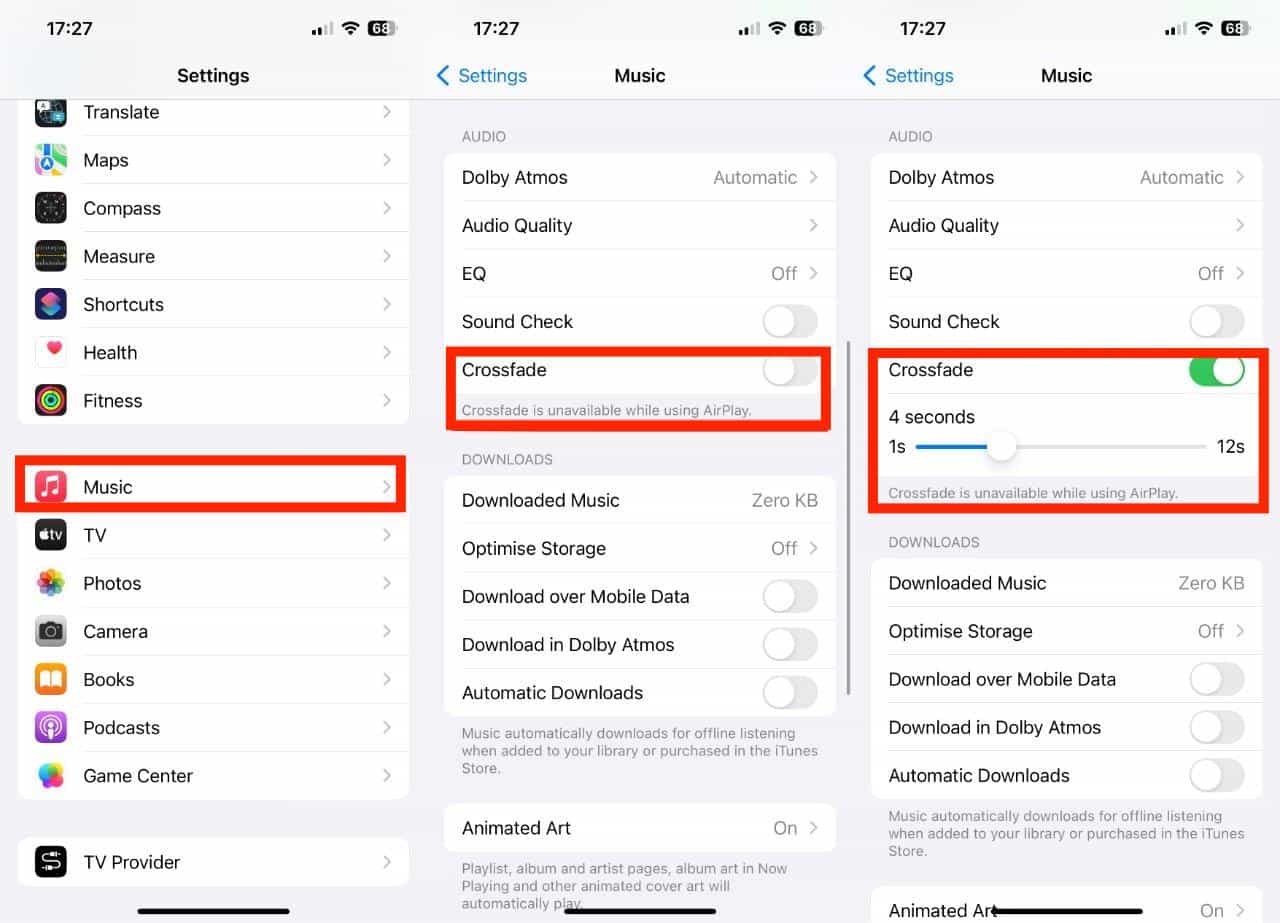
- Scorri verso il basso e tocca Musica.
- Scorri verso il basso fino alla sezione "Audio", quindi sposta l'interruttore accanto a Crossfade in modo che sia nella posizione verde ON.
- Ora puoi regolare il cursore sottostante per scegliere il numero di secondi per cui il crossfade è attivo tra brani consecutivi (da 1 a 12 secondi).
Parte 3. Come attivare Crossfade su Windows/Mac
È possibile sfumare le canzoni in entrata e in uscita sul computer? Sì. Qui condivideremo come attivare la dissolvenza incrociata su Apple Music e iTunes.
1. Attiva Crossfade sull'app Musica (Mac)
- Avvia l'app Musica sul tuo Mac e assicurati di aver effettuato l'accesso al tuo account Apple Music.
- Nella barra dei menu, seleziona Musica > Impostazioni > Riproduzione.
- Cerca l'opzione "Dissolvenza incrociata" nelle impostazioni di riproduzione e seleziona la casella di controllo accanto ad essa per abilitare la funzione.
- Per personalizzare la durata del crossfade, utilizza il cursore e regolalo in base alle tue preferenze.
2. Attiva Crossfade nell'app Musica (Windows 10/11)
- Aprire l'app Musica su Windows 10/11.
- Nel pannello di sinistra, fare clic sul pulsante a tre punti per aprire il menu delle impostazioni.
- Dal menu a tendina, seleziona Impostazioni.
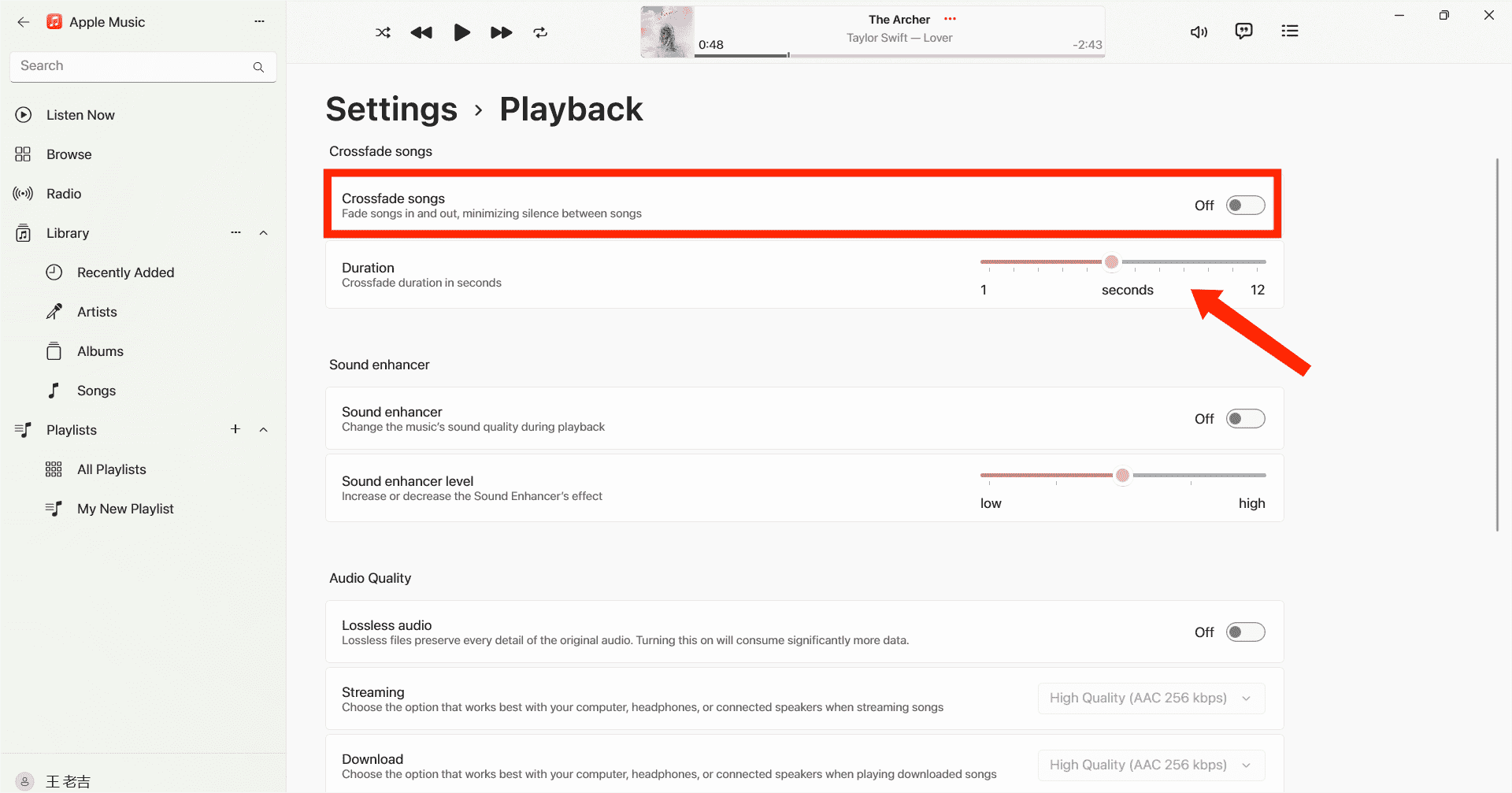
- Vai alla scheda "Riproduzione" nelle Impostazioni.
- Attiva l'interruttore accanto a "Dissolvenza incrociata" e poi regola il cursore "Durata".
3. Attiva Crossfade su iTunes
Se utilizzi ancora iTunes per riprodurre musica, puoi anche trasformare l'ascolto in un'esperienza musicale ininterrotta con il crossfading. Ecco come attivare il crossfading su Apple Music tramite iTunes:
- Avvia iTunes sul tuo computer Windows/Mac.
- Poi bisogna andare su "Modifica" sulla barra dei menu e scegliere "Preferenze". Selezionare l'icona Riproduzione dalla barra dei menu in alto.
- Da questa finestra, sarai quindi in grado di vedere l'opzione Dissolvenza incrociata dei brani.
- Ora sposta la barra di scorrimento per regolare la durata della dissolvenza incrociata tra i brani. La durata predefinita è di sei secondi.
- Al termine, selezionare OK per uscire dal menu delle preferenze.
Parte 4. Come eseguire il crossfade di Apple Music su altri dispositivi
Attivare la dissolvenza incrociata su Apple Music per iOS, Android, Windows e Mac è semplice, ma a volte possono verificarsi dei problemi. Un inconveniente comune è che la funzione di dissolvenza incrociata potrebbe non funzionare come previsto. Se hai riscontrato questo problema, non preoccuparti. Abbiamo trovato una soluzione alternativa. Puoi ascoltare i tuoi brani di Apple Music con altri lettori musicali. In questo modo potrai ottenere la dissolvenza incrociata anche con altri dispositivi. Tuttavia, i file di Apple Music sono protetti da DRM, il che significa che possono essere riprodotti solo all'interno dell'app Apple Music. Per superare questa limitazione e potenzialmente risolvere il problema della dissolvenza incrociata, puoi utilizzare un potente convertitore audio come AMusicSoft Apple Music Converter.
Il DRM non sarà più un problema se desideri trasferire i tuoi brani scaricati su qualsiasi dispositivo. AMusicSoft Apple Music Converter rimuoverà le restrizioni tecniche dai brani senza perdita di qualità. Potrai scegliere il formato audio più adatto alle tue esigenze, poiché ti aiuterà a convertire i file musicali in MP3, MP4, FLAC, M4A, WAV e altri formati audio comuni fino a 5 volte più velocemente. Una volta che i brani di Apple Music saranno al di fuori della piattaforma, non avrai più bisogno di aprire l'app Apple Music o di abbonarti ad Apple Music per accedere al catalogo musicale! Potrai ascoltare la musica da qualsiasi lettore musicale anche se l' app Apple Music non funziona.
Oggigiorno, la facilità d'uso è fondamentale per qualsiasi applicazione. Questo programma è semplice da utilizzare. Il software sincronizza automaticamente la libreria musicale di Apple Music e iTunes con l'interfaccia principale. AMusicSoft conserva tutti i metadati musicali e i tag ID3 dei brani scaricati, inclusi titolo, artista, ID traccia e copertina dell'album, al termine della conversione. Grazie a queste informazioni, è possibile gestire facilmente la propria collezione di brani scaricati. Anche se i brani di Apple Music risultano disattivati (in grigio) , è possibile ripristinarli immediatamente.
Per scaricare i tuoi brani musicali da Apple Music e integrarli con altri lettori musicali, puoi seguire i passaggi dettagliati riportati di seguito.
Passaggio 1. Come ottenere musica da Apple Music per la dissolvenza incrociata con altri lettori musicali? Il primo passo da fare è scaricare e installare AMusicSoft Apple Music Converter sul tuo computer Windows o Mac.
Download gratuito Download gratuito
Passaggio 2. Dopo l'avvio, puoi accedere al lettore web Apple Music integrato per effettuare il login al tuo account. Una volta acceduto alla libreria musicale, puoi sfogliare e trovare la musica che desideri scaricare. AMusicSoft supporta anche la conversione in batch, permettendoti di aggiungere un'intera playlist o un album in una sola volta, risparmiando tempo ed energie.

Passaggio 3. Il passaggio successivo consiste nel creare una cartella in cui inserire tutti i file convertiti. Dopodiché, scegli il formato di output che preferisci.

Passaggio 4. Una volta completate tutte le impostazioni, avvia il download offline dei brani Apple Music selezionati premendo il pulsante Converti tutto.

Tutti i file convertiti verranno salvati nella cartella locale del tuo computer. Puoi cliccare sul pulsante Finished per trovarli e conservarli per sempre. Quando i brani vengono scaricati, sono in formati audio comuni senza DRM, che non sono più protetti da Apple Music, e puoi ascoltare questi brani Apple Music scaricati usando qualsiasi altro lettore musicale tu voglia e poi crossfaderli.
Parte 5. Conclusione
La dissolvenza incrociata è una piccola ma interessante funzionalità che migliora l'esperienza di ascolto musicale. Abbiamo spiegato come attivare la dissolvenza incrociata su Apple Music sui vostri dispositivi. Inoltre, potete utilizzare AMusicSoft Apple Music Converter per un'esperienza di ascolto senza limiti. Si rivela uno strumento prezioso, che offre una conversione semplice dei brani di Apple Music e amplia la flessibilità per ascoltare la vostra musica preferita su diversi dispositivi e formati.
Persone anche leggere
- Guida al download del bitrate MP3 di Apple Music più elevato
- Guida alla musica offline: quanto dura Apple Music offline?
- Come condividi una playlist di Apple Music con i tuoi amici?
- Come ottenere Apple Music Lossless su PC Windows?
- 8 migliori software gratuiti per la rimozione DRM di Apple Music per te
- Informazioni sul lettore MP3 compatibile con Apple Music
- I 3 modi migliori su come godersi Apple Music Android TV
 Circa l'autore
Robert Fabry è un blogger appassionato, un appassionato di tecnologia, e forse può contaminarvi condividendo qualche consiglio. Ha anche una passione per la musica e ha scritto per AMusicSoft su questi argomenti.