Perché iTunes divide gli album in due e come risolvere?
iTunes è la migliore piattaforma per l'ascolto di musica che permette di acquistare film e serie TV. Le numerose funzionalità di ascolto sono fantastiche per scaricare e riprodurre album su iTunes . Tuttavia, a volte può capitare che iTunes divida gli album in due . Questa situazione può mescolare l'intera libreria musicale di iTunes. Ma ecco la soluzione. Spiegheremo perché iTunes divide gli album e, inoltre, forniremo possibili soluzioni con risposte semplici.
Indice dei contenuti Parte 1. Perché iTunes divide gli album? Parte 2. Come risolvere il problema degli album divisi in iTunes Parte 3. Bonus: Trasferisci e gestisci la tua musica con un'alternativa a iTunes Parte 4. Conclusione
Parte 1. Perché iTunes divide gli album?
iTunes dividere gli album in due è solo un errore tecnico. Prima di risolvere questo errore, capire i motivi alla base del problema. Di seguito sono riportati i motivi principali per cui iTunes divide gli album in due.
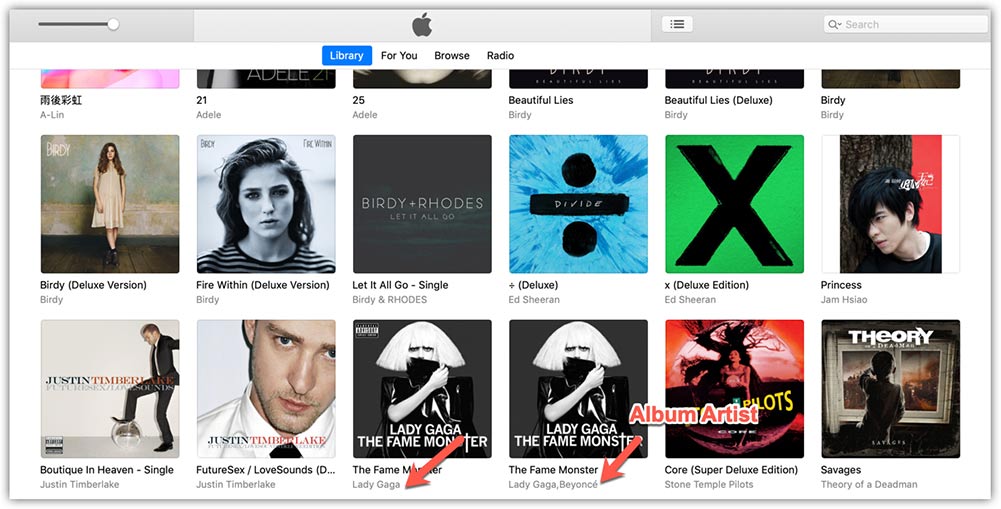
#1. Stesso album ma diverse versioni
Gli artisti musicali vogliono sempre guadagnare di più da un singolo album. Quindi chiedono alle case discografiche di creare altri album da quello principale. Il motivo per cui iTunes divide gli album in due nella libreria è la sua raffinatezza.
#2. Conflitto di metadati
I tag ID3 aiutano a identificare le specifiche di una canzone. Quindi iTunes inizierà a dividere gli album in singoli brani quando diversi nomi di artisti compaiono in un album. Questo può accadere anche quando la scheda di ordinamento non corrisponde ai campi dell'artista. Inoltre, assicurati di abbinare il campo dell'artista con il campo dell'artista dell'album. Inoltre, quando le canzoni dell'album non hanno le stesse date di uscita può portare a questo problema.
#3. Problema multilingue
È un'ottima funzionalità che iTunes aiuti i suoi utenti a tradurre i brani in lingue diverse in base alla posizione. Sia il nome dell'artista che quello dell'album sono tradotti in una nuova lingua. Ciò aiuterà gli altri utenti a godersi le canzoni. Se stai utilizzando il tuo servizio Apple Music in un altro paese, ma il tuo iPhone è ancora nella tua lingua madre, potrebbe verificarsi anche il problema di divisione degli album di Apple Music.
Parte 2. Come risolvere gli album divisi in iTunes
iTunes che divide gli album in due sarà impedito da alcune azioni che puoi eseguire. Tutti i metodi seguenti vengono eseguiti su iTunes; quindi devi avere l'applicazione sul tuo computer.
Metodo 1. Crea un'impostazione artista dell'album simile
C'è una funzione chiamata tag artista dell'album su iTunes che aiuta a mantenere un singolo album con artisti diversi. Quindi puoi aggiungere il campo artista dell'album per avere un nome simile dell'artista per evitare che si divida in due. Elimina l'artista dell'album e scrivi un nome specifico dell'artista e smetterà di dividersi. Ecco come puoi farlo su iTunes.
- Scorri la tua libreria e identifica i due album.
- Fai clic con il pulsante destro del mouse sull'album e verrà visualizzato un menu a discesa. Seleziona "Informazioni album".
- Scegli l'opzione "Dettagli" e seleziona "Artista album". Usa lo stesso artista dell'album per gli album separati e immediatamente si uniranno in un unico album.
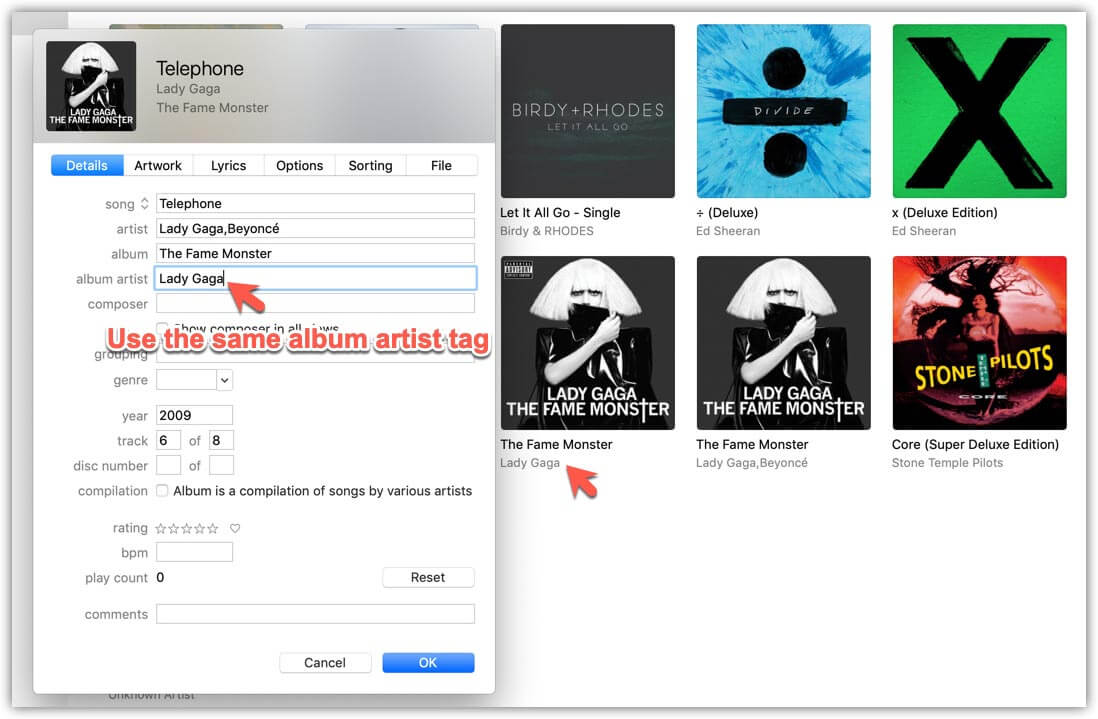
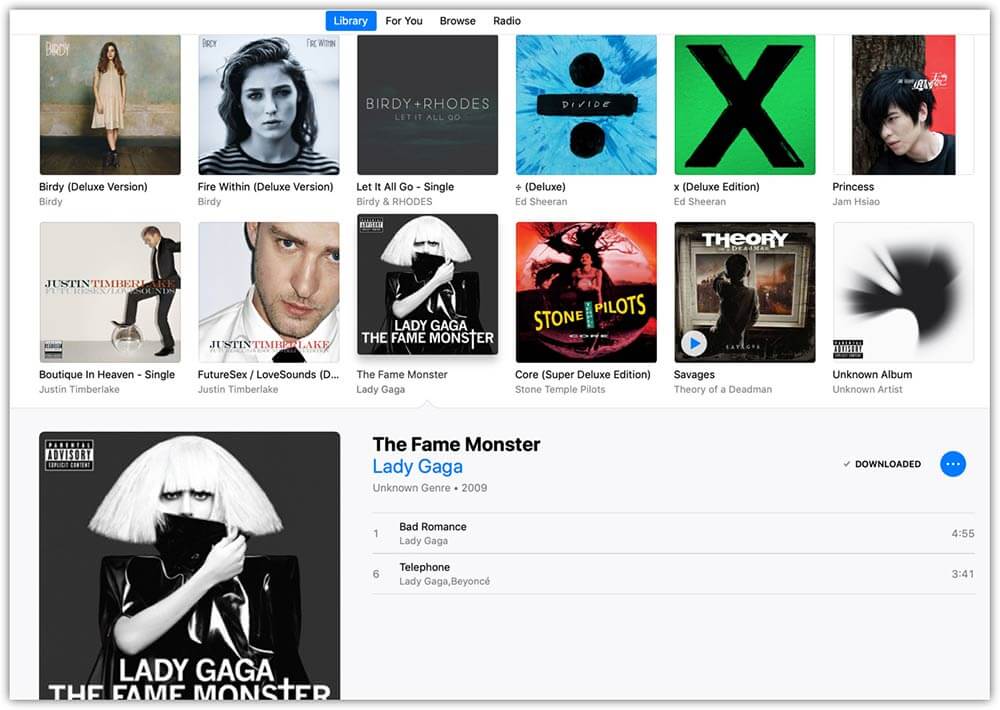
- Ora puoi sincronizzare l'album combinato da iTunes a iPhone. L'album dovrebbe essere visualizzato come uno nel tuo iPhone.
Metodo 2. Considera la funzione di compilazione
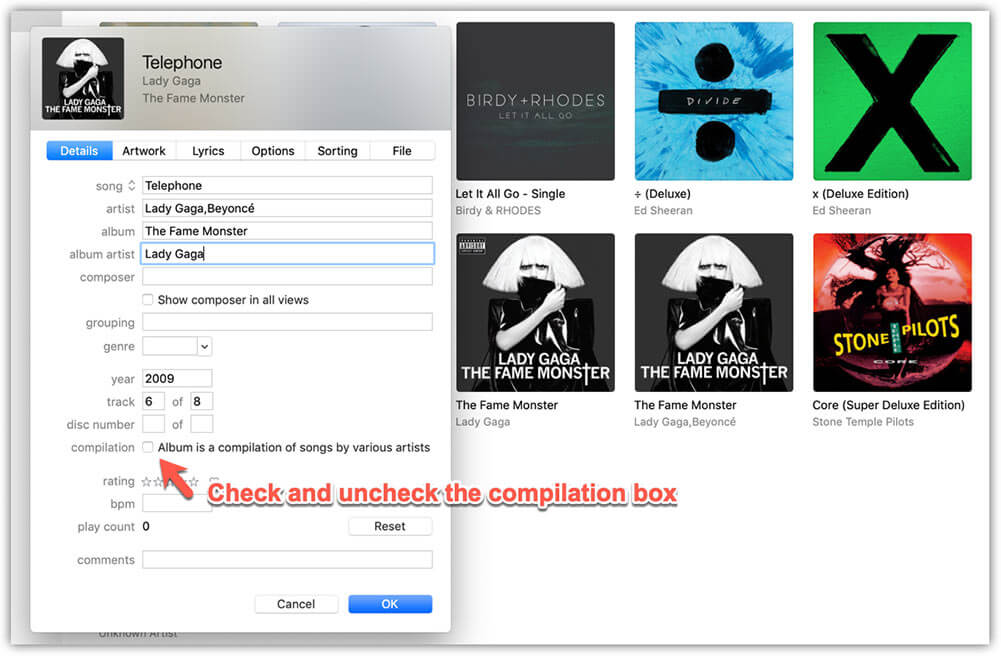
A volte gli album rimarranno separati anche con gli stessi tag artista. Non è una scommessa sicura, ma puoi provare a selezionare e deselezionare la funzione di compilazione degli album. Alcune persone l'hanno provato e il feedback è che può funzionare. iTunes che divide gli album in due sarà migliorato in questo modo.
- Trova gli album separati nella libreria di iTunes e fai clic con il pulsante destro del mouse su di essi. Quindi seleziona "Ottieni informazioni" per ottenere maggiori dettagli.
- Quindi, fai clic sull'opzione "Dettagli", dove selezionerai la casella "Compilazione".
- Fare clic sul pulsante "OK" per confermare le modifiche. Avvia la procedura ma questa volta deseleziona la casella di compilazione.
Metodo 3. Attiva e disattiva la libreria musicale di iCloud
Disattivando la Libreria musicale di iCloud, tutti i brani scaricati da Apple Music verranno eliminati. Dopodiché, potrai riattivarla e scaricare nuovamente i brani da iCloud. Non è necessario un computer per utilizzare questo metodo. La procedura è semplice sia su iPhone che su iPad.
Sul tuo iPhone, tocca "Impostazioni" > "Musica" per trovare l'interruttore a levetta "Sincronizza libreria".

Parte 3. Bonus: trasferisci e gestisci la tua musica con l'alternativa a iTunes
La divisione degli album in due da parte di iTunes può essere deludente e creare confusione nella tua libreria. La soluzione migliore è avere gli album sul computer o sul telefono come memoria locale. Questo è possibile solo con AMusicSoft Apple Music Converter , un software di estrazione per brani, album e podcast di Apple Music.
Lo sapevi che i file di Apple Music sono protetti da DRM e crittografia per tutelare i diritti degli artisti? Ecco perché non puoi scaricare Apple Music sul tuo dispositivo: verrà salvato come file cache. Ma questo software è qui per aiutarti con potenti strumenti che rimuovono la protezione DRM di iTunes.
Come detto in precedenza, è un software potente perché ha tassi di conversione 16x. Queste sono grandi velocità che ti faranno risparmiare tempo. Oltre alle alte velocità, ti garantirà file di output di alta qualità. I file avranno vibrazioni e frequenza meravigliose e saranno eccellenti per le tue orecchie.
Quanto è compatibile il software? L'applicazione è compatibile con i sistemi operativi Windows e Mac. Inoltre, è facile da usare: bastano tre semplici passaggi e il gioco è fatto. Puoi anche aggiungere facilmente file al sistema grazie alla funzione di sincronizzazione automatica. Poiché AMusicSoft può anche convertire file musicali, puoi ottenere nuovi formati di brani, tra cui MP3, FLAC, WAV, AAC, M4A e AC3. Non solo puoi aggiungerli a GarageBand, ma anche importare musica in Final Cut Pro da Apple Music . Inoltre, puoi riprodurre la musica convertita su qualsiasi dispositivo e lettore musicale.
Senza dimenticare la strada, mantiene i tag ID3. Tutte le informazioni necessarie dall'album appariranno al termine del processo di conversione. Inoltre, il software è in grado di effettuare conversioni batch. Può gestire oltre 20 file, inclusi album e playlist. Utilizzare i seguenti passaggi dopo aver installato il software sul computer.
Download gratuito Download gratuito
Passo 1. Avvia l'applicazione e aggiungi i file di input. Puoi anche attendere la sincronizzazione automatica da parte del software.

Passo 2. Fare clic sul formato "Output" per selezionare il formato di output. Fai lo stesso con la cartella di output.

Passaggio 3. Infine, vai in fondo alla pagina e fai clic sul pulsante di conversione.

Parte 4. Conclusione
La divisione degli album in due su iTunes è un problema comune, soprattutto quando si hanno album simili in versioni diverse. Gli album verranno divisi sotto il nome di un unico artista. Anche la traduzione linguistica su Apple Music può causare questo problema. Ma ricorda, puoi usare AMusicSoft Apple Music Converter per salvare in modo permanente i tuoi album di Apple Music sul tuo computer.
Persone anche leggere
- Come eseguire manualmente il backup di Apple Music con iTunes
- Il modo più semplice su come passare da Apple Music al piano per studenti
- Converti facilmente file musicali M4P in MP3
- Come risolvere la condivisione della famiglia di Apple Music che non funziona?
- Apple Lossless vs FLAC: qual è il migliore?
- Guida su Siri e come reimpostare i suggerimenti di Siri
- Come giocare a M4P su Android: capiscilo oggi
 Circa l'autore
Robert Fabry è un blogger appassionato, un appassionato di tecnologia, e forse può contaminarvi condividendo qualche consiglio. Ha anche una passione per la musica e ha scritto per AMusicSoft su questi argomenti.