Impara a mantenere la musica di Apple suonando in background
Uno dei problemi più comuni riscontrati con Apple Music è l'interruzione casuale o improvvisa della riproduzione. Secondo alcuni utenti, questo accade soprattutto all'apertura dell'applicazione. Questa situazione è sicuramente molto frustrante, soprattutto se ci si trova proprio nel punto più bello di una canzone e la riproduzione si interrompe improvvisamente. Per poter continuare a riprodurre Apple Music in background , è importante innanzitutto comprendere le cause di questo problema e le possibili soluzioni per evitarne il ripetersi.
Oltre a ciò, puoi anche utilizzare un convertitore professionale per aiutarti a scaricare i brani di Apple Music in formati audio che possono essere riprodotti anche senza l'app musicale. In questo caso, puoi continuare a riprodurre Apple Music in background ogni volta che vuoi.
Indice dei contenuti Parte 1. Perché la musica si interrompe quando apro un'app su iPhone? Parte 2. Come riprodurre la musica in background? Parte 3. Come mantenere la riproduzione della musica su Apple Music? Parte 4. Riepilogo
Parte 1. Perché la mia musica si interrompe quando apro un'app iPhone?
Per qualsiasi motivo, ci sono alcune persone che vogliono mantenere Apple Music in background. Tuttavia, è inevitabile riscontrare problemi e problemi durante lo streaming, come l'arresto improvviso della musica durante la riproduzione non appena un'altra applicazione è stata aperta contemporaneamente. Diamo prima un'occhiata alle possibili ragioni dietro la sua improvvisa pausa nel bel mezzo dello streaming.
Possibili motivi per cui la musica si interrompe all'apertura dell'applicazione
- La connessione Internet è debole e non stabile per supportare lo streaming online.
- I file musicali non vengono sincronizzati correttamente tra i dispositivi.
- I file sono danneggiati o corrotti.
- Il tuo attuale iOS è obsoleto a causa del verificarsi di bug nel sistema.
- L'app di musica utilizzata ha problemi di abbinamento con il sistema operativo del tuo iPhone.
- L'app Musica non viene aggiornata causandone l'arresto anomalo più volte.
Come risolvere Iphone smette di riprodurre musica
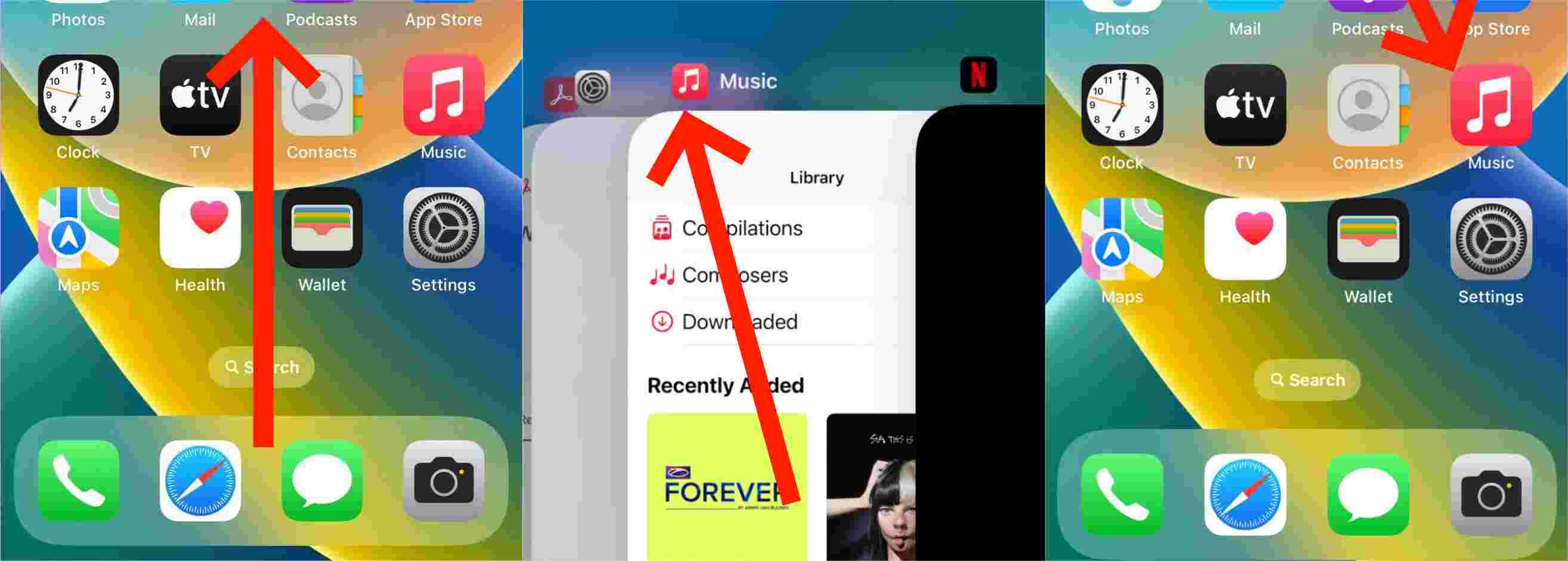
Forza l'uscita e il riavvio dell'app Apple Music
Come accennato, uno dei possibili motivi dell'improvvisa pausa dei brani è l'arresto anomalo dell'applicazione musicale. Uscire dall'applicazione e chiuderla potrebbe aiutare a risolvere il problema. Dopo alcuni minuti, avvia nuovamente l'app musicale e verifica se ora puoi mantenere Apple Music in riproduzione in background.
Controlla gradualmente se la velocità della tua connessione Internet è veloce e stabile
Nello streaming online, la connessione internet è fondamentale. La qualità della connessione di rete influisce notevolmente sulla riproduzione musicale. Se la connessione Wi-Fi o dati mobili è instabile, è probabile che la musica si interrompa e riprenda a metà riproduzione. Questo problema potrebbe dipendere anche dal segnale. Pertanto, si consiglia di provare ad attivare e disattivare ripetutamente la modalità aereo per migliorare la qualità del segnale e la connessione di rete.
Disinstalla e reinstalla l'app Apple Music
Un altro modo per risolvere il problema delle app musicali danneggiate o bloccate è disinstallare e reinstallare l'applicazione. In questo modo, le impostazioni dell'applicazione torneranno a quelle originali. Per disinstallare l'applicazione, tieni premuto a lungo sull'icona dell'app e poi clicca sul pulsante "Rimuovi app" nella finestra che si apre. Ora, per installare nuovamente l'app musicale, cerca l'applicazione nell'App Store e tocca il pulsante "Installa" non appena la trovi nei risultati di ricerca.
Aggiorna il sistema iOS del tuo dispositivo
Un'app obsoleta può comportare la presenza di più bug ed errori che si verificano all'interno del sistema stesso. Il download del sistema più recente ti aiuterà a evitare una serie di errori e ti aiuterà sicuramente con la procedura per mantenere Apple Music in riproduzione in background.
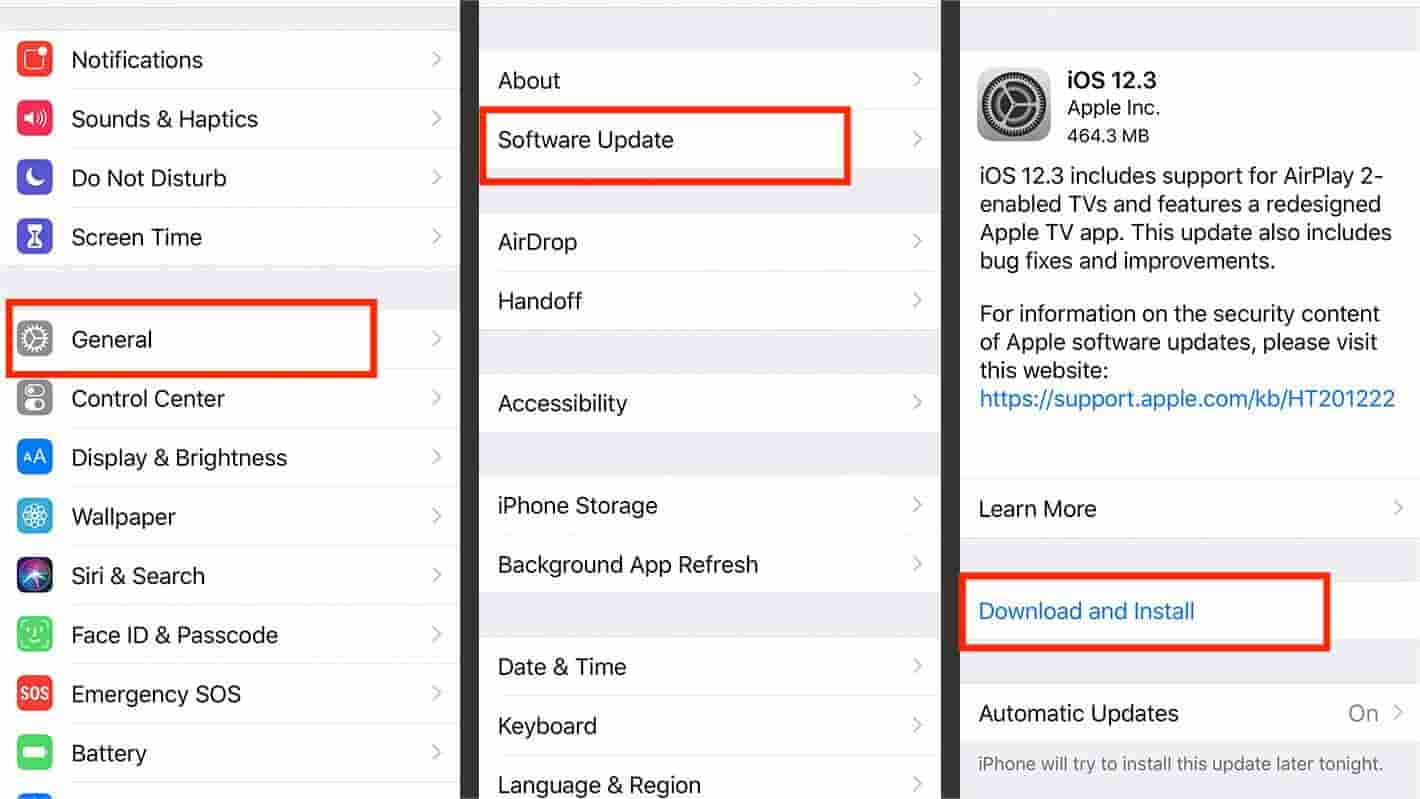
Per fare ciò, vai alla sezione Impostazioni del tuo dispositivo e quindi tocca la scheda Generali. Dopo averlo fatto, verrà visualizzata una nuova finestra in cui potrai vedere il pulsante Aggiornamento software. Questo mostrerà l'aggiornamento disponibile per il tuo iPhone, quindi dovrai solo fare clic su Scarica e installa.
Riavvia il tuo dispositivo mobile
La maggior parte degli errori riscontrati può essere facilmente risolta riavviando il dispositivo. Quindi, a seconda del modello di telefono che hai, esegui semplicemente il modo corretto di riavviarlo e quindi riproduci una musica in sottofondo per verificare se il problema persiste.
Riscarica e risincronizza di nuovo i file musicali
Il problema discusso sopra potrebbe essere risolto anche scaricando nuovamente i file musicali. È possibile che si verifichi l'errore perché i file stessi sono danneggiati o la procedura di sincronizzazione non è stata eseguita correttamente. Provando a ripetere le suddette procedure, potresti continuare a riprodurre Apple Music in background senza problemi.
Parte 2. Come faccio a riprodurre musica in sottofondo?
Finché hai un'app musicale sul telefono, sarà facile per te mantenere Apple Music in riproduzione in background. Per renderlo possibile, segui i passaggi seguenti e goditi la tua musica preferita mentre svolgi le tue attività e attività sul tuo computer o dispositivo mobile.
- Avvia la tua app Musica o iTunes.
- Vai a Libreria per vedere la tua raccolta musicale disponibile per lo streaming.
- Sfoglia e seleziona qualsiasi album o playlist che desideri trasmettere in streaming.
- Tocca il pulsante Riproduci e goditi i brani.
Se desideri interrompere la riproduzione del brano per alcuni minuti, fai semplicemente clic sul pulsante Pausa.
Parte 3. Come mantieni la musica in riproduzione su Apple Music?
Il modo migliore per continuare a riprodurre Apple Music in background è utilizzare un altro lettore musicale in streaming, soprattutto se continui a riscontrare problemi durante l'utilizzo dell'app Music sul tuo dispositivo. Ma per fare ciò, devi prima convertire i file musicali in altri formati audio diversi da quello di Apple Music. Devi anche assicurarti che i nuovi formati da utilizzare siano accessibili sulla maggior parte dei dispositivi e in qualsiasi lettore musicale che potresti utilizzare per mantenere la musica in sottofondo.
Per rendere ciò possibile, puoi utilizzare AMusicSoft Apple Music Converter . Questo strumento ti aiuterà nel processo di conversione, permettendoti di ascoltare Apple Music offline in streaming senza interruzioni. Oltre alla conversione, AMusicSoft può anche rimuovere il DRM dai file, rendendoli non protetti e pronti per il download. Tutti i formati supportati sono riproducibili in quasi tutti i lettori musicali, il che rende l'applicazione davvero utile. Tra i formati supportati figurano MP3, WAV, AAC, FLAC, AC3 e M4A. Vediamo di seguito un elenco più dettagliato delle principali funzionalità di AMusicSoft Apple Music Converter.
Caratteristiche principali di AMusicSoft Apple Music Converter
- Rimuove DRM dai file musicali.
- Converte e scarica i file di Apple Music in formati accessibili.
- Conserva i tag ID3 e altri dettagli significativi come le informazioni sui metadati.
- Fornisce file convertiti di alta qualità.
- Conversione e download 16 volte più veloci.
- Interfaccia semplice che è facile da gestire.
Come utilizzare AMusicSoft Apple Music Converter
- Per iniziare il processo, devi prima scaricare l'applicazione Apple Music Converter dalla pagina web di AMusicSoft cliccando semplicemente sul pulsante Download. Apri il tuo browser e poi cerca il sito menzionato e vai alla sezione Products per vedere i prodotti disponibili.
Download gratuito Download gratuito
- Dopo aver scaricato con successo, installa e avvia l'applicazione sul tuo computer. Attendi un po' finché non ha riconosciuto la tua raccolta musicale. Una volta a posto, aggiungi i brani selezionandoli dall'elenco dei brani.

- Tra i formati di output menzionati supportati in AMusicSoft, scegline uno. Nella sezione sottostante, ti è consentito modificare le impostazioni di conversione.

- Successivamente è selezionare una cartella di output per salvare i file musicali. Quindi fare clic sul pulsante Converti per procedere con il processo principale.

- Scarica i brani convertiti ottenendoli dalla sezione Convertiti. Questo potrebbe essere trovato sopra.

Ora, per continuare a riprodurre Apple Music in background mentre usi il tuo iPhone, tramite un cavo USB, collega il tuo dispositivo mobile al computer e trasferisci i file salvati localmente nella memoria locale del tuo iPhone o nella libreria di iTunes. Una volta fatto, puoi riprodurre la musica su altri dispositivi, ad esempio, puoi riprodurre file musicali di iTunes senza DRM su Alexa se hai caricato la musica convertita nella libreria di iTunes,
Parte 4. Sommario
Spero che al termine di questa discussione abbiate appreso come riprodurre Apple Music in background adottando le misure necessarie per risolvere i possibili fattori alla base del problema. La migliore alternativa per ascoltare musica in background senza dover utilizzare l'app Musica è AMusicSoft Apple Music Converter . Sfruttate questo strumento e assicuratevi un'esperienza di streaming ottimale.
Persone anche leggere
- Impariamo come eseguire la dissolvenza incrociata su Apple Music
- Come impedire a Apple Music di riprodurre automaticamente?
- Goditi Apple TV con Apple Music nel modo più conveniente
- I migliori metodi per convertire musica Apple in MP3 online gratuitamente
- È possibile scaricare Apple Music per PC?
- Come ripristinare la libreria musicale di Apple su iPhone, iPad, Mac e PC
- Rimozione DRM di Apple Music: è illegale?
- Posso riprodurre Apple Music su Windows Phone?
 Circa l'autore
Robert Fabry è un blogger appassionato, un appassionato di tecnologia, e forse può contaminarvi condividendo qualche consiglio. Ha anche una passione per la musica e ha scritto per AMusicSoft su questi argomenti.