Come riparare il mio iTunes non riconosce il mio iPod
Esistono molti fattori che possono spiegare perché iTunes non riconosce il mio iPod. Tra le cause principali figurano un dispositivo vecchio, una versione obsoleta dell'app iTunes, un problema con il sistema iTunes, impostazioni errate per il riconoscimento del dispositivo, un cavo di connessione usurato e altro ancora. Dato che iTunes è di grande aiuto per chi possiede un iPod, molti utenti potrebbero cercare le cause dell'errore " iTunes non riconosce il mio iPod " e le soluzioni per risolverlo.
iTunes può fungere sia da media store online per l'acquisto di elementi sia da mezzo per un facile ripristino e backup dei file salvati nella libreria. Per accedere completamente alle funzionalità complete di iTunes quando si tratta di tali procedure sul tuo dispositivo iPod, devi prima riconoscerlo sul sistema iTunes. Per aiutarti a risolvere il problema del perché il mio iPod non viene visualizzato in iTunes, ti fornirò le migliori soluzioni da provare.
Indice dei contenuti Parte 1. Cosa fare se iTunes non riconosce il mio iPod? Parte 2. Bonus: Come eseguire il backup dei file di Apple Music e iTunes su un altro dispositivo? Parte 3. Conclusioni
Parte 1. Cosa fare se iTunes non riconosce il mio dispositivo iPod?
Se si verifica il problema relativo al motivo per cui iTunes non riconosce il mio iPod, potresti essere in grado di risolverlo tramite procedure semplici e fattibili. Si prega di consultare l'elenco delle correzioni suggerite di seguito.
Soluzione 1: controllare il cavo USB
Una delle possibili cause dell'errore "iTunes non riconosce il mio iPod" potrebbe essere la mancata connessione tra iTunes e l'iPod. In questo caso, il problema potrebbe dipendere dal cavo USB utilizzato . Per verificare e risolvere il problema, scollegate il cavo e controllatelo attentamente per accertarvi che non presenti danni. Verificate con cura le estremità del cavo, poiché sono le più soggette a rotture.
Se si notano segni di danni fisici, prendere in considerazione la possibilità di sostituirlo con uno più nuovo. Questo risolverà sicuramente il problema per allora poiché non si vedono danni in uno nuovo.
Soluzione 2: collega correttamente iTunes e iPod
Perché il mio iTunes non riconosce il mio iPod? Potrebbe anche esserci un problema con la connessione interna tra i due. Quindi, è meglio rifare la connessione per verificare se farà la differenza. Basta rimuovere l'iPod dal computer e spegnerlo. Puoi anche provare a riavviare il computer per maggiore sicurezza. Una volta terminato, riprendi il cavo e collega i due dispositivi. Al momento della connessione, verrà visualizzata una finestra sul tuo iPod che ti chiederà se ti fidi di questo computer. Non dimenticare di toccare il pulsante Fidati Questo consentirà alla connessione di procedere.
Soluzione 3. Assicurati di utilizzare l'ultima versione di iTunes e iOS
Un altro consiglio per risolvere l'errore "iTunes non riconosce il mio iPod" è installare la versione più recente sia dell'app iTunes che di iOS. Per installare o aggiornare iOS , vai all'app Impostazioni e poi tocca Generali. Cerca l'opzione Aggiornamento software e verifica se è disponibile un aggiornamento. Se ne trovi uno, tocca Scarica e installa.
Ora, per l'aggiornamento di iTunes, fai clic sulla scheda iTunes dalla barra dei menu in alto una volta avviata l'applicazione. Seleziona Controlla aggiornamenti. La posizione di questa opzione sarà diversa in base al tipo di dispositivo utilizzato.
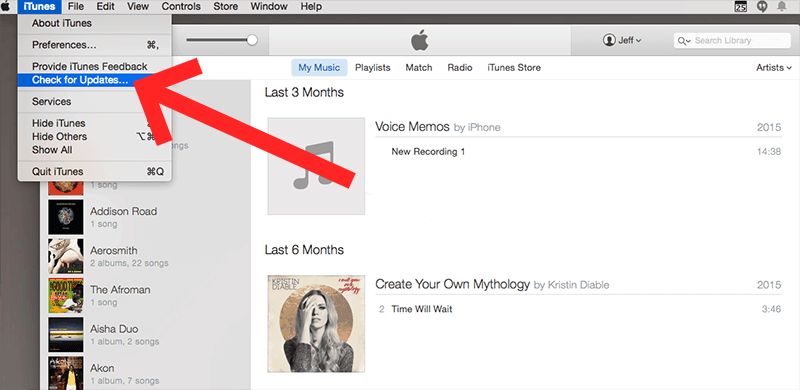
Se utilizzi un Mac, puoi semplicemente seguire i passaggi menzionati, ma su Windows dovrai invece accedere al menu Aiuto. Da qui, vedrai rapidamente il pulsante Installa. Questo deve essere seguito dal pulsante Accetto, a conferma che hai accettato i termini e le condizioni stabiliti da Apple. Al termine dell'aggiornamento, è sufficiente collegare nuovamente i dispositivi.

Soluzione 4. Assicurarsi che il servizio Apple Mobile Device sia in esecuzione
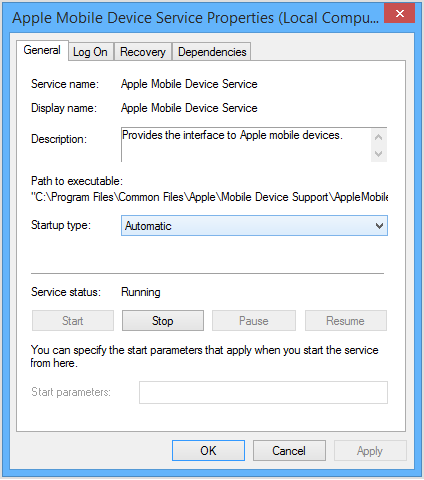
Questo è particolarmente importante per gli utenti Windows. Basta fare clic sul pulsante Start di Windows -> digitare services.msc nella casella di ricerca e premere invio > nella finestra Servizi che si apre, trovare "Servizio dispositivi mobili Apple" e fare clic con il pulsante destro del mouse per scegliere "Proprietà". Impostare il menu a comparsa Tipo di avvio su Automatico. Fare clic su Arresta il servizio. Dopo che il servizio è stato interrotto, fare clic su Avvia il servizio. Fare clic su OK. Quindi riavvia il computer, apri iTunes e collega il dispositivo.
Parte 2. Bonus: come eseguire il backup dei file in Apple Music e iTunes su un altro dispositivo?
A volte, errori come "il mio iTunes non riconosce il mio iPod" sull'app iTunes si verificano in momenti inaspettati. Ci sono casi in cui si verificano più errori contemporaneamente che finirai per non utilizzare più l'applicazione. Se questo accade a te, allora è normale preoccuparsi dei file che hai salvato in precedenza. Esiste un modo efficace per eseguire il backup della tua raccolta musicale curata?
Fortunatamente, esiste un'applicazione progettata proprio per questo scopo e la migliore che si possa utilizzare è AMusicSoft Apple Music Converter . Per quanto riguarda il backup dei file, AMusicSoft consente agli utenti di scaricare i file convertiti. Come accennato, è in grado di effettuare conversioni in formati accessibili come MP3, WAV, FLAC, AAC, AC3 e M4A. Quando si riproducono questi file su un altro dispositivo, non si avranno problemi, in quanto verranno riprodotti senza errori. In questo modo, potrete ascoltare i brani di Apple Music su PS4 , Alexa, Roku TV, Xbox One e altri dispositivi multimediali.
AMusicSoft è in grado di rimuovere il DRM da Apple Music e di fornire risultati in tempi brevissimi grazie alla sua velocità di elaborazione 16 volte superiore. Grazie a questa velocità, qualsiasi processo si concluderà in pochissimo tempo. Anche i passaggi da seguire sono molto semplici e non vi causeranno stress durante la procedura in tempo reale.
Controlla l'elenco completo dei passaggi di seguito.
- Per iniziare, scarica AMusicSoft Apple Music Converter dal sito web di AMusicSoft. Questo sito è facilmente accessibile semplicemente usando il tuo browser.
Download gratuito Download gratuito
- Apri AMusicSoft Apple Music Converter e poi scegli i file musicali da convertire e salvare. Basta toccare la casella di selezione prima di ogni elemento scelto dalla tua libreria.

- Fai clic sul formato di output che preferisci. Anche la posizione finale deve essere impostata in questo passaggio.

- Premi il pulsante Converti per iniziare il processo di conversione e attendi un paio di minuti fino al termine.

- Infine, scarica i risultati dal menu Convertito in alto.
Parte 3. Parole finali
Se, sfortunatamente, riscontri il problema "iTunes non riconosce il mio iPod", sappi che esistono diverse soluzioni per risolverlo. Le soluzioni che puoi adottare non si limitano alle tre discusse in precedenza, poiché puoi sempre cercare altrove su Internet. In alternativa, se desideri creare un backup di tutti i file salvati nella tua libreria musicale, puoi utilizzare AMusicSoft Apple Music Converter . La guida su come utilizzare questo strumento è descritta in dettaglio sopra.
Persone anche leggere
- Come posso controllare il mio abbonamento a Apple Music?
- Come trasformare la musica in suonerie su iOS e Android?
- Come impostare una canzone come sveglia su iPhone?
- Guida semplice per risolvere il problema con l'album di condivisione familiare che non mostra
- Posso riprodurre Apple Music Lossless su PC?
- Come modificare un tipo di file musicale
- Come disattivare la libreria musicale su iCloud
- Come trasferire musica da iTunes a SanDisk Sansa Clip
 Circa l'autore
Robert Fabry è un blogger appassionato, un appassionato di tecnologia, e forse può contaminarvi condividendo qualche consiglio. Ha anche una passione per la musica e ha scritto per AMusicSoft su questi argomenti.