Ondesoft iTunes Converter: iTunes Converter per Mac / Windows
I brani musicali e gli audiolibri acquistati sull'iTunes Store sono protetti da DRM (Digital Rights Management). Il DRM impone numerose limitazioni alla tua esperienza di ascolto, che potrebbero risultare fastidiose. Se desideri evitarle, puoi valutare l'utilizzo di Ondesoft iTunes Converter . Questo articolo ti fornirà maggiori informazioni a riguardo. Continua a leggere fino alla fine per scoprire anche un'alternativa.
Indice dei contenuti Parte 1. Cos'è Ondesoft iTunes Converter? Parte 2. Come usare Ondesoft iTunes Converter Parte 3. Bonus. AMusicSoft Apple Music Converter è un'altra opzione Parte 4. Conclusione
Parte 1. Cos'è Ondersoft iTunes Converter?
Il mercato è pieno di programmi che pretendono di convertire i brani da iTunes. Non avrai difficoltà a trovarne uno. In effetti, ne troverai molti. La parte complicata è scegliere quale ti si addice meglio. Vogliamo risparmiarti la fatica di guardare un lungo elenco di convertitori iTunes.
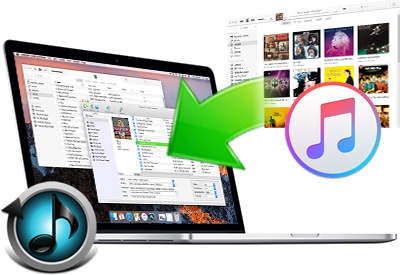
Ondesoft iTunes Converter sblocca e converte i file multimediali protetti da DRM, consentendone la riproduzione su qualsiasi dispositivo. Con questo convertitore iTunes, è possibile estrarre l'audio dai file video di iTunes e salvarlo nel formato desiderato.
Questo particolare convertitore di iTunes fornisce un'unica finestra di facile navigazione in cui puoi vedere l'intero catalogo iTunes e le opzioni di conversione e output. Carica istantaneamente l'intera libreria di iTunes. Ottieni il controllo totale sui tuoi file multimediali con l'uso di questo particolare convertitore di iTunes.
Caratteristiche:
- Personalizza la frequenza di campionamento e la velocità in bit in base alle tue preferenze.
- Elimina il DRM dai brani acquistati da iTunes. Lo spoglia alla massima velocità.
- Conserva metadati, tag ID e altre informazioni critiche sul brano.
- Rimuove DRM da audiolibri e Apple Music.
- Converte Apple Music e audiolibri in MP3.
- Mantiene la qualità originale.
Compatibilità del sistema:
- macOS
- Windows
Parte 2. Come utilizzare Ondesoft iTunes Converter
Ora che hai una vista a volo d'uccello su questo particolare convertitore di iTunes, dai un'occhiata a come puoi usarlo.
# 1. Personalizza le impostazioni delle preferenze
Questo programma consente di personalizzare le impostazioni di output in base alle proprie esigenze. Dai un'occhiata ai passaggi seguenti per vedere come puoi gestire e personalizzare le impostazioni delle preferenze.
Metodo n. 1. Modificare o regolare la velocità di conversione
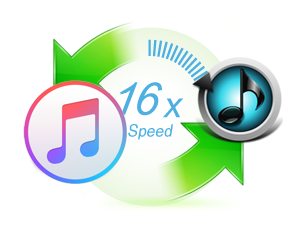
Puoi scegliere la velocità di conversione. La velocità di conversione va a un massimo di 16x o 21.12 MB / s. Questo è un processo breve che dura meno di cinque minuti. Per fare ciò, fai clic sulla scheda Opzioni nel menu in alto. Apparirà la finestra Preferenze. Vedrai la barra di scorrimento in cui puoi regolare la velocità di conversione.
Metodo n. 2. Conserva capitoli e tag ID
Se stai convertendo audiolibri e desideri conservare i capitoli e i tag ID, puoi selezionare le caselle prima dei tag metadati (funziona solo con M4A, file MP3) e Mantieni informazioni sui capitoli (funziona solo con file M4A).
Metodo n. 3. Rinomina file di output
Hai anche la possibilità di modificare o personalizzare il nome del file di output. È possibile ordinare titolo, artista e album in base alle proprie preferenze. Seleziona la terza casella dal basso per farlo.
Metodo n. 4. Scegli il formato di output
Questa è la funzione più importante di questo particolare convertitore di iTunes. Indipendentemente da ciò che stai convertendo, hai la possibilità di scegliere il tuo formato di output preferito. Passa alla parte inferiore dello schermo e fai clic su Output. Quindi fare clic sulla freccia verso il basso all'interno del campo del formato di output. Quindi scegli il formato che fa per te.
Metodo n. 5. Personalizza metadati
Oltre all'output nella parte inferiore dello schermo, vedrai i metadati. Fare clic su di esso per personalizzarlo a proprio piacimento.
# 2. Come usarlo per convertire i brani di iTunes
Ora hai un'idea chiara di come personalizzare le impostazioni su Ondesoft. È ora di imparare come usarlo per convertire le tue canzoni di iTunes. I passaggi seguenti ti mostreranno come fare.
- Scarica il programma dal suo sito ufficiale. Ci sono anche altri siti web che lo caratterizzano. È più sicuro se scarichi dal loro sito ufficiale.
- Lancialo subito dopo averlo installato. Quindi porta il cursore sulla Libreria. Lo vedrai nel pannello di sinistra del programma. Quindi fai clic su ciò che desideri convertire. Se desideri convertire un audiolibro, fai clic su Audiolibri. Se desideri convertire un brano, fai clic su una delle categorie musicali.
- Quando i brani vengono visualizzati nella schermata principale, seleziona quelli che desideri convertire.
- Fare clic sulla scheda Output nella parte inferiore del programma e scegliere il formato di output preferito.
- Fai clic sulla scheda Converti che vedi nel menu in alto.
Parte 3. Bonus. AMusicSoft Apple Music Converter è un'altra opzione
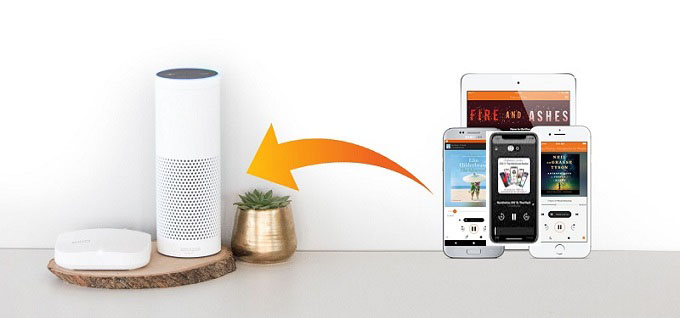
Nella scelta di un convertitore per iTunes, è meglio avere diverse opzioni. Un altro convertitore per iTunes consigliato che puoi prendere in considerazione è AMusicSoft Apple Music Converter . Come si evince dal nome, non si limita alla conversione di brani da iTunes. Una delle sue numerose funzioni è la conversione di brani anche da Apple Music. Rimuove il DRM , permettendoti di convertire qualsiasi brano dall'iTunes Store e da Apple Music in un formato di file senza DRM.
In questo modo, potrai riprodurre qualsiasi brano di Apple Music offline e su qualsiasi dispositivo tu preferisca. Per quanto riguarda i brani acquistati sull'iTunes Store, puoi convertirli in qualsiasi formato di file in modo da poterli riprodurre su qualsiasi lettore multimediale.
AMusicSoft Apple Music Converter può essere utilizzato anche per convertire audiolibri. In termini di interfaccia, è user-friendly. In effetti, potrebbe essere il programma più semplice da usare per convertire iTunes, dato che devi solo rimanere su una finestra per fare tutto. Puoi visitare il loro sito Web per saperne di più su AMusicSoft Apple Music Converter.
Download gratuito Download gratuito
Parte 4. Conclusione
Convertire i brani di iTunes in formati senza DRM è facile. Esistono molti programmi che puoi utilizzare. Tuttavia, è importante sceglierne uno con attenzione. Assicurati di selezionare il programma più adatto alle tue esigenze di gestione dei tuoi contenuti multimediali. Hai mai provato a convertire dei brani acquistati dall'iTunes Store? Se sì, quale programma hai utilizzato? Ci piacerebbe conoscere la tua esperienza. Condividi pure i tuoi pensieri con noi.
Persone anche leggere
- Migliora il suono: come cambiare l'equalizzatore su iPhone?
- [Apple Music gratuito] Come ottenere Apple Music gratis per sempre
- L'ultimo elenco di Apple Music Converter a pagamento e gratuito
- Amazon Music vs. Apple Music: confronto affiancato
- Come condividi una playlist di Apple Music con i tuoi amici?
 Circa l'autore
Robert Fabry è un blogger appassionato, un appassionato di tecnologia, e forse può contaminarvi condividendo qualche consiglio. Ha anche una passione per la musica e ha scritto per AMusicSoft su questi argomenti.