Come riprodurre Apple Music su iPhone 4
Molti utenti di iPhone 4 nutrivano grandi speranze quando Apple Inc. lanciò Apple Music nel 2015. Apple Music è un servizio di streaming che permette di ascoltare musica e guardare video. Purtroppo, però, iPhone 4 non supporta Apple Music perché richiede una versione di iOS molto più recente, ovvero la 8.4 o superiore. Nonostante Apple abbia rilasciato molti modelli successivi all'iPhone 4, molti utenti preferiscono ancora utilizzare il loro amato iPhone 4 e hanno provato diverse soluzioni, come il jailbreak, pur di poter ascoltare Apple Music sul proprio dispositivo.
Ma non c'è bisogno di preoccuparsi perché ho una soluzione su come riprodurre Apple Music su iPhone 4 e ne parleremo in questo post. Anche senza effettuare il jailbreak del tuo iPhone 4, potrai comunque riprodurre Apple Music sul tuo iPhone 4 e non solo, ma potrai anche riprodurlo gratuitamente su altri iPhone.
Indice dei contenuti Parte 1. Posso avere Apple Music su iPhone 4? Parte 2. Come ascoltare Apple Music su iPhone 4 senza jailbreak? Parte 3. Come ascoltare Apple Music su iPhone gratuitamente? Parte 4. Riepilogo!
Parte 1. Posso scaricare Apple Music su iPhone 4?
Ora sorge la domanda, posso ottenere Apple Music su iPhone4? Assolutamente si! Puoi ottenere Apple Music su iPhone4 ma devi fare qualcosa. Il motivo per cui gli utenti di iPhone 4 non sanno come riprodurre Apple Music su iPhone 4 è a causa del suo formato musicale, sebbene il formato non sia stato introdotto ufficialmente da Apple, è stato visto controllando le informazioni della canzone. È stato scoperto che le canzoni o qualsiasi file audio di Apple Music sono in formato M4P e hanno anche Fairplay DRM che è protetto. Questo è il motivo per cui i brani di Apple Music non possono essere riprodotti facilmente su nessun dispositivo.
Quindi, qual è il modo possibile per imparare a riprodurre Apple Music su iPhone 4? Poiché iPhone 4 non può essere ulteriormente aggiornato a iOS superiore. Una soluzione a questo è trasferire Apple Music da iTunes a iPhone 4, ma per farlo dobbiamo bypassare ciò che è presente sulle tracce di Apple Music e il tuo iTunes deve essere 12.2 o successivo. Per poter bypassare il DRM abbiamo bisogno di un convertitore per rimuovere il Fairplay in modo che tu possa trasferire liberamente senza restrizioni le tracce di Apple Music sul tuo iPhone 4. Lo spiegherò ulteriormente mentre andiamo avanti. Per darvi ulteriori informazioni, ho postato qui quali sono gli altri formati supportati da iPhone 4 così avrete un'idea.
Formati supportati per iPhone 4:
- AA (formati Audible 2, 3, 4) / Audible Enhanced Audio / AAX / AAX +
- AAC (velocità in bit da 8 a 320 Kbps)
- AIFF
- ALAC (mela senza perdite)
- HE-AAC
- MP3 (velocità in bit da 8 a 320 Kbps)
- MP3 VBR (velocità in bit variabile)
- AAC protetto (utilizzato per la protezione dalla copia DRM su iTunes Store)
- WAV
Suggerimenti: Se sei un utente iPod e non sai come riprodurre in streaming iTunes sul tuo dispositivo, consulta questa guida su come ascoltare la musica di iTunes su iPod shuffle.
Parte 2. Come riprodurre Apple Music su iPhone 4 senza jailbreak?
Come si fa ad ascoltare Apple Music su iPhone 4? Come accennato tempo fa, i brani di Apple Music sono protetti da DRM (Digital Rights Management), il che significa che solo i dispositivi autorizzati possono riprodurli. Quindi, tornando alla domanda, come si fa ad ascoltare Apple Music su iPhone 4? È impossibile riprodurli su iPhone 4 o qualsiasi altro dispositivo se sono ancora protetti, anche dopo averli trasferiti. Una volta rimossi i DRM, però, è possibile farlo. Pertanto, invece di rischiare di aggiornare il tuo iPhone 4 a iOS 8.4 o versioni successive, ti consiglio di utilizzare questo metodo, perché è molto più semplice e sicuro. Tutto ciò di cui hai bisogno è un convertitore professionale, come AMusicSoft Apple Music Converter, che ti permetterà di imparare a riprodurre Apple Music su iPhone 4 e di rendere i brani di Apple Music liberi da DRM.
AMusicSoft Apple Music Converter è universalmente riconosciuto come il miglior software DRM in circolazione. Grazie a questo convertitore, è possibile rimuovere facilmente la protezione DRM dai brani di Apple Music e convertirli in qualsiasi formato, come MP3, AC3, AAC, AIFF, AU, FLAC, M4A, ecc. Un altro vantaggio di questo software è che, anche dopo la scadenza dell'abbonamento, è possibile continuare ad ascoltare i brani senza limitazioni, poiché ora sono liberi da DRM. Oltre a rimuovere la protezione DRM, offre una velocità di conversione 16x mantenendo la qualità originale del brano al 100%. Ciò significa che non dovrete attendere a lungo per i brani convertiti e la qualità audio sarà identica all'originale.
Download gratuito Download gratuito
Oltre a convertire le tracce di Apple Music, puoi anche usare AMusicSoft Apple Music Converter per convertire qualsiasi file audio come podcast e persino audiolibri. Sembra fantastico, vero? Non devi preoccuparti se sei un utente alle prime armi perché il software è sviluppato con un'interfaccia intuitiva che anche come nuovo utente puoi usare e comprendere facilmente. Ora proviamo a convertire e a riprodurre Apple Music su iPhone 4. Ho fornito i seguenti passaggi di seguito:
Passaggio 1. Installa e avvia AMusicSoft Apple Music Converter.
Puoi scaricare AMusicSoft Apple Music Converter visitando il suo sito Web ufficiale. Quindi, tocca il pulsante "Download" in modo che possa essere installato sul tuo computer. Quindi, procedi con l'installazione seguendo le istruzioni fino al completamento del processo. Una volta aperto il software, iTunes si aprirà automaticamente.

Passo 2. Scegli Apple Music Tracks
Puoi selezionare Apple Music Tracks andando alla sezione Musica sulla tua playlist. Tutta la playlist della libreria di iTunes è visibile nella parte sinistra del programma. Se puoi cercare la canzone che stai cercando, tutto ciò che devi fare è aggiungere prima la tua playlist o i brani di Apple Music alla libreria di iTunes. Quindi aggiornalo di nuovo. Una volta che è visibile, seleziona la playlist o i brani di Apple Music che desideri riprodurre su iPhone 4 spuntando la casella su ogni traccia.

Passaggio 3. Regolare le impostazioni di output e scegliere il percorso di output
Dopo aver selezionato tutti i brani che desideri convertire, regola o imposta il formato compatibile con il tuo dispositivo come M4P in MP3 e seleziona anche la cartella in cui desideri salvare i brani convertiti.

Passaggio 4. Converti tracce di Apple Music
Una volta che hai già impostato le tue canzoni preferite. Puoi iniziare a convertirli facendo clic sul pulsante "Converti". Vedrai lo stato della conversione sull'interfaccia principale. Al termine del processo di conversione, puoi controllare il file convertito nella sezione "Convertito".

Passaggio 5. Sincronizza i brani di Apple Music su iPhone 4
Infine, ora che i tuoi brani Apple Music sono privi di DM, ora puoi aggiungerli direttamente alla tua libreria iTunes e sincronizzare quei brani sul tuo iPhone 4.
Infine, con questi semplici passaggi, ora puoi imparare come riprodurre Apple Music su iPhone 4 grazie ad AMusicSoft Apple Music Converter, che ha convertito i tuoi brani e li ha trasformati in brani senza DRM.
Parte 3. Come riprodurre gratuitamente Apple Music su iPhone?
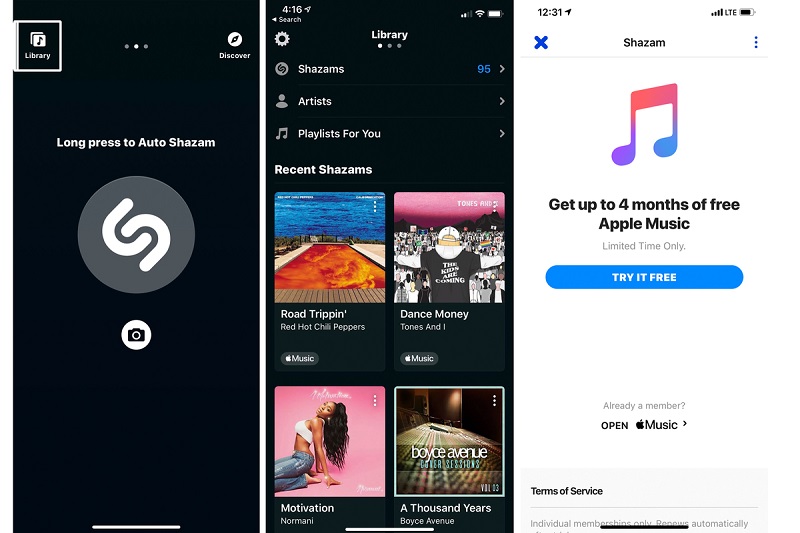
Esistono anche altri modi per ascoltare Apple Music su iPhone gratuitamente . Uno di questi è scaricare l'app Shazam. Apple offre inoltre 6 mesi di Apple Music gratuiti a chi utilizza Shazam, per un periodo limitato.
Shazam è un tipo di applicazione in grado di identificare musica, film, programmi televisivi e persino pubblicità riproducendo un breve esempio utilizzando il microfono. Incredibile vero? Questa app ti rende più facile conoscere la canzone in un istante, specialmente quando sei solo all'inizio.
Quindi, se desideri usufruire di Apple Music gratuitamente come utente Shazam , scarica prima l'app e segui i passaggi seguenti per riscattarlo.
- Una volta scaricato, apri l'app sul tuo iPhone.
- Seleziona l'icona Libreria nell'angolo in alto a sinistra dello schermo o scorri verso destra in modo da poter accedere facilmente alla schermata della libreria.
- Quando vedi Prova adesso, fai clic su di esso, quindi ci sarà una prova gratuita per un tempo limitato di Apple Music.
- Seleziona il Provalo pulsante gratuito.
- Successivamente, verrai indirizzato all'App Store in modo da poter riscattare un codice pre-inserito.
- Infine, fare clic su Riscattare. Una volta riscattato, sarai avvisato della durata della tua prova gratuita e anche della data di inizio in cui pagherai per il primo mese se desideri continuare l'abbonamento.
Parte 4. Per riassumere tutto!
Sebbene Apple Music non sia compatibile con iPhone 4 perché richiede iOS 8.4 o versioni successive, e iPhone 4 non possa essere ulteriormente aggiornato se non tramite jailbreak, abbiamo comunque trovato un modo per riprodurre Apple Music su iPhone 4 senza rischi, utilizzando una versione aggiornata di iTunes (12.2 o successiva) e un convertitore professionale come AMusicSoft Apple Music Converter . Inoltre, la musica convertita non è utilizzabile solo su iPhone 4, ma anche su qualsiasi altro dispositivo, e potrete ascoltarla gratuitamente anche dopo la scadenza dell'abbonamento ad Apple Music.
Spero che leggendo questo articolo ora tu possa goderti e ottenere ulteriori informazioni su come riprodurre Apple Music su iPhone 4 e anche l'altro vantaggio di convertire i tuoi brani Apple Music.
Persone anche leggere
- Come riprodurre Apple Music su iPod Shuffle
- Apple Music funziona offline?
- Come riprodurre Apple Music su Apple Watch
- Una guida semplice per rimuovere DRM da Apple Music
- Come sincronizzare Spotify Music su iPod Shuffle
- I cinque migliori convertitori di musica DRM consigliati
- Soluzioni: come eseguire lo streaming di Apple Music su PS4
- Come scaricare Apple Music per la riproduzione offline
- Converti Apple Music in MP3: suggerimenti e guide
 Circa l'autore
Robert Fabry è un blogger appassionato, un appassionato di tecnologia, e forse può contaminarvi condividendo qualche consiglio. Ha anche una passione per la musica e ha scritto per AMusicSoft su questi argomenti.