Come riprodurre musica di iTunes su Chromecast Audio
Lo streaming e il casting sono diventati popolari in questi giorni. Grazie a dispositivi come Chromecast, puoi riprodurre o trasmettere la tua musica in qualsiasi momento.
L'unico ostacolo potrebbe essere la riproduzione di musica da iTunes. Considerando che iTunes è un prodotto Apple e Chromecast è di Google, probabilmente non c'è modo di farli funzionare insieme. Tuttavia, continuando a leggere, scoprirai che è possibile riprodurre la musica di iTunes su Chromecast Audio.
Indice dei contenuti Parte 1. Cos'è Chromecast Audio? Parte 2. Riprodurre iTunes Music su Chromecast con AMusicSoft Apple Music Converter Parte 3. Trasmettere su Chromecast Parte 4. Scaricare Google Assistant su iPhone Parte 5. Conclusione
Parte 1. Che cos'è Chromecast Audio?
Prima di ogni altra cosa, è importante sapere che esistono due tipi di Chromecast. C'è Chromecast per i video e Chromecast per l'audio.
Quello che fa il Chromecast è che si connette alla tua rete Wi-Fi per recuperare la musica sul tuo dispositivo. Chromecast è un dispositivo economico per audiofili a cui piace portare la propria musica ovunque. Per riprodurre la musica, devi solo toccare l'icona Chromecast. Sembra abbastanza facile, ma qual è la musica che vuoi riprodurre da iTunes?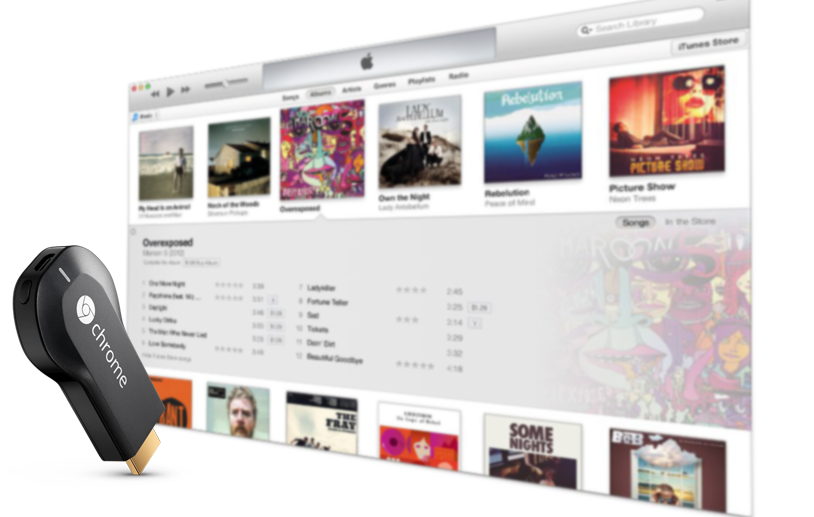
Parte 2. Riproduci musica di iTunes su Chromecast con AMusicSoft Apple Music Converter
Esistono vari modi per far funzionare iTunes Music su Chromecast. Leggi le opzioni di seguito e scopri quale funziona meglio per te.
Il modo più semplice per riprodurre iTunes Music su Chromecast è convertire e scaricare prima i brani. Questa opzione è la soluzione più pratica, soprattutto se si utilizza AMusicSoft Apple Music Converter.
Download gratuito Download gratuito
AMusicSoft Apple Music Converter è uno strumento potente ma facile da usare che converte e scarica brani in pochi secondi. Grazie alla sua interfaccia a finestra singola, è intuitivo. Dai un'occhiata ai passaggi per scoprire come utilizzarlo per riprodurre la musica di iTunes su Chromecast.
- Scarica e installa AMusicSoft Apple Music Converter sul tuo Mac
- Aggiungi brani da iTunes
- Converti e scarica
- Carica l'output su Google Play Music
Continua a leggere i passaggi dettagliati qui sotto per comprendere appieno come funziona AMusicSoft Apple Music Converter e come ti permette di riprodurre la musica di iTunes su Chromecast.
Passaggio 1. Scarica e installa AMusicSoft Apple Music Converter sul tuo Mac
Vai al sito web AMusicSoft Apple Music Converter per scaricare il programma. Dopo averlo fatto, il programma si installerà automaticamente. Assicurati di avviarlo dopo.
Download gratuito Download gratuito
Passaggio 2. Aggiungi brani da iTunes
Una volta avviato AMusicSoft Apple Music Converter, non c'è bisogno di aprire altri programmi. Basta cliccare su Musica sul lato sinistro dello schermo per far apparire tutte le tue canzoni. Quindi scegli quelle che vuoi convertire e scaricarle. 
Passaggio 3. Converti e scarica
Scegli un formato di file più generico per il tuo output in modo che possa essere riprodotto su Google Play Music. Per essere sicuri, puoi optare per il formato di file MP3. Dopo aver scelto il formato del file MP3, scarica il tuo output.
Passaggio 4. Carica l'output su Google Play Music
Una volta che hai le copie MP3 sul tuo computer, ora puoi caricarle su Google Music Play. Da lì puoi trasmettere la tua musica di iTunes a Chromecast sincronizzando e toccando la scheda Chromecast. Ora sarai in grado di ascoltare i tuoi brani di iTunes su Chromecast audio. 
Download gratuito Download gratuito
Parte 3. Trasmetti a Chromecast
Per questa opzione, dovrai scaricare e installare due applicazioni: SoundFlower e Soundcast. Entrambe ti permetteranno di utilizzare Chromecast facilmente dal tuo Mac. La prima aggiunge l'icona di Chromecast , mentre la seconda ne gestisce il funzionamento. Prima di procedere, leggi attentamente i passaggi descritti di seguito.
Passaggio 1. Scarica sia SoundFlower che Soundcast
Cerca SoundFlower e fai clic sul risultato che ti porterà su Github.com. Scorri la pagina verso il basso fino a raggiungere l'area Installazione e utilizzo. Fare clic sui collegamenti per scaricare e installare entrambi i programmi.
Passaggio 2. Apri Soundcast
Vai alla cartella dei download e fai clic su Soundcast. Non c'è niente che tu abbia a che fare con SoundFlower. Tienilo lì.
Passaggio 3. Trasmetti iTunes Music a Chromecast
Vai al menu in alto e cerca l'icona Soundcast. Apri iTunes Music e fai clic sui brani che desideri trasmettere a Chromecast. Quindi fai clic sull'icona Chromecast per trasmettere.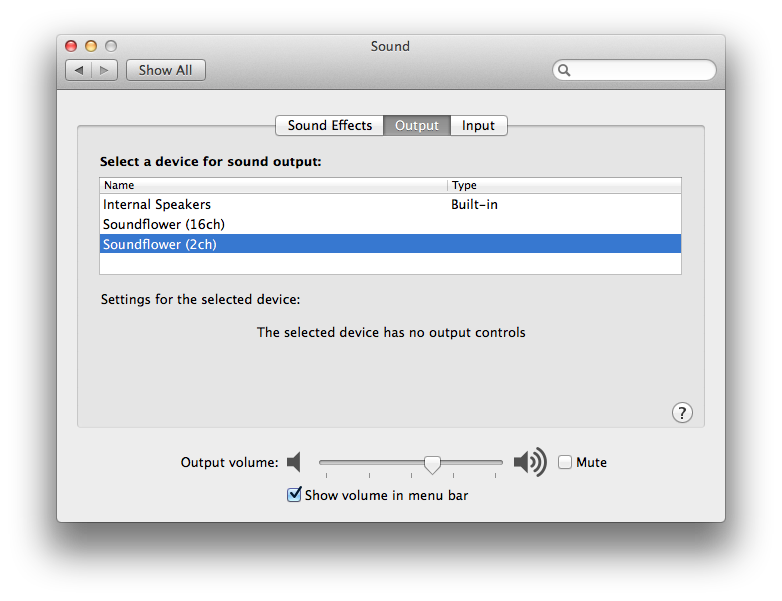
Parte 4. Scarica l'Assistente Google su iPhone
Vale la pena esaminare anche questa opzione. Devi solo assicurarti di accoppiare il tuo telefono con Google Home. Controlla i passaggi seguenti per vedere come puoi utilizzare questa opzione.
- Attiva il Bluetooth sul telefono per connetterti a Google Home. Utilizza comandi come Accoppia con Bluetooth o Accoppia Bluetooth. Entrambi funzioneranno.
- Vai all'Assistente Google. Tocca l'icona nella parte superiore dello schermo. Apparirà una nuova schermata. Tocca i tre punti che vedi nella parte superiore dello schermo, che ti porteranno alla schermata Impostazioni.
- Scorri lo schermo verso il basso per vedere la configurazione del dispositivo. Dato che hai scaricato l'Assistente Google sul tuo iPhone, lo vedrai sullo schermo. Fai clic su Musica sotto il tuo iPhone e vedrai la tua Apple Music. Poiché è disponibile solo su dispositivi iOS, non sarai in grado di parlare direttamente con il tuo Google Home.
- Vai all'Assistente Google e riproducilo da lì. Sarai in grado di ascoltarlo sulla tua Home page di Google.
Parte 5. Conclusione
Far funzionare insieme iTunes Music e Chromecast non è poi così difficile. Tuttavia, devi trovare l'opzione più comoda, che sarebbe convertire e scaricare le canzoni con AMusicSoft Apple Music Converter. Con l'uso di AMusicSoft Apple Music Converter, non devi preoccuparti di scaricare altre app per rendere compatibili i due programmi.
Usi Chromecast? Se sì, lo usi per trasmettere iTunes Music? Sentiti libero di condividere alcuni dei tuoi pensieri con noi.
Persone anche leggere
 Circa l'autore
Robert Fabry è un blogger appassionato, un appassionato di tecnologia, e forse può contaminarvi condividendo qualche consiglio. Ha anche una passione per la musica e ha scritto per AMusicSoft su questi argomenti.