Come impedire l'apertura di Apple Music su iPhone e Mac
È davvero fastidioso quando la musica inizia all'improvviso anche se non stai facendo nulla, vero? La maggior parte degli utenti di Apple Music lo sa bene. In questo caso, la cosa migliore da fare è cercare possibili soluzioni per impedire l'apertura di Apple Music . Ma ovviamente, non si possono fornire soluzioni se non si conoscono le cause da risolvere.
Nelle prossime sezioni verranno discussi i motivi e le soluzioni in modo che tu possa evitare la riproduzione automatica di Apple Music soprattutto se non hai eseguito alcun comando affinché ciò avvenisse.
Indice dei contenuti Parte 1. Impedire la riproduzione automatica di Apple Music su iOS/Android Parte 2. Impedire la riproduzione automatica di Apple Music su Mac Parte 3. Bonus: Scaricare Apple Music per l'ascolto offline su qualsiasi dispositivo Parte 4. Per concludere
Parte 1. Interrompi la riproduzione automatica di Apple Music su iOS/Android
La riproduzione automatica di Apple Music quando apri i tuoi dispositivi iOS o Android è probabilmente causata dai fattori di cui sopra o da alcuni bug e problemi tecnici. Per impedire l'apertura di Apple Music mentre apri il tuo dispositivo, consulta l'elenco di seguito delle soluzioni più efficaci da eseguire.
1. Controlla le tue cuffie/AirPods
Gli Apple AirPods sono in grado di rilevare quando li indossi, ma possono essere ingannati afferrandoli in mano o addirittura tenendoli in una tasca buia. Metterli nella custodia assicurerà che non si accendano da soli e attiveranno automaticamente la riproduzione della musica. Di fronte allo stesso problema se stai tentando di connettere cuffie o auricolari Bluetooth diversi da quelli prodotti dalla società Apple? Prova a scollegarli.
2. Disattiva la riproduzione automatica di Apple Music
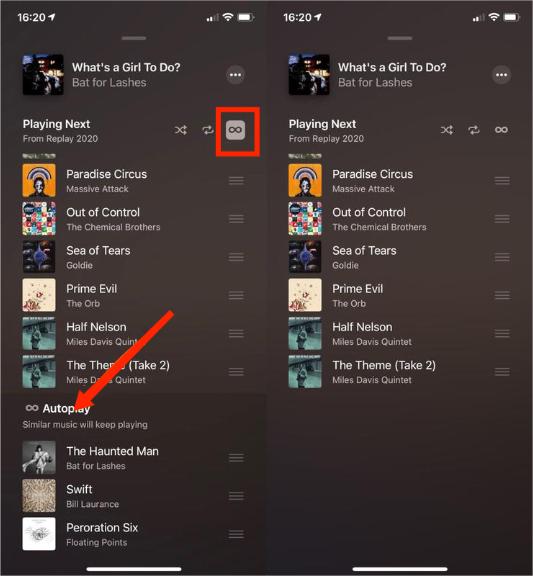
Una volta terminata la riproduzione di tutti i brani di un album o di una playlist, la funzione Riproduzione automatica di Apple Music riprodurrà automaticamente la musica dalla tua raccolta o in modo casuale. Il secondo metodo che puoi provare per capire come impedire ad Apple Music di riprodurre automaticamente i brani è disattivare la Riproduzione automatica. Disattivare la Riproduzione automatica significa che, una volta terminato un brano o un album, Apple Music non continuerà la riproduzione. Le soluzioni qui descritte si applicano alla connessione con AirPods, cuffie, altoparlanti Bluetooth o anche all'interno della tua auto.
Per disattivare la riproduzione automatica su iOS e Android, tocca il pulsante Riproduzione automatica (sembra un simbolo di infinito) nell'angolo in alto a destra dello schermo. Se disattivi la riproduzione automatica su uno dei tuoi dispositivi, la riproduzione automatica viene disattivata su tutti i dispositivi che hanno effettuato l'accesso con il tuo ID Apple.
3. Disabilita il Bluetooth su iOS/Android
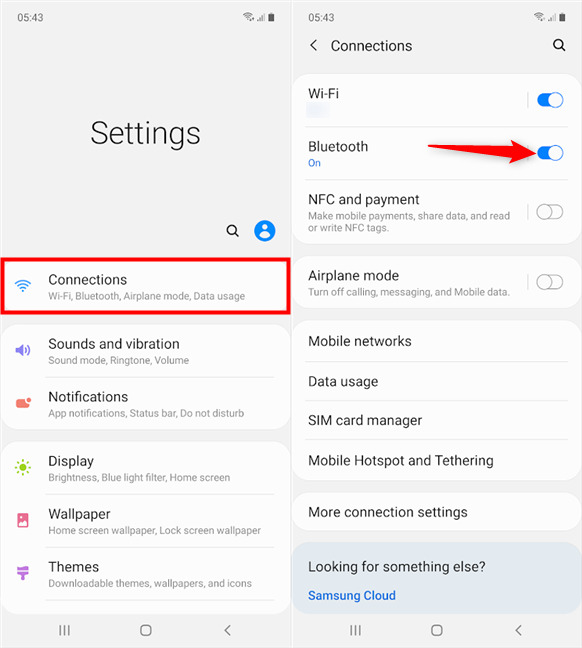
Se Apple Music continua a essere riprodotto automaticamente ogni volta che sali in auto, il modo più semplice per impedire l'apertura di Apple Music è disattivare il Bluetooth del tuo dispositivo per impedire che venga stabilita una connessione. Potresti anche voler disattivare il Bluetooth della tua auto se non lo usi per nient'altro.
4. Disabilita iPhone Handoff
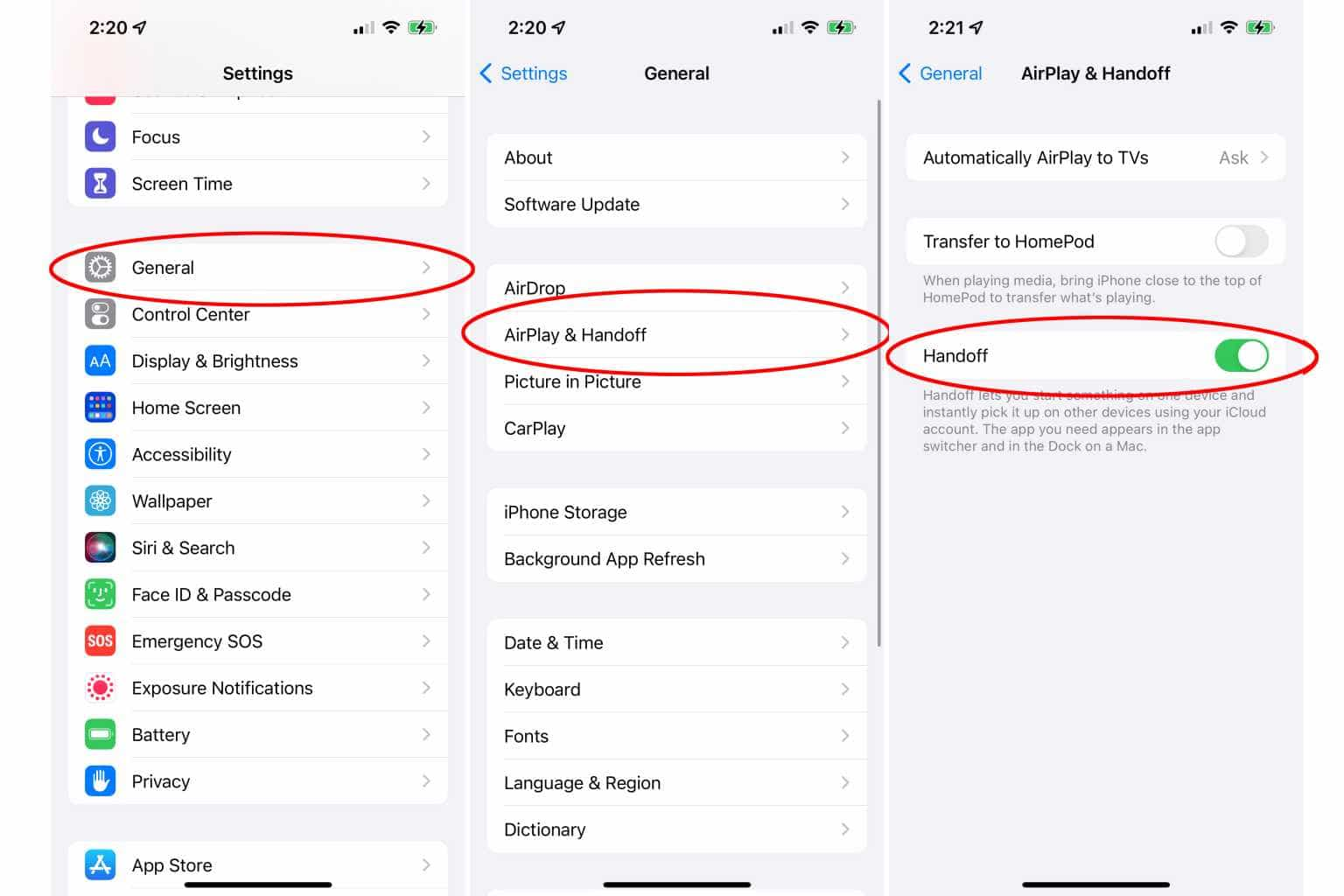
Con Handoff, puoi iniziare a lavorare su un dispositivo, quindi passare a un altro dispositivo nelle vicinanze e riprendere da dove avevi interrotto. Se l'app Apple Music è mai stata presente sul tuo Mac o nella tua auto, Apple Music verrà riprodotta automaticamente su quei dispositivi quando iPhone li rileva. La funzione Handoff è abilitata per impostazione predefinita. Puoi personalizzare, disabilitare o modificare le impostazioni di Handoff. Sul tuo iPhone o iPad: vai in Impostazioni > Generali > AirPlay e Handoff, quindi attiva Handoff.
5. Aggiorna l'app Apple Music o il sistema operativo del tuo dispositivo mobile
L'ultima versione di Apple Music potrebbe risolvere il problema della riproduzione automatica di Apple Music. Quindi, mantieni la tua Apple Music sempre aggiornata. Per Android, vai su Google Play Store. Per iPhone, apri l'App Store. Quindi tocca "aggiornamenti" e verifica se esiste una nuova versione di Apple Music. In caso affermativo, toccalo per aggiornare l'app Apple Music.
Dovresti anche aggiornare il tuo telefono o tablet all'ultima versione. Ogni aggiornamento aggiunge nuove funzionalità interessanti o corregge alcuni bug del sistema operativo precedente. L'attuale versione principale di iOS è iOS 16. Android 13 è l'ultima versione di Android.
Parte 2. Interrompi la riproduzione automatica di Apple Music su Mac
Le cose che puoi fare per impedire l'apertura di Apple Music sui tuoi dispositivi mobili sono quasi le stesse di come risolvere questo problema sui computer Mac. Ma per spiegare più in dettaglio come lo fai sul tuo Mac, continua a leggere la discussione fornita di seguito.
1. Disattiva la riproduzione automatica di Apple Music
- Inizia a suonare una canzone.
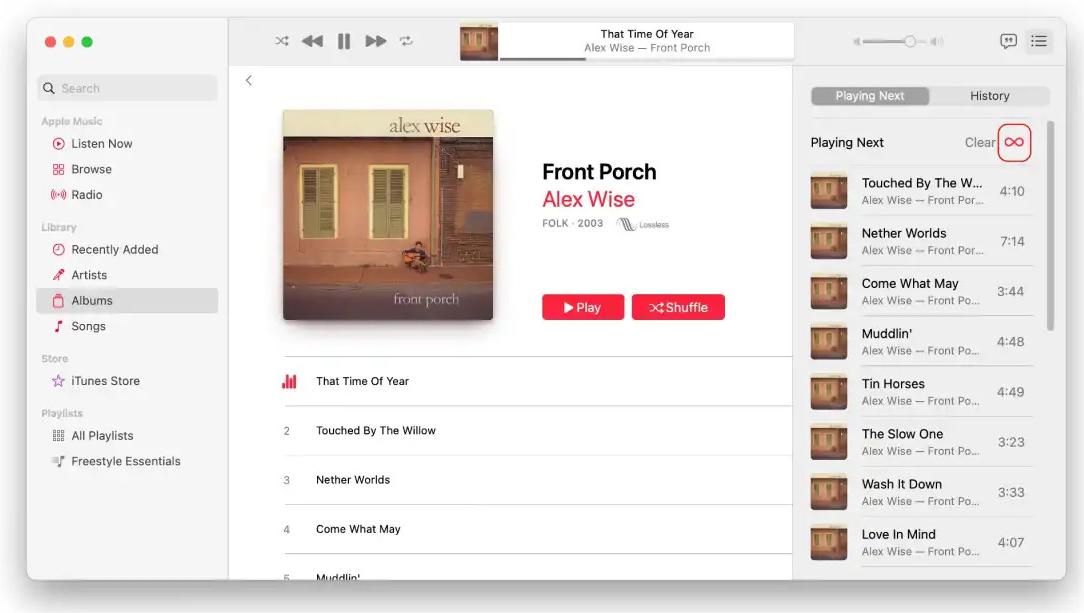
- Fai clic sull'icona In riproduzione (l'icona che assomiglia a un elenco puntato) nell'angolo in alto a destra dell'app Musica. Questo apre una colonna di brani da riprodurre. All'interno di tale elenco, potresti vedere una sezione per Autoplay.
- Nell'intestazione superiore della colonna, fai clic sul pulsante Autoplay per deselezionarlo.
- L'elenco scompare e viene visualizzato il testo che dice "Nessuna canzone in arrivo".
2. Controlla gli elementi di accesso su Mac
Gli elementi di accesso o i programmi di avvio sono le applicazioni o le funzionalità che si attivano automaticamente durante l'avvio. Se Apple Music viene aggiunto agli elementi di accesso, la riproduzione verrà avviata automaticamente all'avvio del Mac. Rimuovilo per evitare che Apple Music si apra automaticamente.
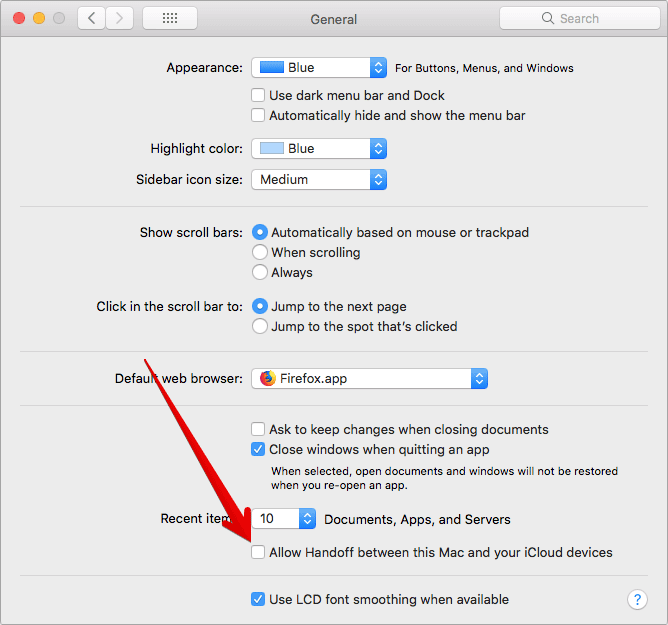
3. Disattiva Handoff su Mac
Come accennato in precedenza, per impedire l'apertura di Apple Music, è necessario disabilitare la funzione Handoff su Mac.
- Mac con macOS Ventura o versioni successive: scegli menu Apple > Impostazioni di sistema, fai clic su Generali nella barra laterale, quindi fai clic su AirDrop e Handoff a destra. Disattiva "Consenti Handoff tra questo Mac e i tuoi dispositivi iCloud".
- Mac con versioni precedenti di macOS: scegli menu Apple > Preferenze di Sistema, fai clic su Generale, quindi disattiva “Consenti trasferimento tra questo Mac e i tuoi dispositivi iCloud”.
4. Aggiorna il tuo computer Mac
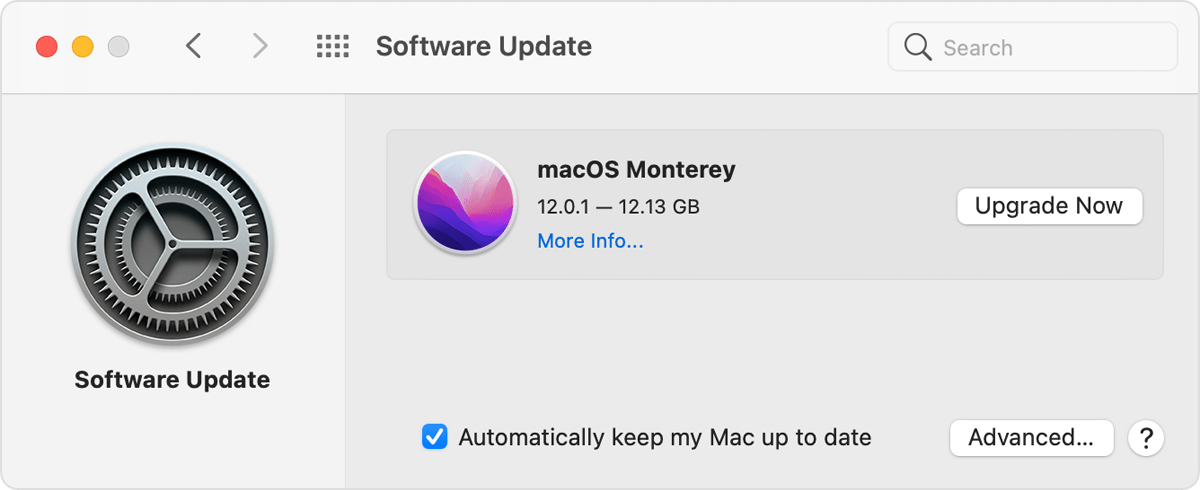
Se tutte le soluzioni sopra menzionate non hanno funzionato e non ti rimane altra soluzione, l'ultima cosa da fare è assicurarti di utilizzare l'ultima versione di macOS. Un macOS aggiornato può risolvere tutti i problemi che si verificano all'interno dell'applicazione. Prima di eseguire l'aggiornamento a macOS, è consigliabile eseguire il backup del Mac. Dal menu Apple nell'angolo dello schermo, scegli Preferenze di Sistema. Quindi fare clic su Aggiornamento software nella finestra Preferenze di sistema. Infine, fai clic su Aggiornamento software per installarlo.
Parte 3. Bonus: scarica Apple Music per la riproduzione offline su qualsiasi dispositivo
Nella discussione sopra, abbiamo appreso i motivi e le soluzioni su come impedire l'apertura di Apple Music. In questa parte, affrontiamo come puoi eventualmente scaricare qualsiasi brano di Apple Music che ami su altri lettori musicali in modo che lo streaming sia più conveniente.
Per rendere ciò possibile, consiglio di utilizzare AMusicSoft Apple Music Converter . Con l'aiuto di questo convertitore musicale, è possibile convertire e scaricare i brani nei formati MP3, FLAC, WAV, AAC, M4A e AC3. Ovviamente, questo processo non avviene direttamente perché questi formati sono protetti da Digital Rights Management (DRM). Grazie ad AMusicSoft, non dovrete preoccuparvi perché il programma può rimuovere il DRM da Apple Music senza problemi. Inoltre, potrete godere di un'ottima qualità audio anche dopo la conversione. Quindi non avrete bisogno di pagare un abbonamento a servizi musicali. Potrete continuare ad ascoltare i vostri brani preferiti di Apple Music in alta qualità.
Una volta convertiti i brani, è possibile trasferirli su altri lettori musicali senza limitazioni. Ciò significa che, su qualsiasi lettore musicale, il formato risultante dalla conversione sarà accessibile senza restrizioni. Ad esempio, potrai ascoltare i file Apple Music convertiti su PS4 o sui tuoi dispositivi preferiti come Apple Watch, Google Home, lettori MP3 e molti altri.
Con passaggi molto facili da seguire, in pochi minuti, puoi già avere le canzoni in streaming. Per essere più specifici, funziona fino a 16 volte più velocemente. Consulta la guida di seguito per avere i brani di Apple Music convertiti.
Fase 1: Apri il tuo browser e poi cerca il sito ufficiale di AMusicSoft. Da qui, tocca il pulsante Download sotto l'app Apple Music Converter. Quindi installala e avviala in seguito.
Download gratuito Download gratuito
Passaggio 2: ora aggiungi i brani al convertitore spuntando il minibox prima del titolo di ogni brano nella tua raccolta.

Passaggio 3: scegli un formato di output tra quelli indicati disponibili. Assegna anche una cartella finale.

Passaggio 4: premi il pulsante Converti e attendi che il processo venga completato.

Passaggio 5: seleziona la scheda Convertiti sopra e guarda tutti i brani finiti.

Parte 4. Per concludere
Bene, questo riassume la nostra discussione sui modi per impedire l'apertura di Apple Music. Hai imparato quali sono i motivi comuni e le soluzioni se mai hai riscontrato tale problema. Spero che i modi sopra menzionati ti abbiano aiutato a risolvere il tuo problema in modo che tu possa goderti appieno l'ascolto delle tue canzoni preferite su Spotify.
Come puoi vedere, sul mercato esistono molti convertitori musicali, ma il migliore è AMusicSoft Apple Music Converter . Questo software ti garantisce file finali di altissima qualità. Inoltre, offre aggiornamenti gratuiti e un servizio di assistenza clienti. Non preoccuparti, perché l'applicazione è economica e offre anche una versione gratuita.
Persone anche leggere
- 9 modi per correggere i brani musicali di Apple disattivati su iOS/Android/Mac
- Il modo migliore per risolvere: Apple Music su Roku non funziona
- Condivisione in famiglia non funziona su Apple TV: come possiamo risolverlo?
- Risolto: perché Apple Music continua a eliminare i miei download?
- Come risolvere Apple Music non disponibile nella tua regione (8 modi)
- Come impedire a Apple Music di riprodurre automaticamente?
 Circa l'autore
Robert Fabry è un blogger appassionato, un appassionato di tecnologia, e forse può contaminarvi condividendo qualche consiglio. Ha anche una passione per la musica e ha scritto per AMusicSoft su questi argomenti.