Come impostare una suoneria da Apple Music senza iTunes
L'app iTunes era così popolare quando si impostavano le suonerie prima. Tuttavia, con il passare dei giorni, vengono creati più aggiornamenti e versioni, il che ha reso difficile per gli utenti completare facilmente la procedura poiché è abbastanza diversa da come era una volta. Quindi, sono stati sviluppati più metodi e alcuni di essi sono spiegati di seguito.
Che tu abbia un computer o meno, puoi impostare facilmente una suonata da Apple Music . La seguente guida ti aiuterà a scoprire la procedura corretta per impostare un brano di Apple Music come suoneria, sia con che senza l'app iTunes.
Indice dei contenuti Parte 1. Convertire Apple Music con Apple Music Converter Parte 2. Come impostare Apple Music come suoneria senza iTunes Parte 3. Conclusione
Parte 1. Converti Apple Music con Apple Music Converter
Quando si parla di convertire brani di Apple Music, non c'è applicazione migliore di AMusicSoft Apple Music Converter . Questo perché AMusicSoft supporta moltissimi formati, facilmente accessibili su diversi dispositivi. Tra i formati che è possibile ottenere con questo strumento, si possono citare MP3, WAV, FLAC, M4A, AC3 e AAC. In questo modo, potrete conservare i vostri brani preferiti di Apple Music per computer Linux , Mac, Windows o altri lettori multimediali.
Oltre a ciò, dopo la conversione, facilita il download dei brani. Come si può notare, la qualità audio dei brani risultanti è decisamente migliore. La procedura per utilizzare questo strumento è semplice e si completa in breve tempo. Anche per quanto riguarda la rimozione del DRM di Apple Music , AMusicSoft è superiore. Consulta l'elenco dei passaggi da seguire per impostare facilmente una suonata da Apple Music utilizzando AMusicSoft.
- Con l'aiuto del tuo browser, cerca il sito web di AMusicSoft e scarica Apple Music Converter da qui. Procedi all'installazione dopo il download completo dell'app.
Download gratuito Download gratuito
- Apri il convertitore e aggiungi i brani di Apple Music selezionandoli dalla tua raccolta musicale. Basta semplicemente spuntare la casella prima del titolo di ogni brano selezionato.

- Tra i formati disponibili menzionati, scegline uno e quindi seleziona anche la cartella finale.

- Inizia con la conversione premendo il pulsante Converti in basso.

- Scarica i risultati andando alla sezione Convertiti sopra.
Parte 2. Come rendere Apple Music una suoneria senza iTunes
Grazie ad AMusicSoft Apple Music Converter, è possibile salvare i brani di Apple Music convertiti e utilizzarli come suoneria. Dopo averne salvato delle copie sul computer, è possibile trasferirle su qualsiasi dispositivo, incluso l' iPhone . Una volta completata la conversione, anche senza l'applicazione iTunes, è possibile impostare la propria suoneria preferita da Apple Music. Vediamo di seguito i passaggi da seguire per impostare i brani di Apple Music come suoneria sull'iPhone.
Imposta la suoneria di Apple Music tramite le impostazioni dell'iPhone
Un modo per impostare il brano di Apple Music come suoneria è utilizzare le impostazioni dell'iPhone. Controlla la procedura qui sotto.
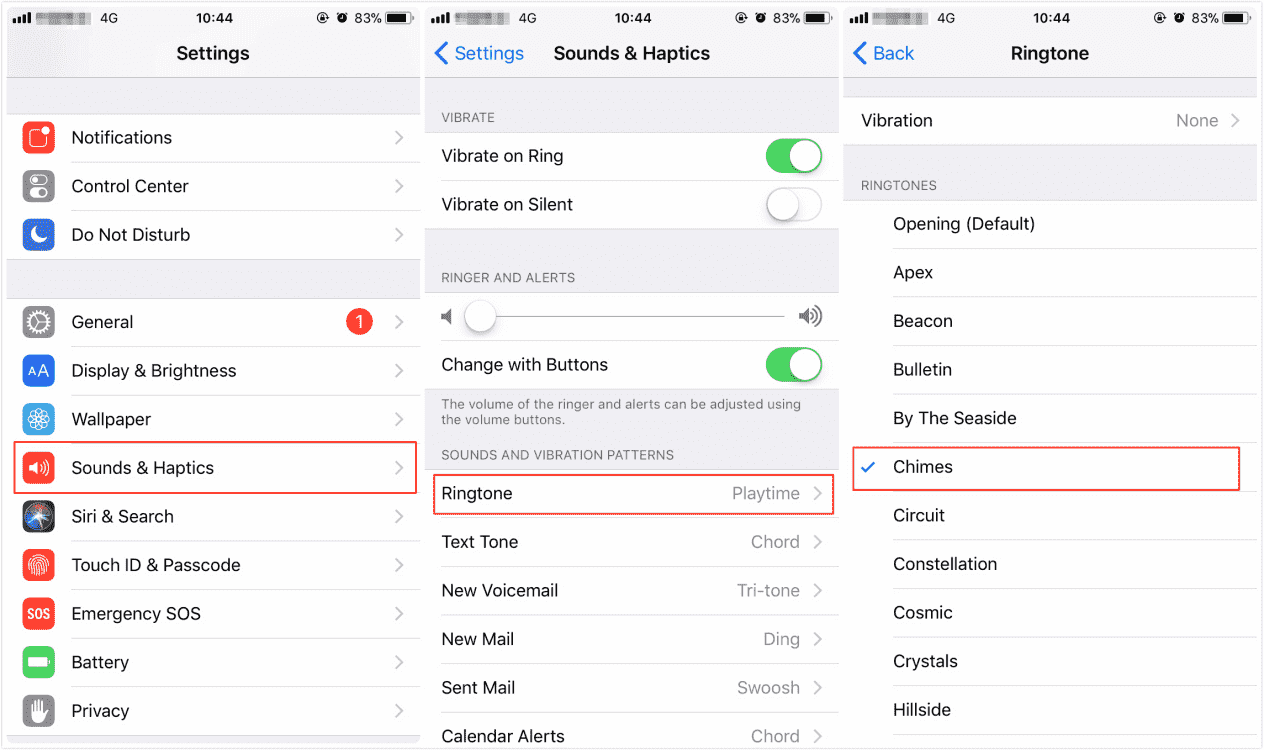
- Avvia il tuo iPhone e vai rapidamente alla sezione "Impostazioni". Dopo aver visto la finestra Impostazioni, scegli l'opzione "Suoni e Haptics".
- Quindi tocca "Suoneria". Da qui, puoi scegliere tutti i brani di Apple Music convertiti che sono stati trasferiti sul tuo dispositivo qualche tempo fa.
Imposta la suoneria di Apple Music tramite personalizzazione su iPhone
Il secondo metodo richiederà che tu riceva aiuto dal tuo computer. Si tratta in particolare di suonerie personalizzate che sono efficaci solo se la musica è prontamente disponibile. Poiché hai salvato in anticipo i file Apple Music convertiti, puoi procedere con l'impostazione della suoneria da Apple Music senza preoccupazioni.
- Assicurati di avere con te un cavo USB per collegare i due dispositivi, in particolare il tuo iPhone e il tuo computer.
- Dopo un po', sarai in grado di vedere l'icona di un iPhone sullo schermo del tuo computer sotto i dispositivi collegati. Basta toccare il tuo iPhone successivo.
- Come puoi vedere, sotto la sezione Impostazioni, c'è un'opzione Riepilogo. Fare clic su questo e non dimenticare di selezionare l'opzione "Gestisci manualmente musica e video".
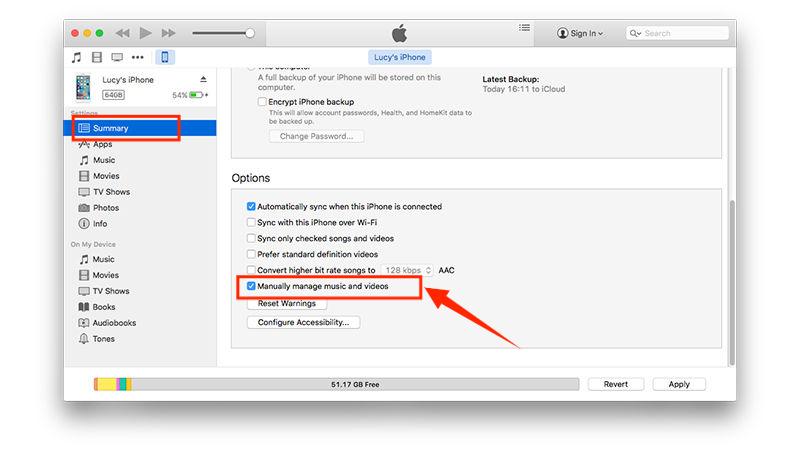
- Una volta terminato, tocca il pulsante Applica in basso per salvare le modifiche alle impostazioni che hai apportato.
- Ora, nella sezione Sul mio dispositivo, c'è un'opzione Toni. Premi questo pulsante accanto per poter aggiungere le suonerie.
- Per aggiungere i brani di Apple Music salvati localmente, esegui semplicemente il metodo di trascinamento della selezione.
Imposta la suoneria di Apple Music tramite GarageBand
Gli utenti che non possiedono un computer potrebbero pensare che non sia possibile impostare una suonata da Apple Music. In realtà, anche senza un computer o l'applicazione iTunes, è possibile farlo utilizzando un'applicazione installabile sull'iPhone. Quest'applicazione si chiama GarageBand ed è facilmente reperibile e scaricabile dall'App Store . Alcuni iPhone la trovano già preinstallata al momento dell'acquisto.
Per vedere come funziona l'impostazione di una suoneria da Apple Music utilizzando l'applicazione GarageBand, segui la procedura seguente.
- Per coloro che non hanno ancora questa applicazione, vai prima sul tuo App Store e scarica questa app.
- Una volta terminato, aprilo e nota l'icona "+" situata nella parte in alto a destra della finestra dell'app.
- Scorri verso sinistra o verso destra per selezionare l'opzione "Registratore audio" e tocca "Voce" (icona del microfono). Viene visualizzata una schermata della workstation audio.
- Cerca il pulsante "Visualizza" e selezionalo per visualizzare l'opzione "Ciclo". Vedrai tre sottotitoli qui: "Apple Loops", "Files" e "Music". Seleziona la posizione del file del brano convertito.
- Trova il brano che desideri aggiungere a GarageBand. Se non riesci a trovare il file del brano convertito, tocca l'app "Sfoglia elementi dai file".
- Trascina il brano selezionato sulla tua workstation audio per ridurne la durata.
- Al termine, tocca due volte il brano e seleziona "Dividi". Quindi trascina l'icona a forbice per tagliare e dividere nei punti desiderati. Elimina la parte inutilizzabile del brano toccandola due volte e quindi scegliendo "Elimina".
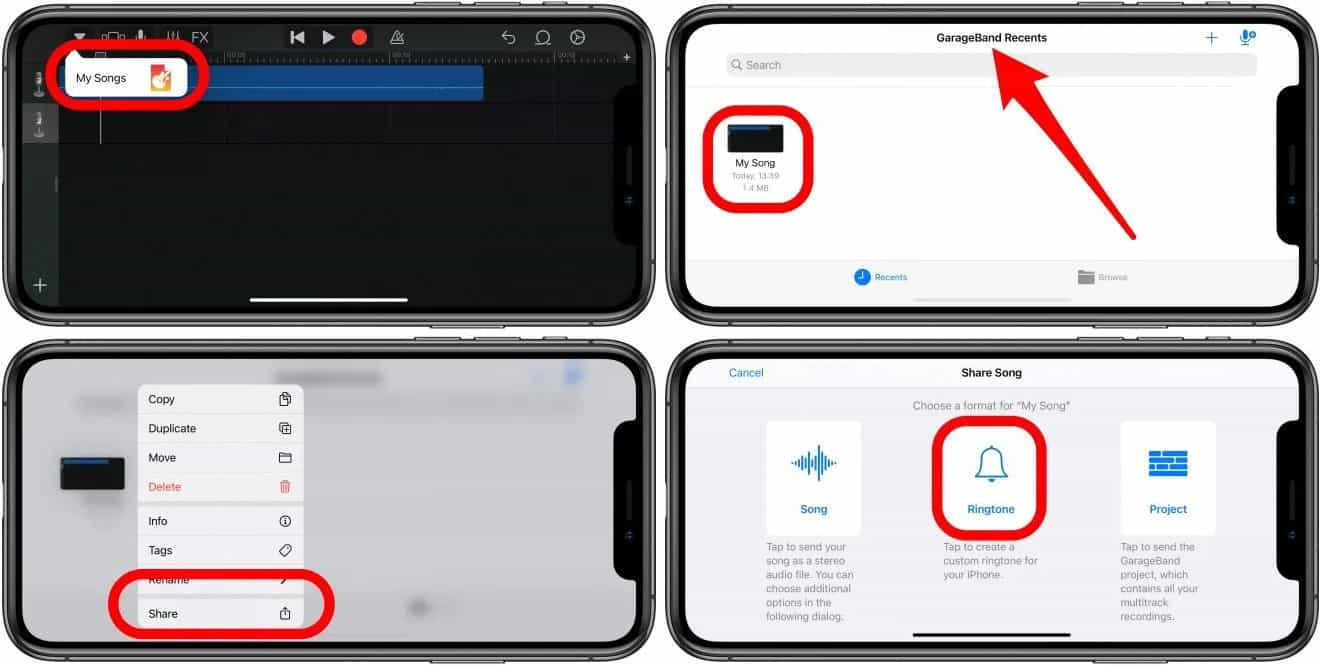
- Fai clic sull'icona del pulsante freccia giù, quindi scegli l'opzione "I miei brani" per continuare a salvare il brano di Apple Music.
- Tocca il brano aggiunto e quindi scegli l'opzione "Condividi" per selezionare il formato del brano aggiunto che è il formato della suoneria.
Parte 3. Conclusione
Sopra sono stati illustrati i tre metodi più semplici per impostare una suonata da Apple Music. Oltre a questi, esistono altri metodi da provare, ma potete scegliere uno di questi tre se li trovate più comodi. Tuttavia, questi metodi funzionano solo se sul vostro dispositivo sono già presenti brani pronti per la selezione. In questo caso, consiglio di utilizzare AMusicSoft Apple Music Converter , in quanto questo strumento è sicuramente il migliore per convertire e scaricare musica.
Persone anche leggere
- La migliore alternativa per regolare la velocità di riproduzione di Apple Music
- Impariamo come eseguire la dissolvenza incrociata su Apple Music
- Come trasferisco musica da iTunes al mio lettore MP3?
- "Come posso convincere Alexa a riprodurre la mia musica di iTunes" - Risolto!
- Guida su come attivare/disattivare la libreria musicale iCloud
- Come convertiamo i vecchi brani di iTunes in brani privi di DRM?
- I modi migliori: come esportare brani da iTunes
- Come scaricare le canzoni degli One Direction: una guida per te
 Circa l'autore
Robert Fabry è un blogger appassionato, un appassionato di tecnologia, e forse può contaminarvi condividendo qualche consiglio. Ha anche una passione per la musica e ha scritto per AMusicSoft su questi argomenti.