Come impedire a Apple Music di riprodurre brani casuali?
Apple Music riproduce brani in modo casuale a causa di molteplici fattori. Il motivo più comune potrebbe essere la tua connessione Internet instabile che causa il mancato funzionamento dell'applicazione. Potrebbe anche essere il tuo archivio o i tuoi file di cache e potrebbero anche essere i bug che appaiono nella tua raccolta musicale.
Qualunque siano le ragioni, questo articolo ti aiuterà a scoprire i possibili fattori che causano la riproduzione casuale dei brani. Parleremo anche di come impedire ad Apple Music di riprodurre brani a caso.
Indice dei contenuti Parte 1. Perché Apple Music riproduce brani casuali? Parte 2. Come posso impedire ad Apple Music di riprodurre brani in ordine casuale automaticamente? Parte 3. Bonus: Scarica Apple Music sul computer per evitare che Apple Music riproduca brani casuali Parte 4. Conclusione
Parte 1. Perché Apple Music riproduce brani casuali?
Per spiegare più in dettaglio i motivi alla base della tua Apple Music che riproduce brani casuali senza comandi, ho elencato di seguito i motivi più comuni da considerare.
Libreria musicale di Apple
È possibile avere l'aspetto di bug e glitch all'interno della tua collezione. Questo è comune, specialmente nelle raccolte in cui sono salvati troppi elementi. L'aggiornamento e la modifica delle impostazioni della tua libreria al loro stato iniziale potrebbe aiutarti a impedire alla musica di Apple di riprodurre brani casuali.
Agitazione improvvisa del telefono
Nella maggior parte dei dispositivi ora puoi gestire facilmente la riproduzione del controllo della musica perché un mini lettore musicale appare sulla schermata di blocco. A volte, scuotere troppo e toccare accidentalmente la superficie del dispositivo può far sì che il mini player selezioni un brano casuale e lo riproduca. Potresti non notare queste azioni che hai fatto, ma lo scuotimento del telefono è un possibile motivo.
Parte 2. Come posso impedire a Apple Music di riprodurre automaticamente la riproduzione casuale?
La funzione Riproduzione casuale è pensata per gli utenti che desiderano impedire ad Apple Music di riprodurre brani a caso durante lo streaming. Alcuni utenti preferiscono ascoltare gli stessi brani che hanno selezionato nella propria raccolta musicale, mentre altri desiderano esplorare generi diversi che potrebbero essere più adatti ai loro gusti musicali.
Potresti chiederti perché i brani casuali sono stati riprodotti costantemente, ma in realtà hai appena attivato la funzione Shuffle. Quindi, per impedire a Apple Music di riprodurre brani casuali, devi imparare come disabilitare la funzione Shuffle.
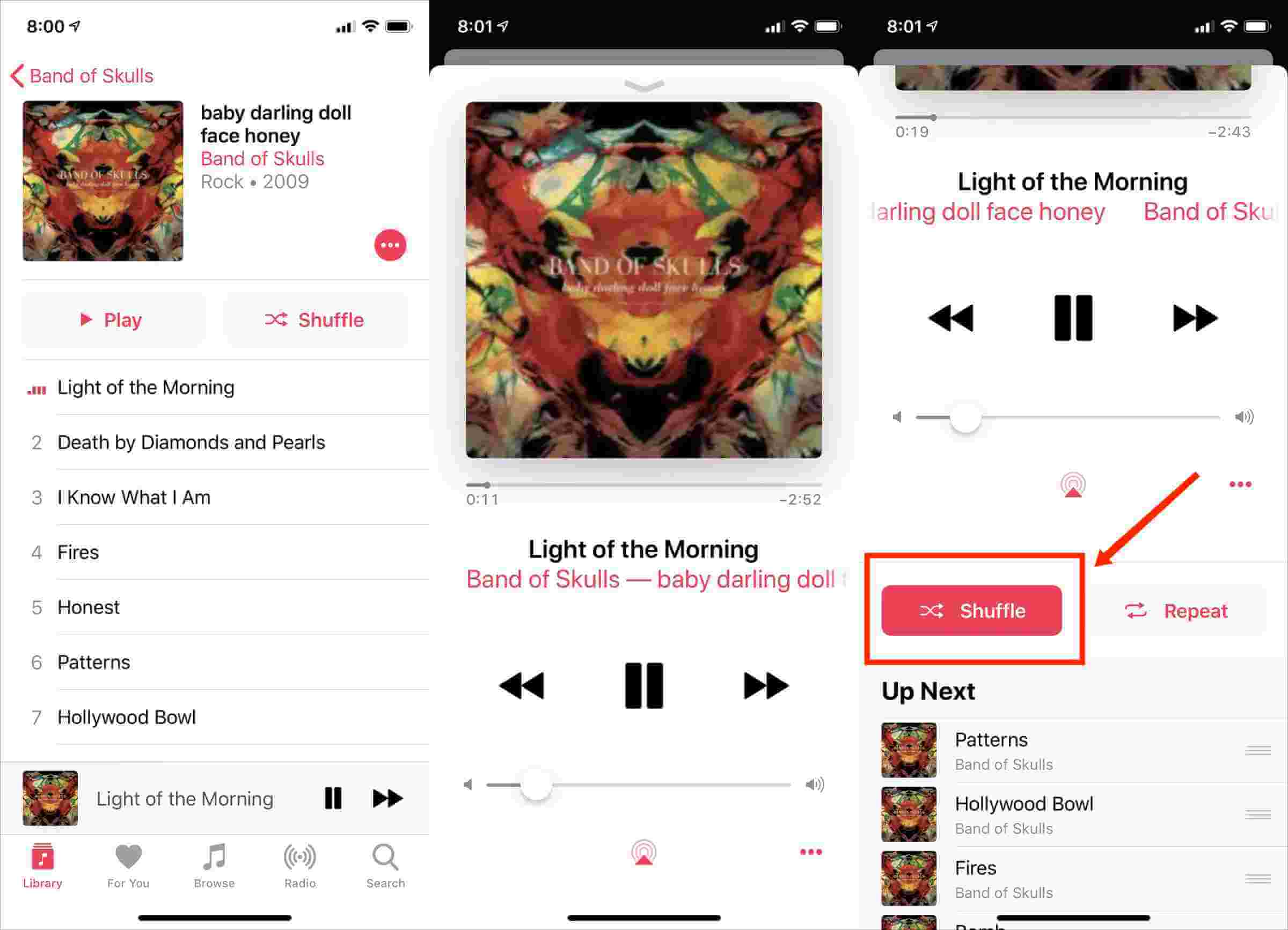
Disattiva la modalità casuale sui dispositivi mobili
- Avvia l'app Musica e riproduci un po' di musica dalle tue playlist.
- Tocca la barra del lettore nella parte inferiore dello schermo. Ha un'icona in miniatura dell'album, nonché un pulsante Riproduci e un pulsante Traccia successiva. Nota: il pulsante Shuffle nella pagina delle playlist può solo attivare Shuffle, non di nuovo. Devi toccare la barra del lettore in basso per trovare il vero controllo shuffle.
- Vai alla schermata principale del lettore musicale che mostra la riproduzione dei brani semplicemente selezionando il titolo del brano attualmente in riproduzione sul tuo dispositivo. Il giocatore ora scorrerà verso l'alto e occuperà la maggior parte dello schermo, dandoti accesso a controlli aggiuntivi. Scorri verso l'alto ancora di più: in questa finestra c'è di più di quello che si adatta allo schermo.
- Tocca il pulsante Shuffle per attivare o disattivare la riproduzione casuale. Per confermare che la funzione Modalità casuale è già stata disattivata, l'icona deve diventare grigia.
Parte 3. Bonus: scarica Apple Music sul computer per evitare che Apple Music riproduca brani casuali
Il modo migliore per impedire ad Apple Music di riprodurre brani casuali è scaricare i file di Apple Music desiderati e salvarli nella libreria locale. In questo modo, ogni volta che esegui lo streaming, potrai selezionare una particolare playlist dalla raccolta che hai creato. Se l'hai fatto con successo, non ci sono più brani casuali da riprodurre in mezzo. Inoltre, non dovrai preoccuparti di controllare le impostazioni della funzione Riproduzione casuale ogni volta che desideri riprodurre in streaming lo stesso set di brani. Finché hai selezionato il titolo della playlist, i titoli musicali inizieranno a essere riprodotti fino a quando l'ultimo brano non verrà salvato al suo interno.
Creare una playlist da file musicali archiviati localmente è piuttosto semplice, tuttavia, il salvataggio iniziale rappresenta la parte più difficile. Questo è dovuto alla protezione DRM ( Digital Rights Management) presente nei file. Questo livello di protezione deve essere rimosso dai file per poter procedere con le fasi successive, come la conversione e il download. Per impedire ad Apple Music di riprodurre brani casuali, è necessario utilizzare AMusicSoft Apple Music Converter per rimuovere il DRM dai brani.
Questo convertitore musicale supporta i formati MP3 , FLAC, AAC, AC3, M4A e WAV. Grazie a una velocità di elaborazione 16 volte superiore, è in grado di produrre audio di alta qualità in pochi minuti. È importante sottolineare anche la sua estrema facilità d'uso, grazie a comandi e funzionalità intuitive.
La procedura seguente affronterà i passaggi che devono essere seguiti nell'utilizzo di AMusicSoft Apple Music Converter. Assicurati di seguire questi passaggi per impedire ad Apple Music di riprodurre canzoni casuali con facilità. Prima di iniziare, assicurati di avere un segnale stabile e una velocità di connessione elevata, sufficienti per far procedere i processi di download. Se l'hai già verificato, controlla i passaggi seguenti.
- Apri il browser utilizzato sul tuo dispositivo e poi vai al sito ufficiale di AMusicSoft per scaricare l'applicazione music converter da lì. Una volta sulla pagina, clicca sul pulsante Download e attendi che sia terminato.
Download gratuito Download gratuito
- Installa subito l'applicazione e avviala, per cominciare, il riconoscimento dei brani presenti nella tua raccolta. Successivamente, seleziona un titolo qualsiasi del brano da convertire mettendo un segno di spunta sulla casella prima dei brani scelti.

- Tra i formati disponibili, scegline uno. Devi anche selezionare una cartella di output.

- Per avviare il processo, premi il pulsante Converti che si trova nella parte inferiore.

- Scarica i file convertiti dalla sezione Convertiti.
Parte 4. Conclusione
Per impedire ad Apple Music di riprodurre brani casuali, esistono diversi metodi. Un metodo semplice consiste nel controllare le impostazioni e assicurarsi che la funzione Riproduzione casuale sia disabilitata. Ma cosa succede se l'abbonamento scade e si desidera comunque continuare ad ascoltare i file di Apple Music? È possibile impedire la riproduzione casuale senza ricorrere al primo metodo? In questo caso, è consigliabile utilizzare AMusicSoft Apple Music Converter . Questo strumento tutelerà i diritti di gestione dei file musicali a lungo termine.
Persone anche leggere
- Apple Music su Roku: cose che devi sapere
- Ulteriori informazioni su "Posso riprodurre Apple Music su Alexa"
- Imparare a creare un profilo Apple Music
- Come recuperare le playlist cancellate su Apple Music
- Imparare come ottenere una versione pulita su Apple Music
- Posso fare in modo che Apple Music interrompa la riproduzione automatica?
 Circa l'autore
Robert Fabry è un blogger appassionato, un appassionato di tecnologia, e forse può contaminarvi condividendo qualche consiglio. Ha anche una passione per la musica e ha scritto per AMusicSoft su questi argomenti.