Come eseguire lo streaming di Apple Music su Lenovo Smart Assistant
Gli audiofili sono entusiasti di Lenovo Smart Assistant. Supporta molti servizi di streaming musicale, ad eccezione di Apple Music. Ciò significa che gli appassionati di Apple Music non possono utilizzare la loro applicazione musicale preferita su Lenovo Smart Assistant.
Apple Music dovrebbe stare lontano da questo fantastico altoparlante intelligente? Certamente no! Gli appassionati di Apple Music possono ancora godere della comodità di Lenovo Smart Assistant. Sebbene non sia possibile eseguire lo streaming di Apple Music su Lenovo Assistant, gli utenti fedeli del particolare servizio di streaming musicale possono risolvere le tre soluzioni alternative menzionate di seguito.
Indice dei contenuti Parte 1: Panoramica di Lenovo Smart Assistant Parte 2: Utilizzo di AMusicSoft Apple Music Converter per lo streaming di Apple Music su Lenovo Smart Assistant Parte 3: Approfondimento su Audio Converter di MediaHuman Parte 4: Utilizzo di un registratore audio Parte 5: Conclusione
Parte 1: Panoramica di Lenovo Smart Assistant
Lenovo Smart Assistant è un'ottima aggiunta al mercato degli altoparlanti intelligenti. È il primo prodotto per la casa intelligente di Lenovo e c'è molto di cui essere entusiasti. Il Lenovo Smart Assistant è stato lanciato nel 2017. È come Amazon Echo, tranne per il fatto che Lenovo lo ha realizzato.
Caratteristiche e funzioni interessanti
Il Lenovo Smart Assistant è dotato di molte caratteristiche e funzioni interessanti. È dotato di microfoni a campo lontano, un processore Intel e un chip Wi-Fi. Utilizza il servizio Alexa di Amazon. Questo fantastico altoparlante intelligente sente i tuoi comandi vocali fino a 16 piedi di distanza.
Dispone inoltre di un anello rotante nella parte superiore che consente di regolare il volume. Puoi anche chiedergli di accendere o spegnere le luci. Se vuoi conoscere le notizie, ti darà un'ottima panoramica dei titoli. Può persino creare il tuo calendario e controllare la temperatura. Questo fantastico altoparlante intelligente può fare molto per te.
Il Lenovo Smart Assistant è disponibile in molti colori accattivanti. Il colore nero è dotato di altoparlanti Harmon Kardon, che forniscono una qualità del suono coinvolgente.
L'unico inconveniente è che non supporta l'applicazione Apple Music. Sebbene supporti altri servizi di streaming musicale come Tidal, Pandora, Amazon Music, Tunein e Prime Music; lascia dietro di sé Apple Music. Questo non dovrebbe scoraggiare gli appassionati di Apple Music perché ci sono modi per aggirare il problema. 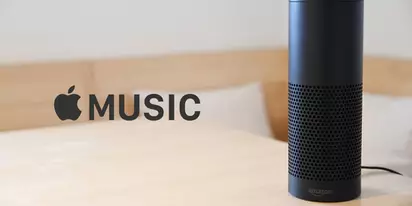
Parte 2: utilizzare AMusicSoft Apple Music Converter per trasmettere in streaming Apple Music su Lenovo Smart Assistant
Non c'è motivo di scoraggiarsi, perché esistono metodi alternativi per riprodurre Apple Music su Lenovo Smart Assistant. Il vantaggio di questi metodi alternativi è che puoi ascoltare Apple Music sul tuo Lenovo Smart Assistant per tutto il tempo che desideri, senza dover dipendere da un abbonamento ad Apple Music. Le diverse opzioni elencate di seguito rappresentano ottime alternative per lo streaming di Apple Music su Lenovo Smart Assistant.
Anche gli abbonati ad Apple Music possono sperimentare le straordinarie funzionalità di Lenovo Smart Assistant grazie al programma AMusicSoft Apple Music Converter . Si tratta di un software molto semplice che permette di rimuovere la protezione DRM dai brani di Apple Music.
Download gratuito Download gratuito
Apple Music protegge tutti i suoi brani con una tecnologia chiamata Digital Rights Management (DRM). Il DRM limita l'utilizzo dei brani. Rimuoverlo è importante per poter trasferire i brani su altri dispositivi o piattaforme. I passaggi seguenti mostrano come utilizzare AMusicSoft Apple Music Converter per rimuovere il DRM.
- Accedi e scarica AMusicSoft Apple Music Converter
- Seleziona la canzone da aggiungere al programma
- Converti brano in output preferito
- Scarica e trasferisci su Amazon Music
I passaggi sono spiegati in modo più dettagliato di seguito.
Passaggio 1. Accedi e scarica AMusicSoft Apple Music Converter
C'è un solo sito web dove puoi accedere ad AMusicSoft Apple Music Converter ed è dal loro sito web. Apri il programma dopo l'installazione e il processo.
Download gratuito Download gratuito
Passaggio 2. Seleziona la canzone da aggiungere al programma
Anche se stai aggiungendo una canzone da Apple Music, non c'è bisogno che tu la lanci. La cosa buona di AMusicSoft Apple Music è che attiva iTunes nella stessa finestra. Quindi, tutto ciò che devi fare è cliccare su Musica nel pannello di sinistra di AMusicSoft Apple Music Converter. Quando clicchi sulla scheda Musica, usciranno tutte le canzoni da iTunes e tutto ciò che devi fare è selezionare la canzone che vuoi aggiungere, convertire e scaricare.
Passaggio 3. Converti la canzone nell'output preferito
Porta il cursore sull'output dell'impostazione e scegli l'output del file preferito per la tua canzone. Scegli un formato di file più comune come MP3. Una volta che il formato del file viene modificato in MP3, il DRM viene rimosso immediatamente. 
Passaggio 4. Scarica e trasferisci su Amazon Music
Imposta una cartella di destinazione per il tuo output e sei pronto per il download. Una volta scaricato il brano, puoi trasferirlo su Amazon Music. Accedi al tuo account e fai clic su Preferenze. Passa il mouse sulla scheda che dice, Generale. Fare clic su Seleziona cartella per scegliere la canzone che è stata appena convertita e scaricata. Il brano verrà visualizzato nella sezione La mia musica. Un altro modo per farlo è fare clic sulla scheda Carica nell'area Azione di Amazon Music. 
Download gratuito Download gratuito
Parte 3: guarda nel convertitore audio di MediaHuman
Questo è un freeware che puoi considerare di utilizzare per convertire la tua Apple Music. I passaggi seguenti ti mostreranno come fare per usarlo.
- Vai al loro sito Web e fai clic sul convertitore audio. Dopo che è stato scaricato e installato, aprilo e porta il cursore sul menu in alto e fai clic su File.
- Apparirà un menu a tendina. Fare clic su Preferenze per vedere le varie impostazioni di questo freeware.
- Con la finestra Impostazioni aperta, fare clic sulla scheda Output per modificare il formato del file. Quindi fare clic sulla scheda Chiudi nella parte inferiore della finestra.
- Ora puoi aggiungere un brano da Apple Music. Puoi trascinarlo o fare clic sul segno +. Dai un'occhiata alla scheda nel menu in alto per assicurarti che sia impostata sul formato di file che preferisci. Quindi fare clic sull'ultima scheda nel menu in alto per convertire.
- Poiché Lenovo Smart Assistant supporta Amazon Musica, ora puoi caricare le tue canzoni lì. Accedi al tuo account e fai clic sulla scheda Caricamenti nell'area Azione.

Parte 4: utilizzare un registratore audio
Puoi anche considerare l'utilizzo di un registratore audio come iSkysoft. I passaggi seguenti ti mostreranno come puoi utilizzare questo tipo di programma.
- Vai al loro sito Web per scaricare il programma. Apri il programma.
- Apri la tua Apple Music e riproduci il brano che desideri convertire. Quindi fare clic sulla scheda di registrazione su iSkysoft. Al termine, fai clic sulla scheda Interrompi.
- Aggiungi il brano registrato su iTunes. Cerca la scheda Aggiungi a iTunes su iSkysoft per farlo. Da iTunes, puoi convertire il formato del file della canzone. Cambialo in MP3 e poi trasferiscilo su Amazon Music.
Parte 5: Conclusione
Sebbene non sia possibile riprodurre in streaming direttamente Apple Music su Lenovo Smart Assistant , esistono soluzioni alternative a cui ricorrere. Come puoi vedere, AMusicSoft Apple Music Converter è la soluzione più semplice per utilizzare Lenovo Smart Assistant. Stai pensando di acquistare un Lenovo Smart Assistant ? Condividi con noi le tue opinioni. Ci piacerebbe molto conoscerle.
Persone anche leggere
- I migliori metodi per convertire musica Apple in MP3 online gratuitamente
- [Apple Music gratuito] Come ottenere Apple Music gratis per sempre
- Come scaricare e riprodurre Apple Music offline
- I migliori strumenti di rimozione DRM di iTunes (Mac / Windows)
- L'ultimo elenco di Apple Music Converter a pagamento e gratuito
 Circa l'autore
Robert Fabry è un blogger appassionato, un appassionato di tecnologia, e forse può contaminarvi condividendo qualche consiglio. Ha anche una passione per la musica e ha scritto per AMusicSoft su questi argomenti.