Questa canzone non è attualmente disponibile nel tuo paese o regione
Molti utenti di Mac, iTunes, iPhone e iPad si sono lamentati dell'errore " Questo brano non è attualmente disponibile nel tuo Paese o nella tua regione" . È a causa di questo errore che non riescono a riprodurre alcuni brani.
Questo potrebbe rappresentare uno svantaggio nell'utilizzo del servizio Apple Music. Alcune persone, come te, potrebbero rinunciarvi. Beh, non c'è motivo di rinunciare a questo straordinario servizio di streaming musicale. Esistono validi modi per aggirare l'errore " Questo brano non è attualmente disponibile nel tuo Paese o nella tua regione".
Indice dei contenuti Parte 1. Perché viene visualizzato l'errore Parte 2. Come risolvere l'errore: questo brano non è attualmente disponibile nel tuo Paese o nella tua regione Parte 3. Conclusione
Parte 1. Perché stai vedendo l'errore
Ci sono un paio di ragioni per cui stai vedendo questo errore. È molto probabile che la vecchia versione dei brani che hai nelle playlist sia la fonte del problema. Le vecchie versioni delle tue playlist potrebbero essere cambiate nel tempo. È ora di aggiornarli.
Un altro valido motivo è che la canzone non è più disponibile per l'ascolto. Vale la pena notare che Apple Music è un servizio dinamico. Ciò che questo significa per te è che devi aspettarti cambiamenti nella disponibilità delle loro canzoni o tracce. Può essere temporaneo o permanente. È difficile da dire. Tuttavia, non è una possibilità remota poiché Apple Music si occupa di molti artisti e società di distribuzione.
Potrebbe essere che Apple Music abbia deciso di non approfondire le proprie relazioni con un particolare artista o società di distribuzione. Potrebbe anche essere il contrario. Una cosa è certa. Queste sono possibilità che ti aspetti quando ti registri con un servizio di streaming musicale come Apple Music.
Nella maggior parte dei casi, l'errore può essere corretto. Continua a leggere per saperne di più sui modi praticabili su come risolvere l'errore.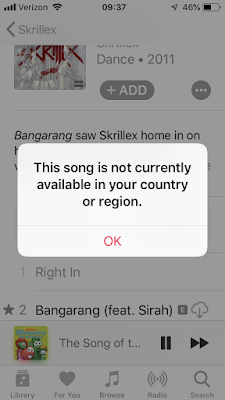
Parte 2. Correggi l'errore: questa canzone non è attualmente disponibile nel tuo paese o regione
Di seguito sono riportate le opzioni su come correggere l'errore. L'elenco delle opzioni di seguito può aiutarti a correggere l'errore sia sul Mac che sull'iPhone.
Opzione n. 1. Utilizzare AMusicSoft Apple Music Converter per evitare di visualizzare l'errore su Mac e iPhone
Per evitare di visualizzare l'errore " Questo brano non è attualmente disponibile nel tuo paese o nella tua regione" , assicurati di utilizzare AMusicSoft Apple Music Converter all'inizio della tua prova gratuita.
Download gratuito Download gratuito
Questo è uno strumento prezioso poiché può risolvere l'errore sia sul tuo Mac che su iPhone. Inoltre, puoi usarlo durante una prova gratuita con Apple Music. Dai un'occhiata ai passaggi seguenti per vedere quanto è utile questo particolare strumento.
- Scarica AMusicSoft Apple Music Converter
- Aggiungi brani musicali Apple
- Converti brani musicali Apple e scarica
- Trasferisci brani su iPhone o qualsiasi dispositivo Apple
Di seguito troverai altri passaggi descrittivi. Prenditi del tempo per esaminarli per avere una visione migliore di come usare AMusicSoft Apple Music Converter.
Passaggio 1. Scarica AMusicSoft Apple Music Converter
AMusicSoft Apple Music Converter è uno strumento affidabile a cui puoi accedere solo dal suo sito Web protetto. Una volta ottenuto l'accesso, scaricalo ed eseguilo sul tuo Mac.
Download gratuito Download gratuito
Passo 2. Aggiungi brani musicali Apple
Apri AMusicSoft Apple Music Converter per iniziare ad aggiungere i tuoi brani. C'è una scheda sul lato sinistro su cui puoi cliccare per aggiungere la musica. Questa scheda farà apparire tutti i brani che hai su Apple Music nella schermata principale. Scegli i brani che vuoi aggiungere ad AMusicSoft Apple Music Converter.
Passaggio 3. Converti brani musicali Apple e scarica
Puoi convertire i tuoi brani di Apple Music in un altro formato di file, preferibilmente non protetto da DRM . In questo modo, potrai trasferirli facilmente sul tuo iPhone o su qualsiasi altro dispositivo. Grazie al processo di conversione di AMusicSoft Apple Music Converter, puoi rimuovere facilmente il DRM dai brani.
Questo particolare strumento ti dà anche la possibilità di regolare un paio di impostazioni del tuo output. Quando sei a posto, puoi scarica le tue canzoni di Apple Music.
Passaggio 4. Trasferisci brani su iPhone o qualsiasi dispositivo Apple
Ora che hai scaricato le tue canzoni di Apple Music sul tuo Mac, puoi trasferirle facilmente sul tuo iPhone o su qualsiasi dispositivo Apple. La cosa buona di questo processo è che puoi riprodurre i tuoi brani di Apple Music anche se non sei connesso a Internet. Hai la garanzia di una riproduzione al 100%. 
Download gratuito Download gratuito
Opzione 2. Elimina vecchie canzoni e aggiungi nuove versioni
Puoi anche eliminare la vecchia versione di una canzone e poi aggiungerla di nuovo. Ecco come puoi farlo sul tuo Mac.
Passaggio 1. Apri Apple Music su Mac
Apri Apple Music sul tuo Mac. Puoi fare clic sull'icona sul Dock per avviarlo sullo schermo.
Passaggio 2. Vai alla sezione Libreria
Porta il cursore sul lato sinistro dello schermo dove si trova la Libreria. Da lì, fai clic sui brani in modo da poter scegliere quelli che desideri eliminare.
Passaggio 3. Scegli una canzone da eliminare
Una volta che i brani sono apparsi nella schermata principale, scegli il brano che desideri eliminare facendo clic sui tre punti che vedi dopo il brano. Apparirà un elenco a discesa. Fare clic su Elimina dalla libreria.
Passaggio 4. Aggiungi brano
Apparirà una piccola finestra che ti chiederà di confermare la tua azione. Puoi semplicemente fare clic sulla scheda che dice Elimina brano. Dopo averlo fatto, puoi aggiungere di nuovo lo stesso brano utilizzando il campo Cerca e aggiungendolo alla tua playlist.
Opzione #3. Disattiva iCloud su Mac
Ecco un'altra opzione se visualizzi questo errore sul tuo Mac. Segui i passaggi seguenti per scoprire come disattivare la Libreria iCloud sul tuo Mac.
- Tocca il logo in alto a sinistra dello schermo. Scegli Preferenze di Sistema dall'elenco a discesa.
- Si aprirà la finestra Preferenze di Sistema. Vedrai un elenco di elementi all'interno della finestra. Cerca iCloud e fai clic su di esso.
- Vedrai una scheda di disconnessione nella parte inferiore della finestra. Cliccaci sopra. Quindi accedi di nuovo. Usa la ricerca Spotlight per avviare la finestra in cui puoi accedere nuovamente a iCloud.
Opzione n. 4. Ripristina avviso iTunes
Questa è una soluzione praticabile se stai cercando di risolvere il problema sul tuo iPhone. I passaggi seguenti mostreranno come procedere.
- Collega il tuo iPhone al Mac con l'uso di un cavo USB.
- Apri iTunes e fai clic su Preferenze dall'elenco a discesa.
- Fare clic sulla scheda Avanzate. Cerca il campo che dice Ripristina avvisi. Cliccaci sopra. Quindi fare clic sulla scheda OK.
Opzione n. 5 Sincronizza brani su iTunes
Ecco un'altra opzione per te se vuoi risolvere il problema sul tuo iPhone. I passaggi seguenti ti mostreranno come procedere.
- Collega l'iPhone al tuo Mac con l'uso di un cavo USB. Fatto ciò, apri iTunes.
- Quando sei dentro iTunes, guarda e tocca l'icona del tuo iPhone.
- Sul lato sinistro dello schermo, in Impostazioni, fai clic su Musica.
- Vedrai Sincronizza musica nella schermata principale. Seleziona quell'opzione e quindi fai clic sul pulsante Apple nella parte inferiore destra della finestra.
Opzione #6. Esci e accedi nuovamente con il tuo ID Apple
Questa è un'altra opzione praticabile se stai cercando di correggere l'errore sul tuo iPhone. In questo modo, consenti al tuo iPhone di sincronizzarsi nuovamente con i server di Apple Music. Dai un'occhiata ai passaggi seguenti per vedere come è fatto.
- Fare clic sull'icona Impostazioni nella schermata Home. Tocca il tuo ID apple. Vedrai sul tuo profilo in cima alla pagina.
- Scorri lo schermo verso il basso fino a visualizzare la scheda Esci nella parte inferiore dello schermo.
- Tocca Esci e inserisci il tuo ID Apple e la password. Quindi accedi di nuovo.
Parte 3. Conclusione
Come puoi vedere, hai a disposizione una lunga lista di opzioni per risolvere l'errore " Questo brano non è attualmente disponibile nel tuo paese o nella tua regione" . Pertanto, non c'è dubbio che sarai in grado di risolverlo. Se vuoi evitare di visualizzare l'errore, sia sul tuo Mac che sul tuo iPhone, la prima opzione, che prevede l'utilizzo di AMusicSoft Apple Music Converter, è la più sicura. Questo risolve l'errore all'istante.
Hai mai riscontrato questo errore prima? Come sei riuscito a risolvere il problema? Sentiti libero di condividere con i nostri lettori accaniti alcuni dei tuoi suggerimenti e trucchi utili.
Persone anche leggere
- Come condividi una playlist di Apple Music con i tuoi amici?
- [Apple Music gratuito] Come ottenere Apple Music gratis per sempre
- L'ultimo elenco di Apple Music Converter a pagamento e gratuito
- Amazon Music vs. Apple Music: confronto affiancato
- Migliora il suono: come cambiare l'equalizzatore su iPhone?
 Circa l'autore
Robert Fabry è un blogger appassionato, un appassionato di tecnologia, e forse può contaminarvi condividendo qualche consiglio. Ha anche una passione per la musica e ha scritto per AMusicSoft su questi argomenti.