Rendi il tuo Mac o Windows come computer autorizzato Audible
L'autorizzazione dei dispositivi è la procedura necessaria per proteggere gli acquisti appena effettuati. Per questo motivo, la maggior parte delle piattaforme richiede che tale procedura venga completata prima di consentire agli utenti di scaricare i contenuti sui propri dispositivi. Inoltre, molte piattaforme ora permettono l'accesso ai propri contenuti esclusivamente su lettori selezionati. In poche parole, l'autorizzazione funge da misura di sicurezza, pertanto l'utilizzo di un computer autorizzato da Audible è un requisito imprescindibile per la maggior parte dei servizi.
Attraverso l'aiuto di questa guida, ti mostreremo come rendere il tuo dispositivo usato come un computer autorizzato Audible, in modo che tu possa procedere al download degli articoli acquistati senza problemi.
Indice dei contenuti Parte 1. Scaricare audiolibri Audible su iTunes per Mac (richiede autorizzazione) Parte 2. Trasferire audiolibri Audible su iTunes per PC Windows (richiede autorizzazione) Parte 3. Trasferire audiolibri Audible su iTunes senza autorizzazione Parte 4. Riepilogo
Parte 1. Scarica Audible Books su iTunes su Mac (richiedi autorizzazione)
Un modo per ascoltare in streaming gli audiolibri di Audible sul tuo Mac è tramite l'applicazione iTunes . Fortunatamente, è possibile scaricare direttamente gli audiolibri da Audible a iTunes utilizzando l'app Audible o il sito web ufficiale di Audible. Prima di procedere, però, è necessario eseguire la procedura di autorizzazione dell'account Audible sul computer. Questa procedura consiste nell'autorizzare il tuo account Audible all'interno del sistema iTunes.
Dai un'occhiata all'elenco dei passaggi seguenti su come rendere il tuo dispositivo un computer autorizzato Audible.
- Inizia aprendo il tuo Mac e collegandolo alla rete disponibile. Internet è necessario se utilizzerai il sito Web Audible per scaricare i libri.
- A parte questo, puoi utilizzare l'app Audible in alternativa in cui devi assicurarti di aver effettuato l'accesso con il tuo ID Apple corrente. Questo vale lo stesso quando viene utilizzato Audible.com.
- Il prossimo passo sarebbe andare alla tua Libreria per cercare gli audiolibri da scaricare. Nella parte superiore dei titoli, c'è la sezione per la qualità dell'audio. Tocca la freccia verso il basso e scegli Avanzato. Una volta terminato, clicca sul pulsante Download posto accanto ai libri.
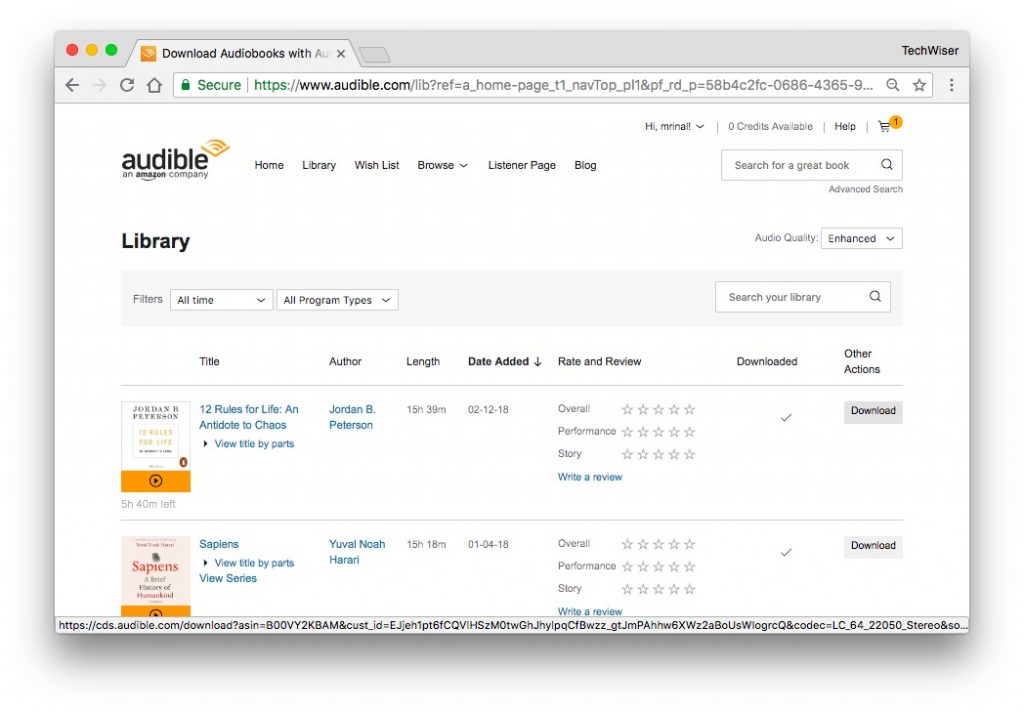
- Una volta completato il download, fare clic sul file di download.
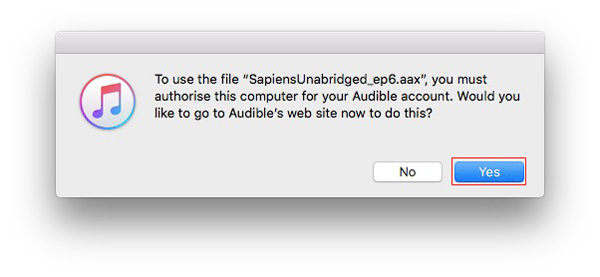
- Si aprirà una nuova finestra pop-up che ti chiede di "autorizzare il tuo computer". Fare clic su "Sì".
- Una nuova scheda verrà aperta sul tuo browser e ti chiederà di inserire le tue credenziali di accesso Audible. Fallo.
- E il gioco è fatto, una volta autorizzato, vedrai un messaggio Clicca qui per completare la tua attivazione. Fare clic su quello.
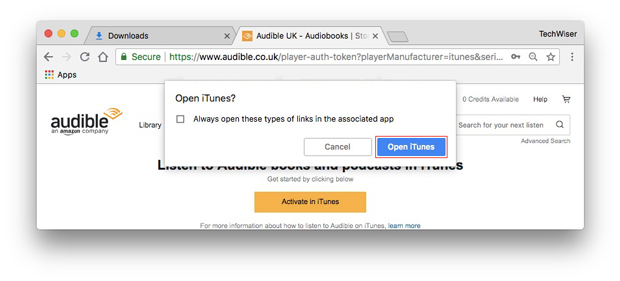
- Questo aprirà l'app iTunes sul tuo Mac. Per trovare il tuo audiolibro vai nella sezione Audiolibri di iTunes in alto a sinistra e poi vai su Libreria. Lì vedrai il tuo audiolibro lì.
Parte 2. Trasferisci libri Audible su iTunes su PC Windows (richiedi autorizzazione)
Sebbene l'idea sia simile, il processo per trasferire i libri Audible su iTunes se viene utilizzato Windows, è abbastanza diverso da come lo fai su Mac. SU Computer Windows, puoi scegliere di utilizzare Audible Download Manager o Audiolibri dall'app Audible. Prima di iniziare, non dimenticare di autorizzare il tuo account.
Utilizzo di Audible Download Manager
Per comprendere facilmente la procedura, ho spiegato i passaggi in modo più semplice e diretto. Segui questi passaggi di seguito su come rendere Windows un computer autorizzato Audible.
- Cerca l'applicazione Audible Download Manager e scaricane una copia sul tuo Windows. Questo deve essere seguito dall'installazione dell'app sul tuo dispositivo.
- Poiché l'applicazione si aprirà automaticamente al termine dell'installazione, procedere immediatamente con la selezione del pulsante Impostazioni generali.
- Dalla finestra Impostazioni, seleziona l'opzione iTunes elencata sotto "Dopo il download importa i file in". Subito dopo, fai clic sul pulsante Salva impostazioni in basso.
- Una volta terminato, cerca i libri da scaricare. Questo procederà solo se il tuo computer è autorizzato. Quindi, per il processo su Audible autorizza computer, fai clic sul pulsante OK dalla finestra pop-up destinata all'autorizzazione del computer.
- Dopo averlo fatto, i libri inizieranno a scaricarsi.
Utilizzo di audiolibri dall'app Audible
- Vai al Microsoft Store del tuo computer e scarica gli audiolibri dall'applicazione Audible.
- Vai alla Libreria e scarica i libri selezionati. Dopo alcuni minuti, avvia la tua app Audible e vai direttamente alla sezione della libreria e trasferiscili su iTunes.
- Posizionata accanto ai titoli del libro c'è un'icona con tre punti su cui è necessario fare clic per selezionare l'opzione "Importa in iTunes".
Ora, premi il pulsante OK e quindi fornisci le credenziali del tuo account iTunes per procedere.
Parte 3. Trasferisci Audible Books su iTunes senza autorizzazione
La discussione precedente ci ha insegnato come rendere il nostro Mac o Windows un computer autorizzato Audible. Ora discuteremo come trasferire i libri Audible su iTunes senza alcun processo di autorizzazione da eseguire.
Per fare ciò, è necessario innanzitutto deproteggere i file Audible e convertirli in formati supportati. Questa procedura richiede l'utilizzo di un software professionale, ovvero AMusicSoft Audible Converter . Per utilizzare questo strumento, è necessario scaricarlo e installarlo sul computer. Una spiegazione più dettagliata su come utilizzarlo verrà fornita in seguito. Ora, vediamo prima le funzionalità e i vantaggi offerti da AMusicSoft Audible Converter.
Con AMusicSoft, puoi convertire i file Audible nei formati MP3 , FLAC, WAV e M4A. Questi formati sono accessibili su qualsiasi dispositivo e garantiscono un'ottima qualità audio. Inoltre, il programma è estremamente veloce e completa la conversione in pochi minuti. È anche molto semplice da usare. Infine, rimuove la protezione DRM dai file e supporta il download.
Per utilizzare AMusicSoft Audible Converter, seguire i passaggi indicati di seguito.
FASE 1: Scarica l'applicazione Audible Converter di AMusicSoft dal suo sito web.
Download gratuito Download gratuito
PASSAGGIO 2: Fare clic sul pulsante Download per procedere con l'ottenimento dell'app, quindi installarla e avviarla sul computer.

PASSO 3: Successivamente, aggiungi i libri Audible al convertitore semplicemente eseguendo il metodo di trascinamento della selezione. Tra i formati disponibili, scegline uno e assegna anche una cartella di destinazione.

PASSO 4: Tocca il pulsante Converti nella parte inferiore e salva localmente i risultati sul tuo computer dopo pochi minuti.

Dopo aver eseguito tutti i passaggi precedenti per convertire e scaricare i libri Audible non protetti sul tuo computer locale, puoi anche essere in grado di procedere con il processo per masterizzare Audible su CD senza un computer autorizzato Audible.
Trasferisci libri Audible convertiti su iTunes
Una volta che gli audiolibri convertiti sono stati finalmente salvati localmente sul tuo dispositivo, trasferirli in iTunes non sarà un problema per te. Anche senza accedere con il tuo account Audible, puoi procedere con il processo.
- Per iniziare, apri l'app iTunes.
- Quindi vai alla cartella o alla posizione in cui hai salvato i file Audible convertiti dopo aver utilizzato AMusicSoft Audible Converter.
- Basta trascinare e rilasciare i file dalla cartella di output nell'interfaccia principale del tuo account iTunes.
- In alternativa, puoi anche copiare e incollare il collegamento dei file Audible che vanno al tuo account iTunes.
La cosa buona di iTunes è che supporta la sincronizzazione dei file su tutti i dispositivi correlati. Quindi, una volta che i libri sono stati caricati su iTunes, è possibile accedere a tutti i file tramite i dispositivi collegati.
Parte 4. Sommario
Nell'articolo precedente abbiamo appreso che è necessario autorizzare il dispositivo utilizzato per procedere con il download dei file. Inoltre, ci ha anche spiegato come rendere il nostro computer un computer autorizzato da Audible. È evidente che la procedura è molto semplice e facile da seguire. In alternativa, esiste un metodo che non richiede più l'autorizzazione del computer. Per farlo, è possibile utilizzare AMusicSoft Audible Converter.
Persone anche leggere
- Come diventare udibile per gli studenti? Prova il modo più semplice!
- I modi più semplici su come ottenere più crediti su Audible
- Guida rapida su come annullare l'iscrizione a Audible
- Come riprodurre Audible su Alexa e su più dispositivi?
- Che cos'è Audible Manager e come utilizzarlo
- Scopri i metodi su come riprodurre libri udibili
- Scribd Vs Audible: in quale servizio dovresti investire?
- Cose da sapere su Open Audible
 Circa l'autore
Robert Fabry è un blogger appassionato, un appassionato di tecnologia, e forse può contaminarvi condividendo qualche consiglio. Ha anche una passione per la musica e ha scritto per AMusicSoft su questi argomenti.