8 metodi per risolvere il problema dell'Audible Book che non viene riprodotto sul tuo dispositivo
Se amate leggere ma non avete molto tempo per farlo, provate ad ascoltare gli audiolibri su Audible. Tuttavia, riscontrare problemi durante la riproduzione dei vostri audiolibri preferiti può essere frustrante. Ad esempio, Audible potrebbe interrompere la riproduzione degli audiolibri sul vostro dispositivo. Perché l'audiolibro di Audible non si sente? Che siate ascoltatori esperti o nuovi utenti di Audible, è fondamentale capire come risolvere i problemi di riproduzione più comuni.
Che tu ascolti tramite app mobili Audible, lettore web o altoparlanti connessi, questa guida ti aiuterà a risolvere gli ostacoli più comuni e a garantire un'esperienza letteraria uditiva ininterrotta. Proviamo le soluzioni migliori e più rapide che abbiamo trovato per far funzionare di nuovo Audible e sbloccare di nuovo la gioia degli audiolibri.
Indice dei contenuti Parte 1. Perché il mio audiolibro Audible smette di riprodursi? Parte 2. 8 soluzioni rapide per risolvere il problema dell'audio non riprodotto da Audible Parte 3. Consigli extra: Ascoltare gli audiolibri Audible senza l'app Audible Parte 4. Conclusione
Parte 1. Perché la riproduzione del mio audiolibro Audible si interrompe?
Perché il mio libro Audible non riproduce più l'audio? Ecco alcune cause comuni dei problemi di Audible che continua a bloccarsi:
- Server Audible inattivo: Se il servizio Audible non funziona, non potrai caricare alcun contenuto né riprodurre alcun audiolibro perché l'app Audible sul tuo dispositivo perde la connessione.
- Connessione Internet scadente: Richiederà una connessione Internet stabile quando riproduci audiolibri su Audible. Quindi, se il WiFi o i dati cellulari sul tuo dispositivo non sono così stabili, è inevitabile riscontrare errori come Audible non riproduce libri.
- App Audible obsoleta: Un altro motivo per cui gli Audible book non riproducono l'audio è l'incompatibilità del software. A volte la vecchia app potrebbe non funzionare bene sul tuo dispositivo con la nuova versione del sistema operativo.
- Spazio di archiviazione insufficiente: Se non hai abbastanza spazio sul tuo dispositivo e memorizzi troppa cache, ciò causerà un malfunzionamento del dispositivo e non potrà eseguire correttamente le app. Questa è anche una delle principali ragioni dietro questo problema.
- Troppe applicazioni in esecuzione in background: Se ci sono molte applicazioni aperte sul tuo dispositivo mobile e sono tutte in esecuzione, la memoria e i dati che dovrebbero essere utilizzati per l'app Audible vengono invece consumati da quelle applicazioni attive. Questo è anche un possibile motivo per cui l'app Audible si blocca la maggior parte delle volte che provi a riprodurre audiolibri su di essa.
- File audiolibri bloccati: I file audiolibro corrotti o incompleti possono causare problemi di mancata riproduzione del libro Audible. Se il formato del file non è supportato dall'app Audible o dal tuo dispositivo, la riproduzione potrebbe non essere possibile.
Questi sono solo alcuni dei motivi di questo problema. Con una corretta risoluzione dei problemi, diventa possibile superare gli ostacoli e ripristinare il piacere di immergersi nel mondo degli audiolibri.
Parte 2. 8 soluzioni rapide per risolvere il problema di Audible che non riproduce l'audio
Se riscontri un problema come l' impossibilità di riprodurre gli audiolibri su Audible , ecco alcuni passaggi per la risoluzione dei problemi che puoi seguire:
Soluzione 1. Controllare lo stato del server Audible
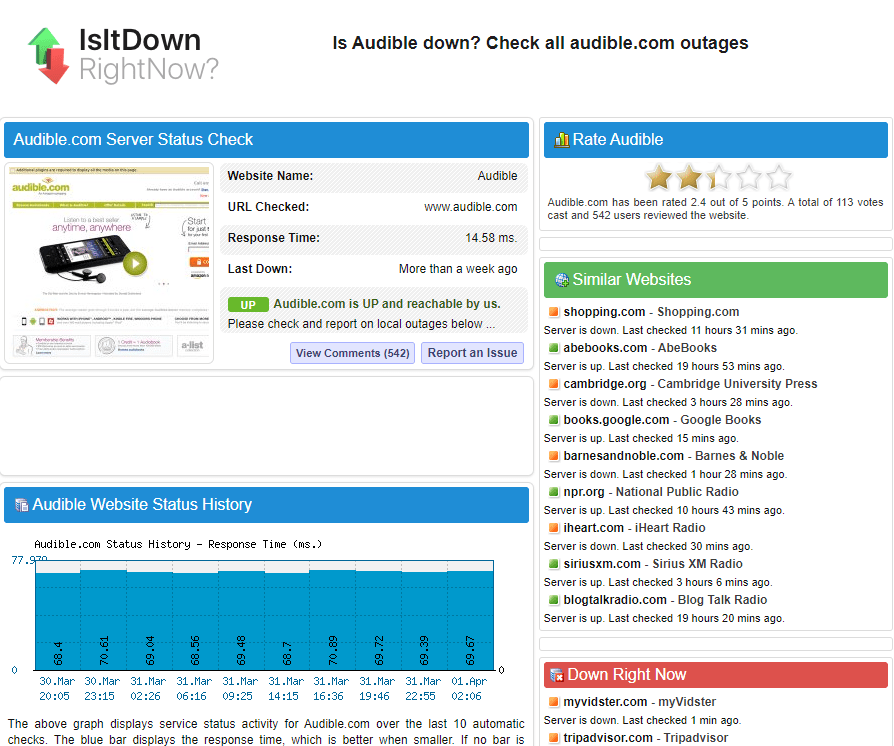
Non riesci a caricare alcun contenuto su Audible? La tua app Audible non riesce a riprodurre alcun audiolibro? Quando riscontri problemi durante l'utilizzo di Audible, la prima cosa che puoi fare è controllare lo stato del server Audible. Come verificare se il server Audible è inattivo in questo momento? Puoi andare su un sito Web sullo stato del servizio come isitdownrightnow.com per controllare lo stato di Audible, che monitorerà lo stato di Audible. Se Audible.com è inattivo, devi attendere che venga ripristinato prima di riprodurre nuovamente gli audiolibri sul tuo dispositivo.
Soluzione 2. Controllare la connessione di rete
La seconda cosa che puoi fare quando Audible book non riproduce l'audio è assicurarti di avere una connessione Internet stabile. Se stai utilizzando il Wi-Fi, verifica di essere connesso a una rete affidabile. Se stai utilizzando dati mobili, assicurati di avere una copertura sufficiente. Puoi anche riavviare il router quando sei a casa o in ufficio. Alcune reti condivise o pubbliche, come scuole/uffici, limitano l'accesso a determinati servizi. Puoi contattare il reparto IT per verificare le restrizioni.
Soluzione 3. Aggiorna l'app Audible
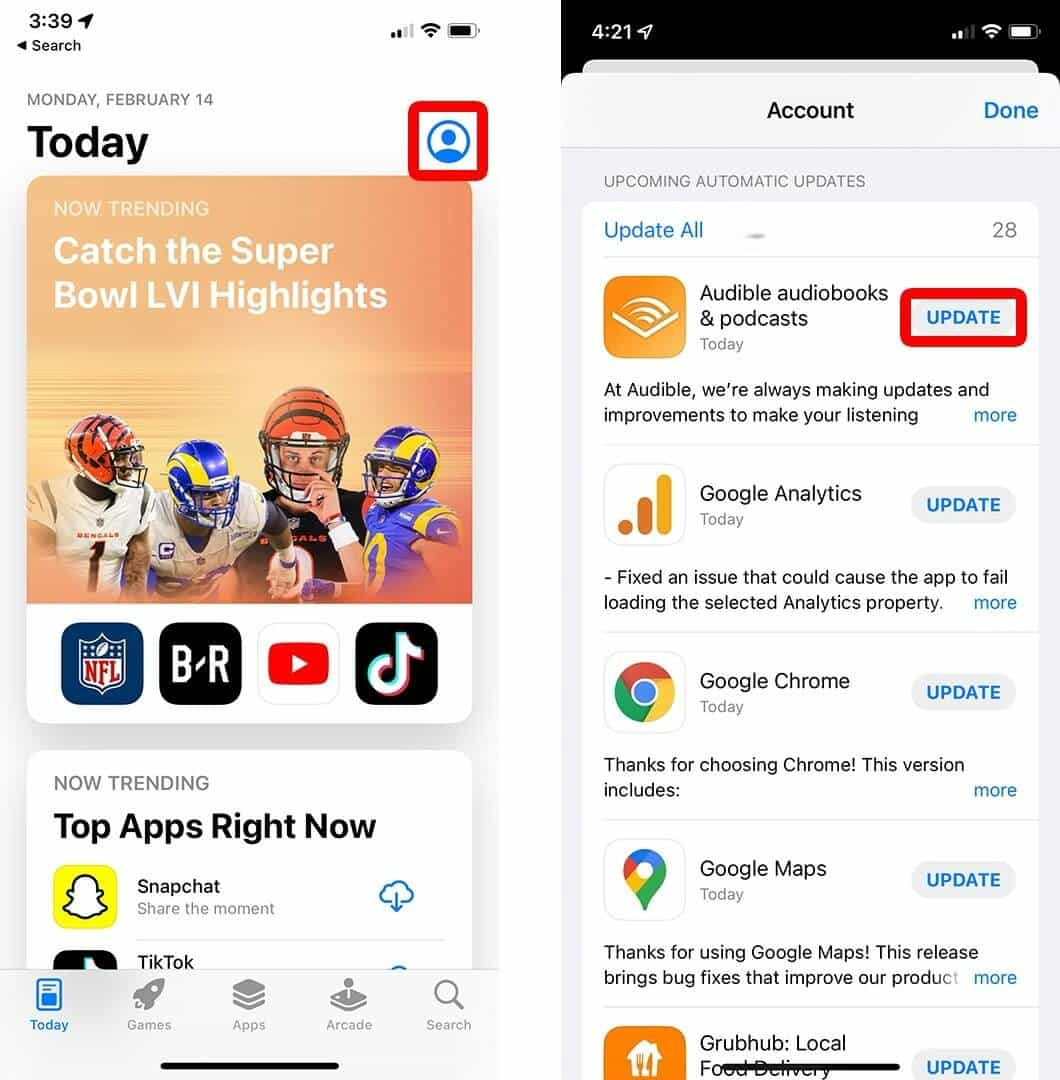
Come avrete notato, spesso quando viene rilasciata una nuova versione dell'app Audible, la versione precedente inizia presto a presentare errori e bug insoliti che ne rallentano le prestazioni. Quindi, quello che dovete fare è andare sul Play Store o sull'App Store, se utilizzate un dispositivo Android o iOS, e cercare un possibile aggiornamento.
Soluzione 4. Controlla se hai abbastanza spazio di archiviazione
Una memoria del dispositivo troppo piena non solo causerà l'errore relativo all'arresto improvviso di Audible , ma provocherà molti altri problemi a lungo termine, soprattutto su telefoni cellulari e tablet. Per evitare ciò, prova a liberare spazio di archiviazione eliminando video, foto o registrazioni non utilizzati salvati sul dispositivo. Se lo fai, verifica se riscontri ancora problemi durante la riproduzione degli audiolibri Audible.
Nota: Poiché esistono numerosi produttori di dispositivi mobili e sistemi operativi, le procedure per controllare e cancellare la cache variano. Consultare il manuale del produttore del dispositivo per individuare la procedura corretta.
Soluzione 5. Cancella i file della cache
Perché Audible book non riproduce l'audio sul tuo Android o iOS? Un'altra causa sono i file di cache. A volte, si verifica un conflitto tra le cache bloccate e i dati sul tuo account e sul tuo dispositivo. Il modo più semplice per contrastare questo problema è tramite l'eliminazione dei dati della cache. Per i passaggi da seguire, controlla l'elenco seguente.
Su dispositivo Android
- Avvia l'app Impostazioni sul tuo cellulare, quindi scegli il pulsante Gestione applicazioni.
- Dopo averlo fatto, seleziona il pulsante Altre app e quindi scegli l'app Audible dall'elenco mostrato.
- Fai clic sull'app Audible, quindi seleziona l'opzione Force Stop che vedi.
- Quindi procedere facendo clic sul pulsante Archiviazione e quindi sull'opzione Cancella dati.
Su dispositivi IOS
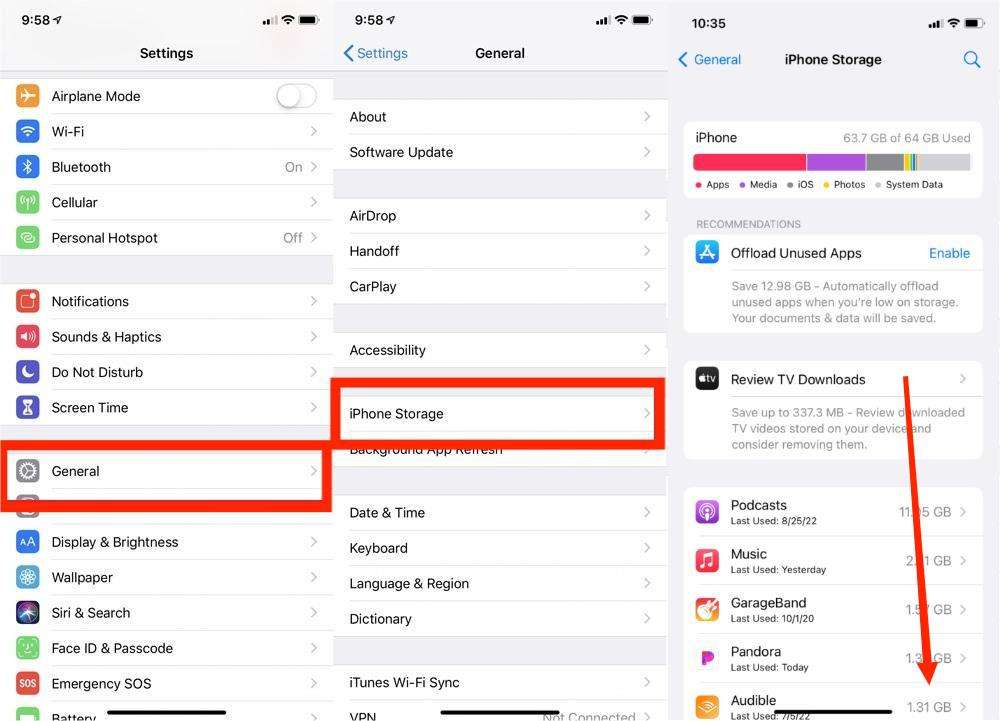
- Vai all'app Impostazioni e fai clic sul pulsante Generale.
- Dalla nuova finestra mostrata subito dopo, seleziona Archiviazione iPhone.
- Quindi scegli l'opzione dell'app Audible e quindi fai clic su scarica.
- Facendo clic su questo si elimineranno automaticamente tutti i dati della cache nella tua app Audible.
Soluzione 6. Chiudi tutte le app aperte sul tuo dispositivo
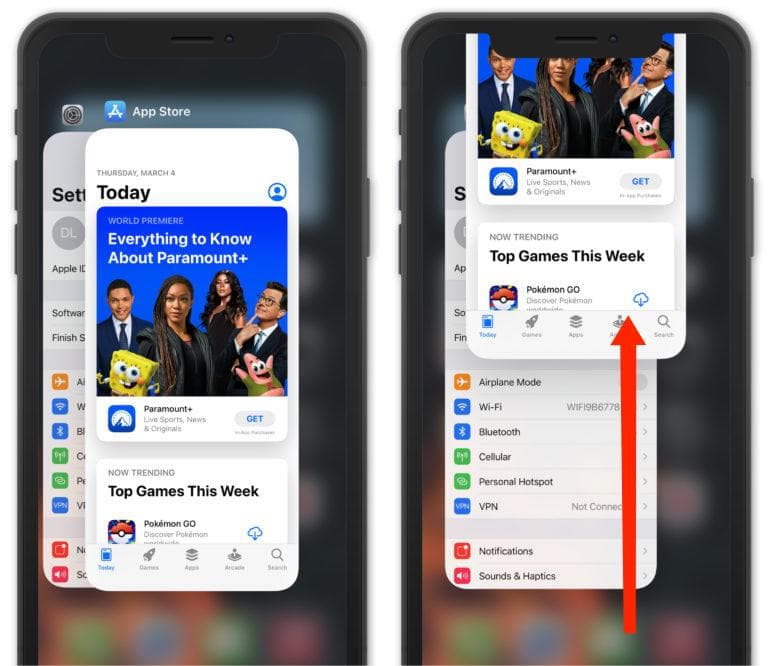
Se il tuo dispositivo mobile apre molte app in background, il tuo libro Audible potrebbe non essere riprodotto. Molti utenti hanno l'abitudine di eseguire app inutilizzate in background ogni volta per caricare rapidamente i contenuti sui loro telefoni. Tuttavia, queste app potrebbero occupare molte risorse di sistema. Quindi puoi provare a chiudere tutte le app in background sul tuo telefono e mantenere solo Audible in esecuzione, e il problema del libro Audible non riprodotto potrebbe essere risolto.
Soluzione 7. Prova un altro dispositivo abilitato per Audible
Se il problema riguarda il dispositivo, puoi passare a un altro dispositivo per riprodurre in streaming gli audiolibri di Audible. Ora puoi ascoltare Audible tramite l'app ufficiale per iOS e Android. Puoi anche ascoltare i tuoi titoli preferiti su un grande schermo, ad esempio su dispositivi Fire TV come Fire TV, Fire TV Stick o Fire TV Cube. L'app Audible è disponibile anche sugli altoparlanti compatibili con Alexa. Se desideri riprodurre audiolibri sul tuo computer Windows o Mac, prova Audible Cloud Player.
Soluzione 8. Contatta il team di supporto Audible
Se tutti i metodi non funzionano, procedi all'ultima correzione. Ottieni il supporto di cui hai bisogno sul sito Web ufficiale di Audible. Ti danno accesso personalizzato alle soluzioni per tutti i tuoi prodotti e servizi.
Parte 3. Suggerimenti extra: riprodurre gli Audible Book senza l'app Audible
Seguendo i suggerimenti per la risoluzione dei problemi di cui sopra, puoi spesso risolvere un problema come il libro Audible che non riproduce alcun suono, assicurandoti un'esperienza di ascolto fluida e piacevole con Audible. Se non dovesse funzionare, ho qui un'altra soluzione da consigliare in modo che i problemi non si verifichino più durante la riproduzione di audiolibri Audible.
L'uso di un convertitore e scaricatore di audiolibri professionale sarà di grande aiuto poiché può salvare i tuoi audiolibri preferiti come file locali sul tuo dispositivo, quindi riprodurli su qualsiasi dispositivo tu preferisca utilizzare non causerà alcun problema. Se gli audiolibri sono resi non protetti da DRM, accedervi sarà facile e il lettore da utilizzare non sarà limitato. Puoi persino trasferirli da un dispositivo all'altro per goderteli ovunque e in qualsiasi momento. Diciamo ad esempio, dal computer al telefono cellulare e viceversa.
AMusicSoft Audible Converter è un software specializzato progettato specificamente per rimuovere il DRM dagli audiolibri Audible e convertire gli audiolibri Audible AA/AAX in vari formati, come MP3, AAC, WAV, FLAC e altri. Convertendo gli audiolibri in questi formati ampiamente supportati, gli utenti possono ascoltare i loro titoli preferiti su una vasta gamma di dispositivi e lettori multimediali, garantendo compatibilità e praticità.
Oltre alla conversione del formato, AMusicSoft Audible Converter conserva importanti metadati dell'audiolibro durante il processo di conversione. Ciò include informazioni come il titolo del libro, l'autore, il narratore e la copertina. Mantenendo questi metadati, gli audiolibri convertiti mantengono i loro dettagli originali, rendendoli facili da organizzare e identificare nella tua libreria di audiolibri. Con la conversione lossless, AMusicSoft assicura che gli audiolibri convertiti mantengano la stessa fedeltà audio delle versioni originali. Gli utenti possono godersi i loro audiolibri con un'eccellente qualità del suono, immergendosi nelle narrazioni e nella narrazione accattivanti.
Per utilizzare AMusicSoft Audible Converter in modo efficace, segui queste istruzioni dettagliate:
Passaggio 1. Accendi il tuo computer Windows/Mac e assicurati che disponga di una connessione di rete stabile, quindi scarica e installa AMusicSoft Audible Converter.
Download gratuito Download gratuito
Passaggio 2. Aggiungi gli audiolibri da convertire. Per farlo, puoi toccare il pulsante Aggiungi file oppure trascinare e rilasciare i file nel convertitore.

Passo 3: Quindi seleziona il formato di output per la conversione e seguilo con la cartella di output.
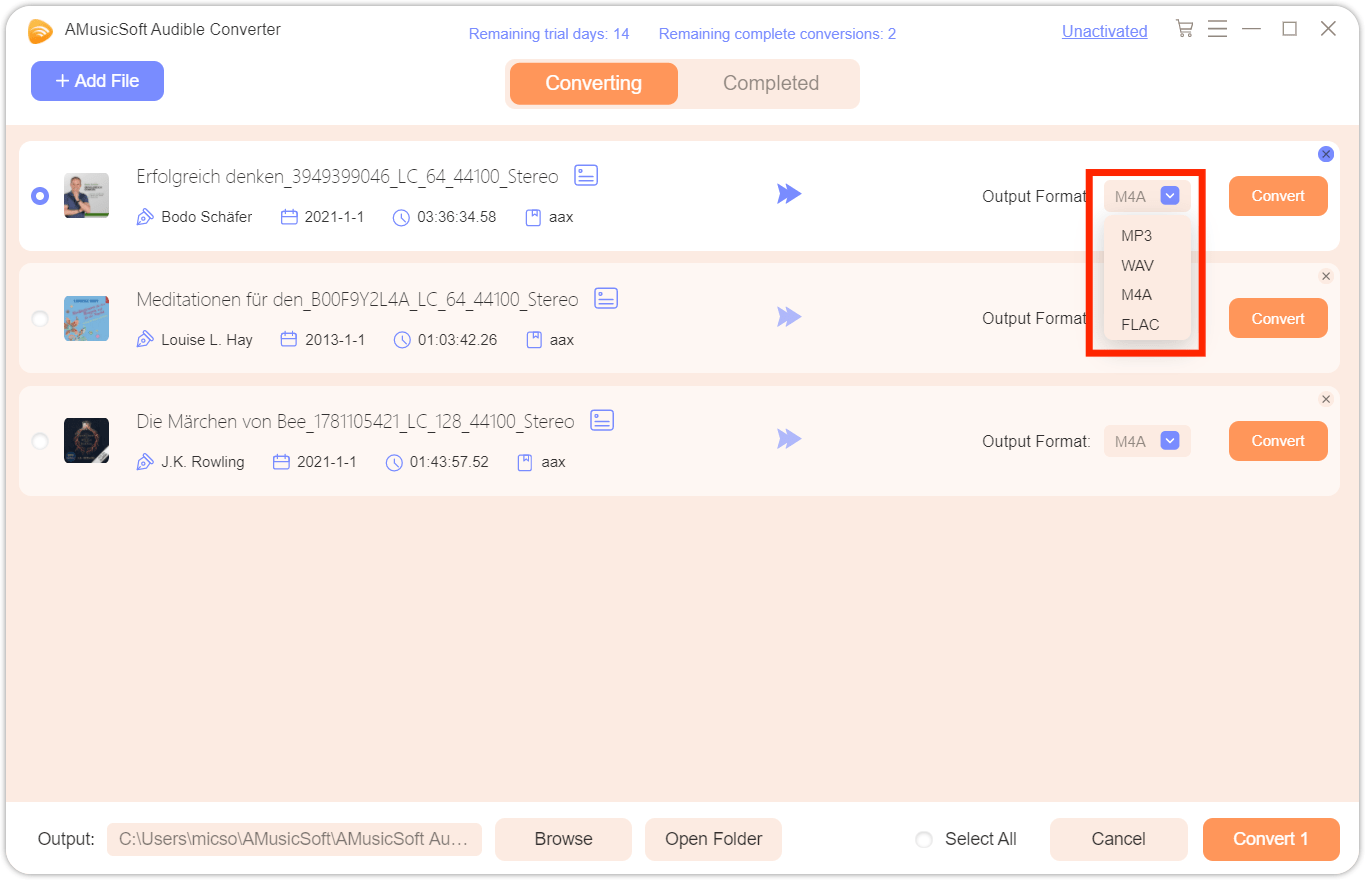
Passo 4: Fai clic sul pulsante Converti per avviare il processo. Infine, scarica gli audiolibri convertiti e riproducili in streaming offline.

Parte 4. Conclusione
In conclusione, la risoluzione dei problemi di riproduzione degli audiolibri Audible è fondamentale per garantire un'esperienza di ascolto fluida e senza interruzioni. Per chi desidera ascoltare audiolibri senza preoccuparsi della compatibilità di riproduzione, un ottimo strumento da prendere in considerazione è AMusicSoft Audible Converter . Questo software consente agli utenti di convertire gli audiolibri Audible in formati audio comuni come MP3, permettendone la riproduzione su un'ampia gamma di dispositivi e lettori multimediali.
Persone anche leggere
- Cosa succede se annulli l'abbonamento ad Audible?
- Perché l'audio non viene riprodotto tramite Bluetooth e come risolverlo
- Come risolvere il problema con Audible Book non completamente scaricato
- Problemi di download udibili: cause e soluzioni
- Correggi rapidamente il libro Audible che non viene visualizzato nella libreria
- Perché Audible non funziona offline e come risolverlo
- Come risolvere Audible non sincronizzato con Apple Watch?
 Circa l'autore
Robert Fabry è un blogger appassionato, un appassionato di tecnologia, e forse può contaminarvi condividendo qualche consiglio. Ha anche una passione per la musica e ha scritto per AMusicSoft su questi argomenti.