10 metodi per correggere i problemi udibili che si fermano sul tuo dispositivo
Grazie alla crescente popolarità di Audible, l'azienda ha ora creato un'app per diversi dispositivi, tra cui iPhone, Android, Windows e Mac. Questo per garantire a tutti gli utenti interessati un facile accesso al catalogo di audiolibri. Nonostante gli sforzi di Audible per rendere l'applicazione priva di errori, è inevitabile che ne si verifichino. Tutte le applicazioni, e Audible non fa eccezione. Ultimamente, molti utenti lamentano problemi di arresto anomalo dell'app.
Ci sono così tante cose che dovresti sapere sull'app Audible che continua a interrompere il problema. L'articolo seguente coprirà tutti gli approfondimenti che dovresti apprendere in particolare sul problema, inclusi i fattori causali e le semplici soluzioni da fornire a questo problema.
Indice Parte 1. Perché Audible continua a bloccarsi durante l'utilizzo? Parte 2. 7 metodi per risolvere il problema dell'arresto anomalo dell'app Audible su dispositivi iOS/Android Parte 3. 3 metodi per risolvere il problema dell'arresto anomalo dell'app Audible su Windows/Mac Parte 4. Come evitare che Audible si blocchi definitivamente? Parte 5. Conclusione
Parte 1. Perché Audible continua a bloccarsi durante l'utilizzo?
Affrontare le soluzioni sarà molto più semplice se si conoscono in primo luogo le cause. Quindi, elenchiamo uno per uno tutti i possibili motivi alla base del problema di crash di Audible.
- Spazio di archiviazione insufficiente: Se il dispositivo su cui è installata l'applicazione non dispone di spazio di archiviazione sufficiente, l'app Audible potrebbe non essere all'altezza e arrestarsi improvvisamente durante l'utilizzo. Inoltre, i tuoi download potrebbero non essere salvati completamente e alcuni dati potrebbero andare persi a causa della mancanza di spazio di archiviazione.
- Connessione Internet instabile: L'app Audible continua a interrompere il problema. È possibile che si verifichi anche se la rete è troppo debole e instabile. È molto essenziale quando si tratta di caricare gli audiolibri da riprodurre. Quindi, se desideri usufruire di tutte le funzionalità di Audible, assicurati di avere una connessione stabile.
- Bug e glitch di Audible: Anche gli errori nell'app Audible sotto forma di problemi tecnici e bug possono essere il motivo per cui Audible continua a fermarsi. Se riesci a sbarazzartene, potrai goderti Audible al massimo.
- Sistema sonoro verso il basso: Ci sono momenti in cui il sistema del server Audible è inattivo, il che può comportare in seguito che l'app Audible continui a interrompere il problema.
- App Audible installata obsoleta: Se la tua applicazione Audible non viene aggiornata, potresti perdere le nuove funzionalità introdotte nell'ultima versione rilasciata. La vecchia versione può causare molti problemi, non solo il problema dei continui arresti anomali di Audible.
Parte 2. 7 metodi per risolvere il problema dell'app Audible che continua a bloccarsi sui dispositivi iOS/Android
Con tutte le possibili ragioni sopra indicate, risolvere il problema specifico dell'app Audible che continua a bloccarsi sarà molto più semplice da eseguire. Di seguito sono elencate le migliori soluzioni che dovresti prendere in considerazione.
Metodo 1. Attiva Accesso al catalogo multimediale
Abilitare le impostazioni di accesso al catalogo multimediale sull'app Audible può anche risolvere il problema di Audible che continua a bloccarsi sugli iPhone. Per abilitare questa impostazione, attenersi alla seguente procedura:
- Apri Audible sul tuo iPhone e accedi al tuo profilo.
- Successivamente, tocca l'icona delle impostazioni nell'angolo in alto a destra dello schermo.
- Tocca Impostazioni app > Dati e archiviazione > Abilita accesso al catalogo multimediale.
- Commuta l'impostazione sulla posizione ON.
- Quando viene visualizzato un messaggio, confermare la selezione toccando OK.
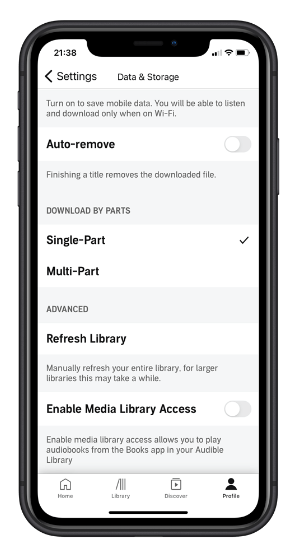
Ora che l'accesso alla libreria multimediale è stato abilitato, dovrai riavviare il tuo iPhone affinché le impostazioni abbiano pieno effetto.
Metodo 2. Elimina il widget dell'app Audible
È consigliabile rimuovere il widget dell'app Audible se ti capita di averlo incluso. Questo, in effetti, può darti un vantaggio per un accesso facile e veloce, ma in realtà a volte causa il crash dell'applicazione da un momento all'altro.
Per rimuoverlo, su entrambi iOS, vai alla schermata Home e individua il widget dell'app Audible. Una volta trovato, tienilo premuto per un paio di secondi finché non viene rivelata un'opzione di menu nascosta in cui devi selezionare l'opzione Rimuovi widget e quindi Rimuovi.
Per disattivare il widget musicale di Android, devi accedere al menu Impostazioni dal tuo dispositivo Android. Quindi tocca l'opzione Blocca schermo seguita da FaceWidgets. Disattiva l'impostazione Musica.
Metodo 3. Riavvia il dispositivo utilizzato
Il riavvio del dispositivo utilizzato può principalmente correggere qualsiasi errore. Spegni il tuo dispositivo. Pochi minuti dopo, apri nuovamente il tuo dispositivo e seguilo con la tua app Audible.

Metodo 4. Aggiorna la tua app Audible
Utilizza sempre l'ultima versione di Audible per evitare problemi come l'arresto anomalo dell'app. Su iOS, apri l'App Store, cerca Audible e tocca il pulsante "Aggiorna" accanto all'app. La stessa procedura si applica ai dispositivi Android, con la differenza che dovrai accedere al Google Play Store.
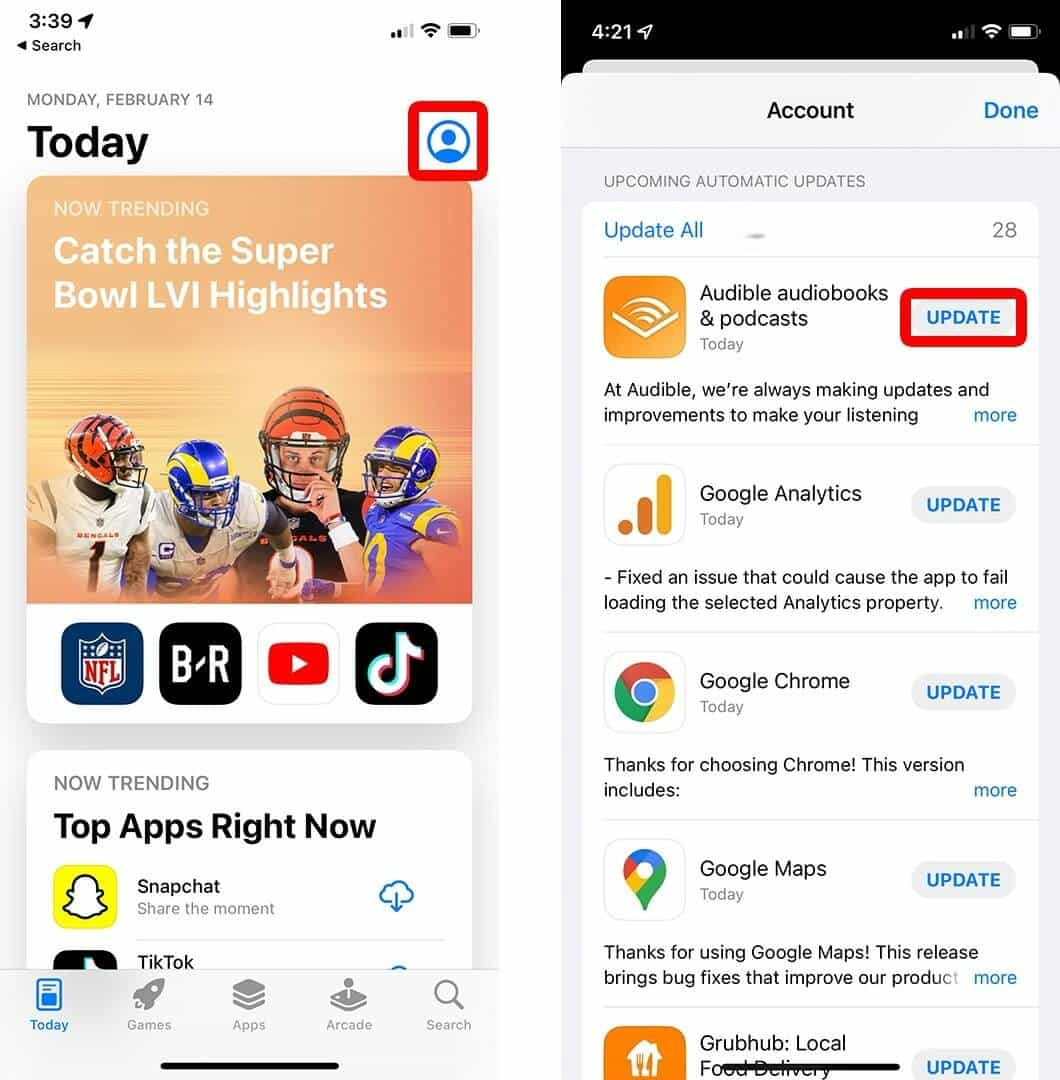
Metodo 5. Forza l'arresto di Audible ed elimina i dati della cache da esso
Un altro modo per risolvere il problema relativo all'arresto continuo dell'app Audible è forzare l'arresto dell'applicazione e rimuovere tutti i file della cache su di essa. Dopo il processo, puoi attendere qualche istante prima di avviare nuovamente l'app oppure provare a reinstallarla dal Play Store. Ecco come farlo sul tuo cellulare.
Su iOS
- Poiché l'app Audible è attualmente in riproduzione, scorri verso l'alto dalla parte inferiore dello schermo per vedere tutte le applicazioni in esecuzione.
- Trova l'app Audible scorrendo verso sinistra e destra, quindi scorri verso l'alto dall'app Audible una volta trovata. Ciò forzerà l'interruzione dell'esecuzione dell'applicazione sul telefono.
- Vai alle impostazioni del tuo dispositivo e seleziona l'opzione Generale dalla finestra mostrata.
- Successivamente, tocca Archiviazione iPhone e trova l'app Audible.
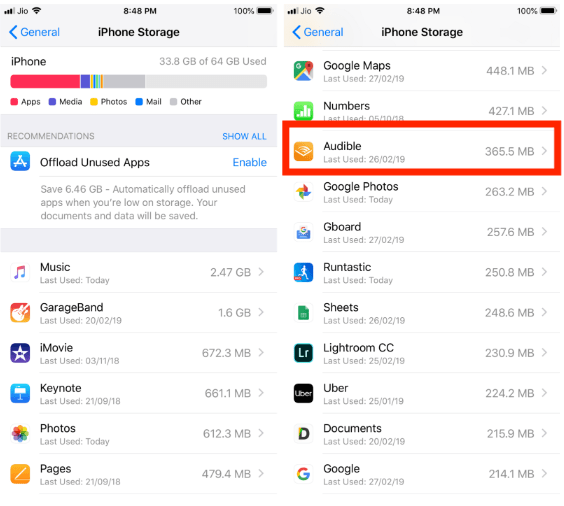
- Seleziona l'opzione Scarica app e attendi fino all'eliminazione dei dati della cache.
Su Android
- Avvia l'app Impostazioni sul tuo telefono Android.
- Selezionare successivamente l'opzione Gestione applicazioni.
- Scegli Udibile e fai clic su Forza arresto.
- Premi il pulsante Archiviazione.
- Tocca Cancella cache.
Metodo 6. Aggiorna il sistema operativo del tuo telefono cellulare
Aggiornare occasionalmente il sistema operativo del tuo dispositivo ogni volta che è disponibile un aggiornamento è molto essenziale. Ciò aiuterà a evitare errori come l'app Audible che continua a fermarsi.
Metodo 7. Controlla le impostazioni di ottimizzazione della batteria
Di solito abilitiamo la funzione di ottimizzazione della batteria perché temiamo che le nostre batterie possano scaricarsi rapidamente ogni volta che utilizziamo il telefono. Se questa funzione è abilitata, il tuo dispositivo chiuderà automaticamente tutte le app che stanno scaricando la batteria. Ciò include l'app Audible che potrebbe comportare un improvviso problema di arresto anomalo di Audible.
Parte 3. 3 metodi per risolvere il problema dell'app Audible che continua a bloccarsi su Windows/Mac
Se stai trasmettendo in streaming dal tuo computer, ci sono anche alcune soluzioni per provare a risolvere il problema di interruzione continua di Audible. Sono i seguenti.
Metodo 1. Riavvia il browser
Anche il riavvio del browser può aiutare a risolvere il problema. Questo può anche eliminare tutti i piccoli bug sul tuo browser e renderà la tua esperienza migliore. Dopo aver riavviato il browser, vai immediatamente su Audible.com per accedere agli audiolibri.
Metodo 2. Visita le Impostazioni del programma antivirus installato
Se la tua app Audible è inclusa nell'elenco dei programmi che dovrebbero essere bloccati dal programma antivirus, ne verrà automaticamente impedita l'esecuzione sul tuo sistema. Assicurati che Audible non sia incluso nell'elenco delle applicazioni menzionate.
Metodo 3. Disattiva/Rimuovi le estensioni del browser inutili
Dovresti anche controllare e monitorare le estensioni installate poiché potrebbero anche causare errori nell'app. In alcune occasioni può anche influire sulla qualità dell'audio.
Parte 4. Come evitare per sempre il problema dell'arresto udibile?
I metodi sopra descritti potrebbero non garantire che il problema di Audible che si blocca non si ripresenti. Questo non è l'unico problema che si può presentare con l'app Audible sul proprio dispositivo. Ad esempio, i libri Audible potrebbero non sincronizzarsi con l'Apple Watch . In alcuni casi, i libri Audible potrebbero non essere scaricati completamente o non comparire nella libreria.
Ora puoi provare la soluzione alternativa di seguito che consiste nell'utilizzare uno strumento professionale per scaricare i libri Audible sul tuo dispositivo locale. Una volta scaricata, l'app Audible potrebbe essere disinstallata perché per accedere ai file non sarà più necessario avere l'applicazione.
Lo strumento migliore per questa procedura è AMusicSoft Audible Converter . Possiede tutte le funzioni e le caratteristiche necessarie per raggiungere l'obiettivo sopra menzionato. Può rimuovere il DRM dagli audiolibri Audible, convertirli in formati audio supportati e scaricarli sul computer come file locali. Supporta la conversione di audiolibri Audible nei formati MP3, FLAC, WAV e M4A . Ciò significa che, anche senza l'applicazione, sarà comunque possibile riprodurre gli audiolibri. È anche possibile salvare copie su altri dispositivi. Dopo aver completato questi processi, potrete condividere i vostri audiolibri preferiti con familiari e amici senza limiti.
Può anche garantire la buona qualità dei file convertiti come se non avessero subito alcuna procedura. Utilizzando AMusicSoft, sentirai sicuramente la comodità di navigare attraverso le sue funzionalità. Con la velocità di conversione elevata, i risultati arriveranno in pochi minuti. Di seguito è riportata la guida dettagliata su come utilizzare AMusicSoft Audible Converter
Passaggio 1: per ottenere questo strumento migliore, vai al browser e tocca il pulsante Download proprio accanto al convertitore di audiolibri. È possibile utilizzare il browser per accedere al sito Web di Audible.
Download gratuito Download gratuito
Passaggio 2: aggiungi i file Audible selezionandoli dalla tua libreria o trascinandoli e rilasciandoli direttamente nel convertitore.

Passaggio 3: seleziona un formato di output tra MP3, WAV, AAC, FLAC, M4A e AC3. Assegna anche una cartella finale.

Passaggio 4: fai clic sul pulsante Converti in basso e tocca il menu Convertito che vedi in alto per vedere i file convertiti.

Parte 5. Conclusione
Arrivati a questo punto dell'articolo, dovreste ormai sapere come risolvere problemi come l'interruzione improvvisa di Audible. A seconda del dispositivo in vostro possesso, provate le soluzioni proposte in precedenza. Tuttavia, tenete presente che non è garantito che funzionino al primo tentativo. Per ottenere risultati certi, potete utilizzare AMusicSoft Audible Converter . Oltre a quanto già menzionato, questo strumento offre ulteriori vantaggi, tra cui la possibilità di riprodurre gli audiolibri su dispositivi diversi, anche non autorizzati.
Persone anche leggere
- Luoghi affidabili per scaricare gratuitamente libri Hindi Audible
- Modo innovativo su come condividere i libri Audible con gli altri
- Guida dettagliata per importare manualmente Audible su iTunes
- Problemi di download udibili: cause e soluzioni
- I libri Audible possono essere condivisi? 3 modi per condividere libri Audible
- Il miglior gestore Audible per Windows 7
 Circa l'autore
Robert Fabry è un blogger appassionato, un appassionato di tecnologia, e forse può contaminarvi condividendo qualche consiglio. Ha anche una passione per la musica e ha scritto per AMusicSoft su questi argomenti.