Il modo migliore per goderti gli Audible Books di iPod Nano nel 2025
L'utilizzo di Audible su iPod Nano è soggetto a diverse condizioni. È possibile utilizzarlo solo se si rispettano i requisiti necessari per lo streaming degli audiolibri . In origine, l'app Audible non poteva essere scaricata e installata sui dispositivi iPod. Per ascoltare Audible su iPod Nano, è possibile utilizzare altre applicazioni, come iTunes, per trasferire gli audiolibri.
Riveliamo di seguito la procedura dettagliata che deve essere seguita per ottenere il meglio da iPod Nano Audible. Scopri anche lo strumento che può essere utilizzato per scaricare i libri Audible nei formati supportati per renderli accessibili.
Indice dei contenuti Parte 1. È possibile ascoltare Audible su iPod Nano? Parte 2. Come aggiungere audiolibri al mio iPod Nano? Parte 3. Come riprodurre Audible su iPod Nano senza limitazioni Parte 4. Conclusione
Parte 1. Puoi ascoltare Audible su iPod Nano?
Per ogni modello di iPod esiste un formato di audiolibro supportato corrispondente, ed è fondamentale saperlo prima di procedere con il download e la sincronizzazione degli audiolibri Audible. Se il tuo iPod è un iPod Touch, non dovrai preoccuparti di questi aspetti, poiché potrai accedere a tutti i formati Audible. Se invece possiedi un iPod Nano, dovrai assicurarti di conoscere il formato corretto da scaricare.
Per un iPod Nano, dovresti scaricare i formati Audible 2, 3 e 4. Dovresti anche sapere che esiste un limite per ogni dimensione del file di audiolibro. Su iPod Nanos, non puoi trasferire completamente un file composto da 20 capitoli e più. Significa che dovresti imparare a dividerli in più capitoli, in modo che possano adattarsi al tuo Nano. Questo vale lo stesso con iPod Shuffle. L'unica differenza tra iPod Nano Audible e Shuffle è che il secondo non supporta il formato Audible 4.
Parte 2. Come aggiungo audiolibri al mio iPod Nano?
Come già accennato, per ascoltare Audible su iPod Nano è necessario utilizzare l'app iTunes. La procedura non andrà a buon fine se gli audiolibri Audible non sono ancora stati salvati su iTunes. Quindi, ovviamente, il download deve essere effettuato prima. Se non sai ancora come scaricare gli audiolibri Audible , consulta la procedura qui di seguito.
Come scaricare Audible su iTunes
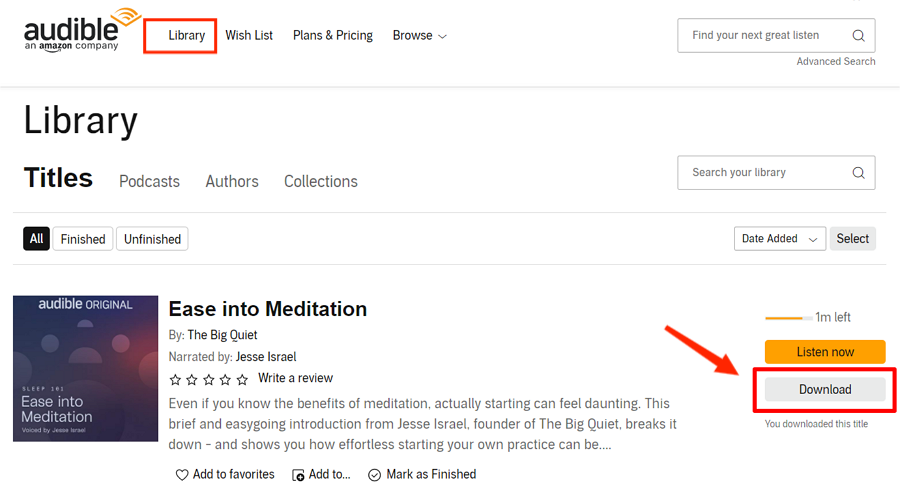
- Avvia l'app desktop Audible sul tuo computer e fornisci le tue credenziali Audible per procedere con l'accesso.
- Inizia a cercare gli audiolibri da scaricare. Una volta mostrato nei risultati, tocca il pulsante Download e attendi fino al completamento.
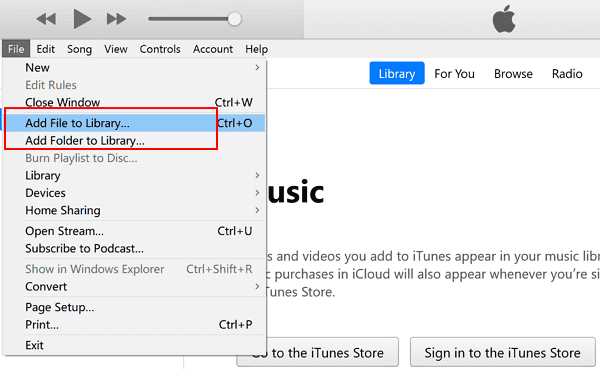
- Quindi avvia l'app iTunes e premi la scheda File nella barra dei menu.
- Dalla finestra visualizzata di seguito, scegli Aggiungi file alla libreria.
- Pochi secondi dopo, ti verrà data l'opportunità di cercare i tuoi audiolibri salvati. Vai direttamente alla posizione specifica e seleziona i titoli da trasferire facendo clic sul pulsante Apri.
- Dopo un po', gli audiolibri trasferiti verranno quindi visualizzati nella sezione Libro, in particolare in I miei audiolibri.
In alternativa, per procedere con iPod Nano Audible, puoi anche utilizzare Audible Download Manager per salvare i libri Audible.
Trasferisci libri Audible da iTunes a iPod Nano
- Attraverso l'uso di un cavo USB, effettua una connessione tra il tuo computer e iPod Nano.
- Segui questo con l'avvio dell'app iTunes sul tuo dispositivo.
- Se la connessione ha esito positivo, la modalità iPod verrà visualizzata nel riquadro sinistro dell'applicazione. Procedi facendo clic sulla scheda File e quindi sul pulsante Dispositivi.
- Subito dopo, assicurati di selezionare il tuo dispositivo iPod Nano.
- Dal riquadro di sinistra di nuovo, sarai in grado di vedere la sezione Audiolibri che deve essere selezionata successivamente. Successivamente, scegli il pulsante Sincronizza audiolibri.
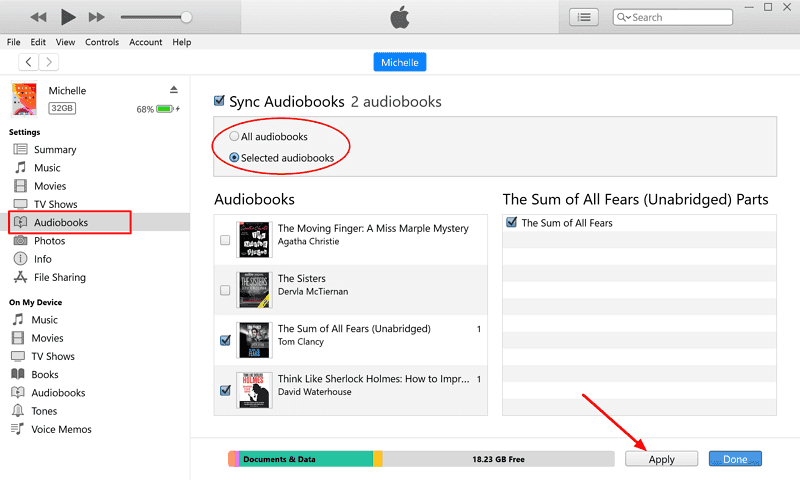
- Toccando su Audiolibri selezionati dovrebbe venire dopo. Questo ti porterà alla posizione in cui gli audiolibri sono stati inizialmente salvati.
- Seleziona tutti i titoli che prevedi di trasmettere in streaming sul tuo iPod Nano.
Parte 3. Come riprodurre Audible su iPod Nano senza limitazioni
Come accennato in precedenza, solo l'iPod Touch è in grado di accedere a tutti i formati di Audible. Tutti gli altri modelli e generazioni supportano solo alcuni formati. Ascoltare Audible su iPod Nano è possibile solo tramite iTunes o Audible Download Manager, e richiederà diverse procedure per raggiungere l'obiettivo. Sebbene queste procedure siano fattibili, è comunque molto meglio poter ascoltare Audible senza abbonamento su iPod Nano, non credete?
Per fare ciò, è necessario utilizzare un convertitore Audible professionale, e lo strumento che consiglierei è AMusicSoft Audible Converter . Questo strumento funziona sia come downloader che come convertitore, producendo audiolibri Audible in un altro formato e rendendoli accessibili direttamente non solo su iPod Nano, ma anche su altri dispositivi. Tra i formati che è possibile ottenere con AMusicSoft, si può scegliere tra file MP3, M4A, FLAC e WAV.
Ci si aspetta che tutti i risultati abbiano la migliore qualità audio e siano sicuramente piacevoli da ascoltare. Vedrai anche che la procedura da seguire è molto semplice e comoda. Guarda i passaggi dettagliati di seguito su come usare correttamente AMusicSoft Audible Converter per scaricare i file Audible.
- Avvia qualsiasi browser disponibile sul tuo computer e scarica AMusicSoft Audible Converter andando sul sito web di AMusicSoft. L'installazione seguirà subito dopo il processo di download.
Download gratuito Download gratuito
- Apri l'applicazione e aggiungi i libri Audible selezionandoli dalle tue cartelle. Dovresti prima toccare il pulsante Aggiungi file o, in alternativa, trascinarli e rilasciarli per un trasferimento più rapido dei file.

- Tra i formati supportati, selezionane uno da utilizzare per la conversione. Devi anche selezionare la cartella di destinazione.

- Il prossimo passo sarebbe toccare il pulsante Converti per avviare il processo di conversione.

- Pochi minuti dopo, tutti i download saranno disponibili. Basta andare nella sezione Convertiti.
Parte 4. Conclusione
Seguendo le procedure sopra descritte, sarà più facile per te goderti Audible su iPod Nano. Tutto ciò che devi fare è ricordare le cose importanti da tenere a mente quando scarichi gli audiolibri nel formato corretto. Se desideri ampliare ulteriormente le possibilità offerte da Audible, puoi utilizzare AMusicSoft Audible Converter . Con questo programma, puoi scaricare e convertire tutti i libri che desideri in un formato accessibile e riprodurli in streaming su più dispositivi oltre al tuo iPod Nano.
Persone anche leggere
 Circa l'autore
Robert Fabry è un blogger appassionato, un appassionato di tecnologia, e forse può contaminarvi condividendo qualche consiglio. Ha anche una passione per la musica e ha scritto per AMusicSoft su questi argomenti.