Come riprodurre Audible su Windows Media Player?
La riproduzione di audio e video è ottimale se effettuata tramite Windows Media Player. Questo lettore è molto diffuso perché gratuito e facile da usare. Sebbene supporti diverse attività e servizi, presenta ancora delle lacune per quanto riguarda lo streaming di audiolibri. Se si tenta di utilizzare Windows Media Player per lo streaming di audiolibri, è probabile che si verifichino errori e problemi tecnici. Pertanto, in questo articolo ci concentreremo su come riprodurre Audible su Windows Media Player nel modo più semplice e pratico possibile.
Indice dei contenuti Parte 1. Come scaricare audiolibri Audible su Windows Media Player Parte 2. Come riprodurre Audible su Windows Media Player senza limitazioni Parte 3. Conclusione
Parte 1. Come faccio a scaricare libri Audible su Windows Media Player
Audible offre audiolibri praticamente su qualsiasi dispositivo dotato dell'app Audible, come smartphone, tablet, smartwatch e computer. I titoli spaziano da libri di auto-aiuto e sulle relazioni a biografie, letteratura e narrativa. Attualmente Audible offre due principali tipi di abbonamento: Audible Plus e Audible Premium Plus.
Per riprodurre Audible su Windows Media Player, devi prima assicurarti che i file siano stati scaricati sul tuo computer. Per procedere, avrai bisogno di un fantastico assistente chiamato Audible Download Manager come assistente principale per salvare direttamente i libri nel tuo Windows Media Player. Per ottenere questa applicazione, puoi semplicemente aprire il browser e accedere al sito Web ufficiale di Audible. Una volta visualizzato nella home page del sito, seleziona il pulsante Download e fallo installare successivamente sul tuo computer. Se è già stato fatto, avvia l'app Download Manager e inizia con il salvataggio dei tuoi audiolibri preferiti.
Per continuare con il processo di riproduzione di Audible su Windows Media Player, controlla i passaggi seguenti.
- All'apertura dell'applicazione Audible Download Manager, nota le opzioni nella schermata principale dell'app. Tra questi, seleziona il primo pulsante che è l'opzione Impostazioni generali.
- Subito dopo, verrà visualizzata la finestra Impostazioni generali e da qui, assicurati che l'applicazione Windows Media Player sia selezionata tra le opzioni sotto "Dopo il download, importa i file in". Per farlo controllare, deve esserci un segno di spunta nella casella prima dell'applicazione.
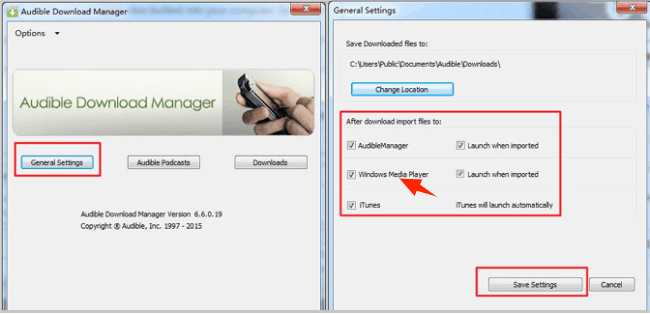
- Una volta terminato, non dimenticare di fare clic sul pulsante Salva impostazioni nella parte inferiore della finestra pop-up.
- Ora vai al sito Web ufficiale di Audible e quindi accedi con il tuo account Audible. Basta fornire tutti i dettagli necessari come nome utente e password per procedere.
- Se il tuo account è già stato aperto, vai subito alla sezione Libreria e rivedi i titoli per vedere se i tuoi preferiti sono inclusi qui.
- Seleziona quelli che desideri e quindi premi il pulsante Download proprio accanto al titolo. In questo modo, Audible Download Manager inizierà presto a salvare gli audiolibri direttamente in Windows Media Player.
Dopo il processo di download riuscito, tutti gli audiolibri selezionati verranno visualizzati in Windows Media Player pochi minuti dopo.
Come trasferire file Audible locali su Windows Media Player
La procedura di cui sopra è applicabile solo a tutti i titoli che possono essere visualizzati nel sito web di Audible. se hai degli audiolibri salvati localmente, il loro trasferimento in WMP sarà leggermente diverso in quanto dovrai spostare ogni titolo manualmente per riprodurre Audible su Windows Media Player.
Per assicurarti di eseguire la procedura corretta, segui i passaggi indicati di seguito.
- Inizia scaricando l'applicazione Audible Download Manager e quindi avviala subito dopo il processo di installazione.
- Nella schermata principale di Audible Download Manager, seleziona Impostazioni generali e verifica se Windows Media Player è selezionato nella sezione "Dopo il download, importa i file in".
- Per salvare le modifiche apportate, premi il pulsante Salva impostazioni in basso.
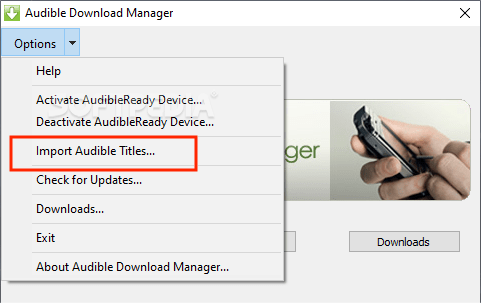
- Quindi nota il pulsante Opzioni nell'angolo in alto a sinistra della finestra Impostazioni generali. Proprio accanto c'è una freccia verso il basso che deve essere cliccata per vedere le opzioni secondarie.
- Dalle opzioni di menu mostrate, scegli Importa titoli udibili.
- Successivamente, seleziona Importa in WMP.
- Infine, inserisci la destinazione corretta per i file da importare.
Con tutti i passaggi precedenti seguiti correttamente, ora puoi riprodurre Audible su Windows Media Player utilizzando i libri salvati localmente sul tuo dispositivo.
Parte 2. Come riprodurre Audible su Windows Media Player senza limitazioni
L'unico modo per ascoltare Audible senza abbonamento o limitazioni su Windows Media Player è assicurarsi che i file siano convertiti in un formato accessibile e privi di qualsiasi tipo di protezione, in particolare il DRM (Digital Rights Management) . Una volta scaricati i titoli in un formato supportato, sarà facile accedervi su qualsiasi dispositivo. Non sarà nemmeno necessario autorizzare il dispositivo per riprodurre Audible su Windows Media Player.
Per fare ciò, avrai bisogno di un convertitore di audiolibri professionale e, per consigliarti il migliore, AMusicSoft Audible Converter è sicuramente affidabile. Oltre alla sua capacità di rimuovere il DRM, convertire i file Audible e scaricarli in un formato supportato, devi sapere anche che questo convertitore Audible è molto efficiente e completa ogni processo in pochi minuti. Anche la qualità audio risultante è eccezionale. Per citare i formati supportati da questo convertitore, puoi convertire gli audiolibri Audible in MP3 o in altri formati come FLAC, M4A e WAV.
Un'altra cosa che ha reso famoso AMusicSoft Audible Converter quando si parla di settore degli audiolibri è la semplicità del suo utilizzo, assicurando che ogni utente percepirà la comodità di usarlo per più procedure. Vediamo se questo è davvero vero affrontando la serie di passaggi da seguire per usarlo per riprodurre Audible su Windows Media Player.
- Ottieni AMusicSft Audible Converter dal suo sito Web ufficiale e installalo subito dopo.
Download gratuito Download gratuito
- Apri l'applicazione e quindi aggiungi i file Audible da convertire. Per fare ciò, dovrai semplicemente selezionare i titoli dopo aver cliccato sull'area particolare suggerita dal convertitore.

- Seleziona un formato tra quelli disponibili e quindi scegli anche la cartella di output.

- Quindi tocca il pulsante Converti situato nella parte inferiore.

- Infine, salva gli audiolibri convertiti recuperandoli dal menu Convertiti in alto.
Parte 3. Conclusione
Esistono diversi modi per riprodurre Audible su Windows Media Player. Puoi utilizzare l'applicazione Audible Download Manager per importare i file locali o scaricare titoli specifici dal sito web di Audible. In alternativa, puoi usare AMusicSoft Audible Converter per scaricare e convertire gli audiolibri, in modo da non avere alcuna limitazione che ti impedisca di ascoltarli.
Persone anche leggere
- Guida rapida su come annullare l'iscrizione a Audible
- Facci sapere di più su Audible File Converter
- Come risolvere il problema "Audible non scaricando su iTunes".
- Cose da imparare su "Posso mettere libri udibili sul mio iPod"
- OverDrive Vs Audible: qual è la migliore applicazione per audiolibri?
- Tutte le cose da sapere su Audible per Blackberry
- Risolvi il problema su "Perché Audible continua a fermarsi"
 Circa l'autore
Robert Fabry è un blogger appassionato, un appassionato di tecnologia, e forse può contaminarvi condividendo qualche consiglio. Ha anche una passione per la musica e ha scritto per AMusicSoft su questi argomenti.