Guida facile per estrarre libri audio con Windows Media Player
Riprodurre musica o video sui tuoi computer o laptop è stato molto semplice grazie a Windows Media Player. Oltre alla riproduzione, ha molte più funzionalità da offrire come masterizzazione di CD, ripping, streaming, gestione della raccolta di libri e altro ancora. Queste caratteristiche sono il vero motivo per cui è una buona scelta utilizzare Windows Media Player negli audiolibri in streaming.
In questo articolo, quindi, tratterò il tema dell'estrazione di audiolibri con Windows Media Player e di come importarli correttamente nel lettore.
Indice dei contenuti Parte 1. Come scaricare audiolibri Audible su Windows Media Player? [Metodo ufficiale] Parte 2. Convertire audiolibri Audible per la riproduzione su Windows Media Player [Metodo consigliato] Parte 3. Conclusione
Parte 1. Come faccio a scaricare libri Audible su Windows Media Player? [Via ufficiale]
Quando si tratta di riprodurre audiolibri in streaming, il modo migliore è utilizzare Audible Download Manager o iTunes. Ascoltare Audible sarà molto più semplice se si utilizza una di queste due applicazioni. Ma se siete interessati a utilizzare Windows Media Player e desiderate sapere come estrarre audiolibri con questo programma, di seguito trovate due metodi. Potete scegliere di farlo manualmente o automaticamente.
Metodo 1. Come importare automaticamente i libri Audible su Windows Media Player
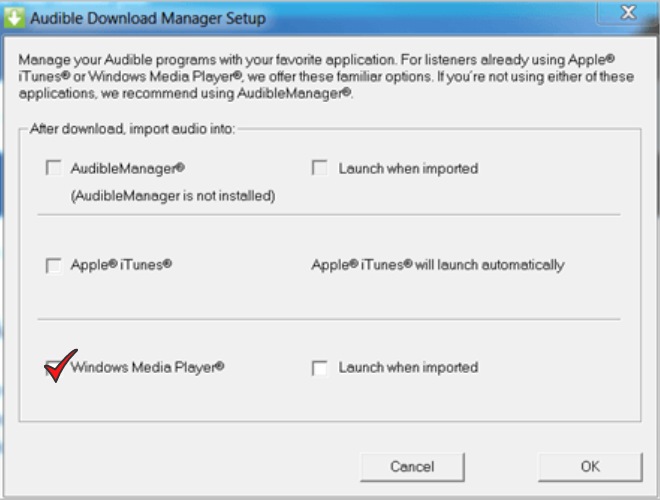
- Sul tuo browser, cerca l'applicazione Audible Download Manager. Dopo averlo fatto, scaricalo e installalo sul tuo computer.
- Dopo l'installazione completa, avvia l'app Audible Download Manager.
- Dall'interfaccia principale dell'app, vedrai tre schede: Impostazioni generali, Podcast Audible e Download. Tra i tre menzionati, tocca Impostazioni generali.
- Nella nuova finestra che si è aperta, vedere le opzioni sotto "Dopo il download importa i file in". Tra le opzioni, seleziona Windows Media Player.
- Per salvare le modifiche apportate, premi il pulsante Salva impostazioni nella parte inferiore.
- Ora vai sul sito ufficiale di Audible tramite il tuo browser e accedi con il tuo account. Dopo aver aperto il tuo account, vai direttamente alla sezione Libreria e quindi seleziona il pulsante I miei libri. Dopo averlo fatto, tutti i tuoi libri verranno visualizzati. Inizia a scegliere e selezionare quelli che desideri scaricare.
- Dopo aver scelto, premi il pulsante Download.
- Se il processo di download è completo, si rifletteranno tutti sull'app di Windows Media Player.
Metodo 2. Come importare manualmente i libri Audible su Windows Media Player
Ecco il modo manuale per estrarre gli audiolibri con Windows Media Player. Controlla i passaggi e seguili correttamente.
- Scarica e installa l'applicazione Audible Download Manager. Aprilo una volta fatto.
- Seleziona la scheda Impostazioni generali e assicurati che Windows Media Player sia selezionato in "Dopo il download, importa i file in". Se per caso WMP non è l'applicazione selezionata, fare clic sul pulsante Cambia posizione invece. Subito dopo, imposta Windows Media Player come programma di ricezione.
- Ora torna all'interfaccia principale di Audible Download Manager e quindi seleziona la scheda Opzioni situata nell'angolo in alto a sinistra. Dal sottomenu visualizzato, selezionare l'opzione "Importa titoli udibili", che deve essere seguita dalla selezione di "Importa nella libreria di Windows Media Player".
- È possibile individuare la cartella desiderata in cui salvare i file facendo clic sul pulsante Sfoglia una volta avviata l'importazione in WMP.
Parte 2. Converti libri Audible per la riproduzione su Windows Media Player [Modo consigliato]
Dopo aver appreso i due metodi sopra, è abbastanza ovvio che entrambi sono semplicemente facili da eseguire. Ma ovviamente, anche se è semplice, ci sono ancora possibilità che si verifichino problemi durante lo streaming degli audiolibri. Inoltre, ciò richiederà sicuramente un account Audible attivo per procedere, così come l'applicazione Windows Media Player aggiornata alla versione 11 del sistema operativo.
Per permetterti di goderti i tuoi libri preferiti senza alcuna restrizione, la conversione degli audiolibri con Windows Media Player è meglio eseguita con AMusicSoft Audible Converter.
AMusicSoft Audible Converter non è un semplice convertitore, ma un potente strumento in grado di completare tutte le operazioni necessarie nel minor tempo possibile. Può rimuovere il DRM da Audible , convertire gli audiolibri in formati compatibili e scaricarli sul tuo dispositivo come file locali. Una volta salvati sul tuo dispositivo in un altro formato, non avrai più problemi di riproduzione, poiché saranno accessibili da qualsiasi dispositivo. Tutti i capitoli e i titoli vengono mantenuti anche dopo l'intero processo e i file convertiti avranno la migliore qualità audio.
Download gratuito Download gratuito
Di seguito è riportata la guida dettagliata su come utilizzare AMusicSoft Audible Converter per copiare audiolibri con Windows Media Player.
Passaggio 1: Scarica e installa ufficialmente l'app Audible Converter dal sito web di AMusicSoft.
Passaggio 2: aggiungi i file Audible selezionandoli dalla tua libreria o trascinandoli e rilasciandoli direttamente nel convertitore.

Passaggio 3: Selezionare un formato di output tra MP3, WAV, AAC, FLAC, M4A e AC3. Specificare anche una cartella di destinazione.

Passaggio 4: fai clic sul pulsante Converti in basso e tocca il menu Convertito che vedi in alto per vedere i file convertiti.
Se hai già i file, per completare il processo di ripping degli audiolibri con Windows Media Player, devi sapere come aggiungerli a WMP. Segui i passaggi seguenti.
- Apri il tuo WMP e quindi tocca il pulsante Aggiungi file.
- Questo ti indirizzerà alla cartella in cui sono salvati i file convertiti. In caso contrario, selezionare quello corretto.
- Basta fare clic sull'audiolibro desiderato e WMP inizierà a riprodurlo.
Parte 3. Conclusione
Spero che la discussione precedente vi abbia aiutato a comprendere il processo di estrazione degli audiolibri con Windows Media Player . Per godervi gli audiolibri senza limitazioni, vi consiglio di utilizzare AMusicSoft Audible Converter per convertire e scaricare i file Audible in formati compatibili. Grazie a questo convertitore, è possibile ascoltare gli audiolibri in streaming in alta qualità.
Persone anche leggere
 Circa l'autore
Robert Fabry è un blogger appassionato, un appassionato di tecnologia, e forse può contaminarvi condividendo qualche consiglio. Ha anche una passione per la musica e ha scritto per AMusicSoft su questi argomenti.