Tutorial per il convertitore musicale Deezer di AMusicSoft
Puoi scaricare il pacchetto di installazione dalla pagina del prodotto o semplicemente cliccando sul pulsante di download qui. AMusicSoft Deezer Music Converter è attualmente supportato su dispositivi Mac e Windows.
Nota: Se vuoi conoscere i requisiti di sistema per scaricare il software AMusicSoft, puoi cliccare Qui per visualizzare i requisiti di sistema e hardware per Windows o Mac.
Per acquistare una licenza, puoi navigare verso Negozio online AMusicSoft. AMusicSoft ha tre piani di abbonamento per acquistare codici di licenza, tra cui un piano mensile, un piano annuale e una licenza a vita. Scegli il piano di cui hai bisogno e completa l'acquisto online.
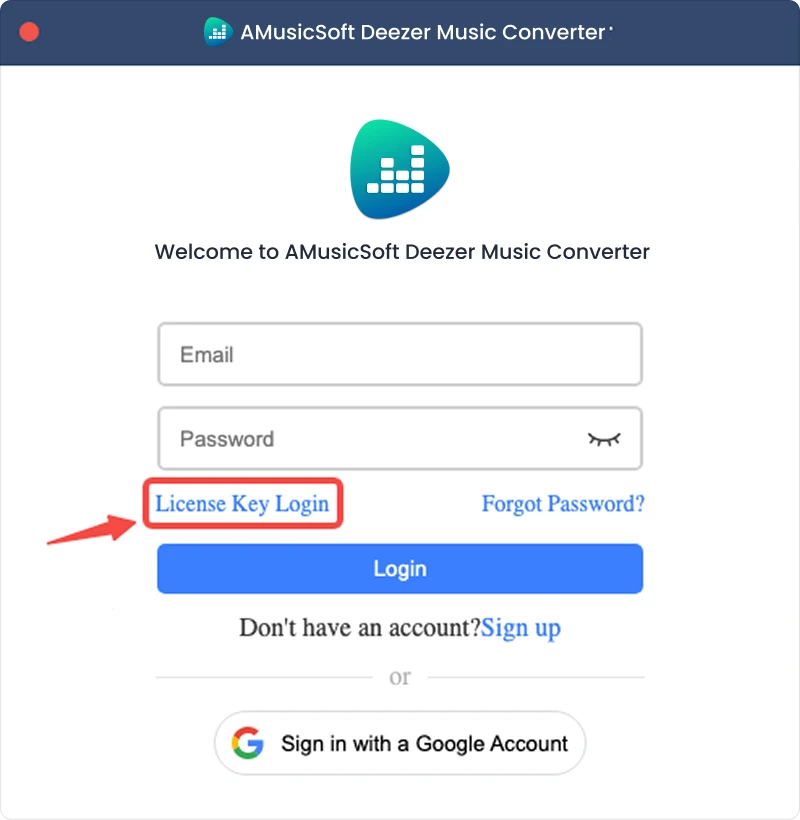
Avvia AMusicSoft Deezer Music Converter dopo l'installazione, integrato con il web player Deezer Music. Assicurati di aver effettuato l'accesso al tuo account Deezer Music per accedere correttamente alla tua libreria musicale completa. Per attivare il convertitore, clicca su "Non attivato" nell'angolo in alto a destra, quindi inserisci l'indirizzo email utilizzato per acquistare la licenza e il codice di licenza nella finestra pop-up della prova gratuita.
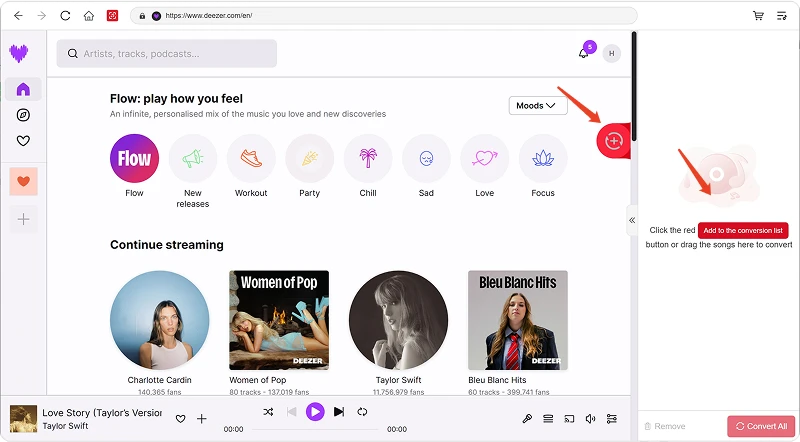
Avvia AMusicSoft. Nella sua interfaccia principale, cerca e seleziona le canzoni che vuoi scaricare e convertire. Puoi anche scegliere la canzone, la playlist o l'album che ti piace trascinandoli sul pulsante "+".
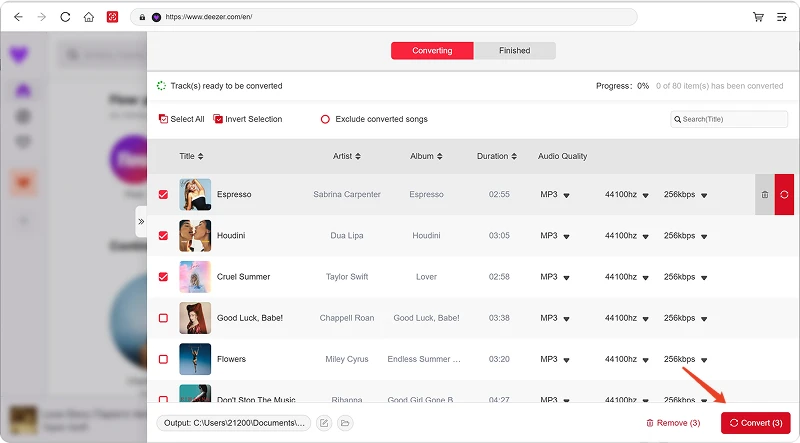
AMusicSoft Deezer Music Converter supporta i formati di output più comuni, tra cui MP3, AAC, M4A, AC3, FLAC e WAV. Nella finestra "Converti", puoi scegliere il formato di output, la qualità di output e altro ancora. Nelle "Impostazioni di output", puoi anche scegliere il percorso di output per i file convertiti.
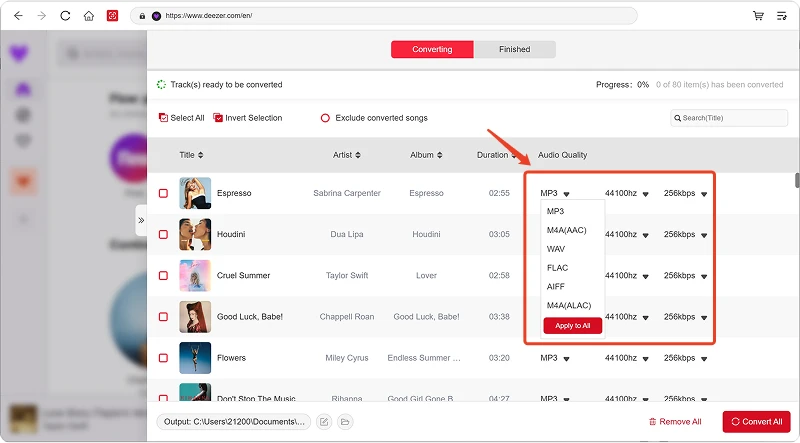
Infine, clicca direttamente sull'icona "Converti" e i brani selezionati verranno convertiti immediatamente in MP3 e negli altri formati di output selezionati. AMusicSoft Deezer Music Converter supporta anche la conversione batch: puoi selezionare la casella "Titolo" e cliccare sull'icona "Converti tutto".
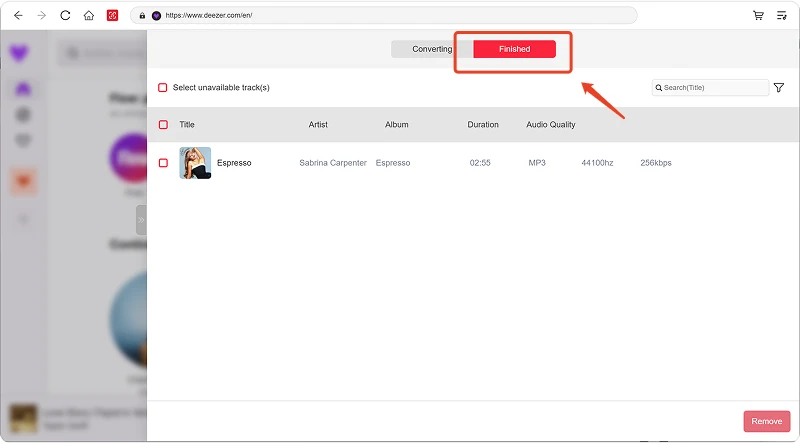
Una volta completata la conversione, puoi controllare i file musicali convertiti cliccando sulla scheda "Finito". Clicca su "Visualizza file di output" e verrai indirizzato alla cartella che hai impostato nel passaggio precedente. Ora puoi sfogliare tutti i brani Deezer Music scaricati.