Come scaricare Spotify per Mac e riprodurre musica offline gratuitamente?
Se utilizzi un Mac con macOS Catalina o versioni successive, l'applicazione Apple Music integrata è la prima scelta per ascoltare i tuoi brani preferiti. Tuttavia, Apple Music è un servizio di streaming musicale in abbonamento che richiede un pagamento mensile. Per fortuna, molti altri popolari servizi di streaming musicale sono accessibili gratuitamente su Mac, come Spotify. Questo articolo ti guiderà su come scaricare Spotify per Mac , ti darà consigli per l'ascolto su Mac e ti mostrerà come ascoltare Spotify offline su Mac senza abbonamento Premium. Scopriamolo insieme.
Indice dei contenuti Parte 1. Come scaricare Spotify sul mio Mac? Parte 2. Come riprodurre Spotify su Mac? Parte 3. Come scaricare musica da Spotify su Mac con abbonamento Premium? Parte 4. Come scaricare musica da Spotify su Mac senza abbonamento Premium? Parte 5. Conclusione
Parte 1. Come scaricare Spotify sul mio Mac?
È possibile scaricare Spotify per Mac? Certamente! Parte del successo di Spotify risiede nella sua capillare diffusione. Il servizio è disponibile sulla maggior parte dei dispositivi, inclusi computer Windows, macOS e Linux, smartphone e tablet iOS e Android. Spotify è presente anche su TV, decoder, smartwatch e console per videogiochi.
Qui ti mostreremo come ottenere Spotify sul tuo Mac in modo da poter ascoltare i brani e le playlist che ti piacciono mentre lavori o giochi.
Passaggio 1. Apri il tuo computer Mac e digita "scaricare Spotify per Mac" nella barra di ricerca di Safari.
Passaggio 2. Nei primi risultati di ricerca vedrai il sito web ufficiale di Spotify per Mac. Cliccaci sopra. Nella nuova pagina, clicca sul pulsante "Scarica Spotify". Clicca su "Consenti" per autorizzare il download da Spotify.
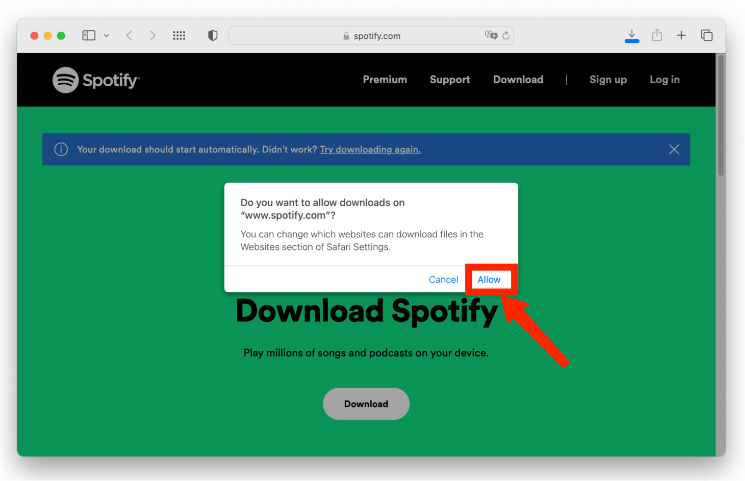
Passaggio 3. Fai clic sul pulsante Download nella parte superiore della finestra di Safari. Quindi, fai doppio clic sul pacchetto Installa Spotify.
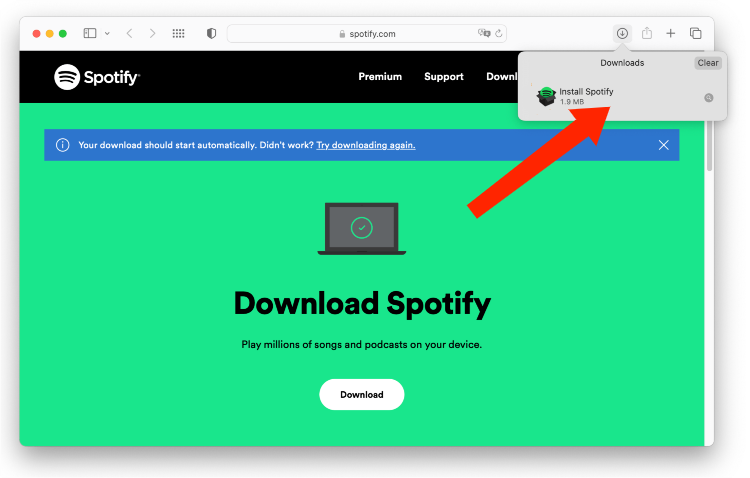
Passaggio 4. Si aprirà una piccola finestra che ti informerà che l'app è stata scaricata da Internet e ti chiederà di confermare l'apertura. Seleziona Apri. Si aprirà una finestra pop-up con la scritta "Download di Spotify in corso".
Passo 5: Al termine, Spotify dovrebbe aprirsi automaticamente. Seleziona Accedi.

Parte 2. Come riprodurre Spotify su Mac?
Installare Spotify sul Mac è facilissimo. Inoltre, puoi scaricare Spotify per Mac anche dall'App Store . Una volta completata l'installazione, sarai pronto per ascoltare i tuoi brani preferiti o condividere le tue playlist sull'app desktop di Spotify. Se non hai mai usato l'app desktop di Spotify, ecco alcuni consigli per sfruttare al meglio la tua esperienza su Mac.
1. Scopri la nuova musica
Uno dei punti salienti più interessanti di Spotify è il suo algoritmo di scoperta. Per scoprire nuova musica, controlla la scheda "Scopri", dove Spotify cura consigli personalizzati in base alla tua cronologia di ascolto. È un tesoro di brani che aspettano di essere portati alla luce. Ad esempio, una sezione chiamata Made For You presenta playlist curate come Time Capsule, Release Radar e Discover Weekly, tutte su misura per i tuoi gusti musicali.
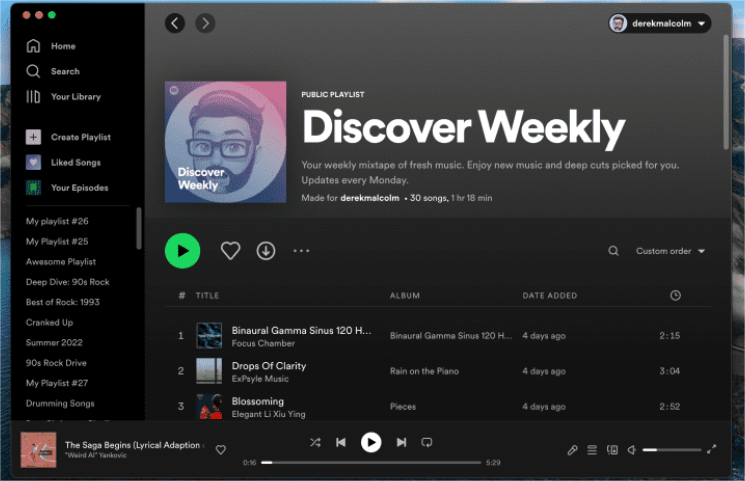
Non sottovalutare nemmeno il potere delle playlist basate sul genere e sull'umore. Aprono nuovi regni musicali che si adattano alle tue vibrazioni attuali o ti aiutano a orientare il tuo umore in una direzione diversa.
2. Crea, modifica e condividi playlist
Puoi creare le tue playlist con i brani o gli album nel vasto catalogo di Spotify. Se vuoi creare una playlist con un amico, attiva l'opzione playlist collaborativa. Se ritieni che ci siano copertine di playlist migliori che desideri utilizzare, puoi modificare quelle attuali utilizzando l'app desktop Spotify per Mac. Puoi farlo semplicemente posizionando il mouse sull'immagine della playlist e facendo clic sull'icona "matita". Puoi anche modificare la descrizione delle tue playlist Spotify da qui.
Puoi anche inviare la playlist direttamente ai tuoi amici o condividerla sui social media. È un modo divertente e interattivo per rimanere in contatto e scoprire la musica insieme.
3. Mescola le tue playlist
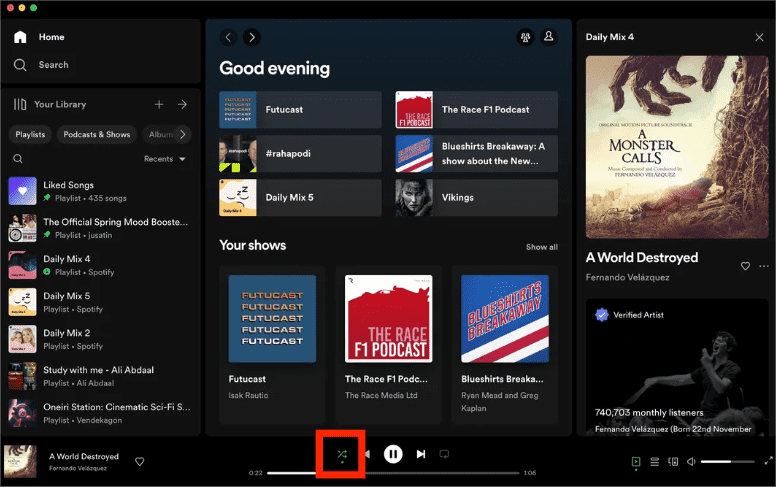
Dai una spinta alle tue playlist con la funzione Shuffle! Mescolare brani e playlist su Spotify è incredibilmente utile quando non vuoi ascoltare la musica sempre nello stesso ordine. Nell'app Spotify per Mac, cerca il pulsante di riproduzione casuale nei controlli multimediali in basso. Il pulsante di riproduzione casuale assomiglia in genere a due frecce intrecciate.
Se sei un abbonato Premium, puoi attivare Smart Shuffle. Questa funzione migliora le playlist con consigli personalizzati sui brani che corrispondono all'atmosfera della tua playlist attuale. Per attivare Smart Shuffle su Mac, vai alla barra In riproduzione nella parte inferiore dello schermo e trova il simbolo Shuffle. Puoi identificare qualsiasi contenuto musicale consigliato nella barra In riproduzione. Qualsiasi raccomandazione avrà un'icona scintillante accanto al nome dell'artista.
Argomenti correlati: Perché la funzione Shuffle di Spotify non funziona bene sul mio dispositivo?
4. Connessione Spotify
Spotify Connect è disponibile nella versione 1.1.38 o successiva dell'app Spotify per Mac. Questa funzione ti consente di riprodurre musica su dispositivi compatibili utilizzando l'app Spotify come telecomando, come altoparlanti intelligenti, impianto hi-fi, dispositivi indossabili o sistemi audio per auto. È possibile iniziare a utilizzare Spotify Connect sull'app desktop facendo clic sul pulsante "Dispositivi disponibili" nell'angolo in basso a destra dell'interfaccia, dove i dispositivi abilitati per Spotify Connect verranno ora visualizzati accanto a qualsiasi dispositivo Bluetooth o AirPlay.
Anche su Spotify per Mac, puoi applicare qualsiasi capacità di personalizzazione e far apparire la tua app come desideri! Perché non provare uno di questi adesso? Puoi anche scoprire più funzionalità su di esso!
Parte 3. Come scaricare Spotify Music su Mac con Premium?
A volte, potresti trovarti in luoghi con connessioni Internet instabili. Non lasciare che questo smorzi la tua esperienza di ascolto musicale. La modalità offline di Spotify viene in soccorso. Una volta che hai imparato come scaricare Spotify per Mac, puoi scaricare qualsiasi podcast, album o playlist e ascoltarlo offline purché disponi di Spotify Premium.
Basta attivare l'interruttore "Download" sulla playlist o sull'album scelto e il gioco è fatto. È un vero toccasana per i voli lunghi, i viaggi su strada o ogni volta che sei fuori rete.
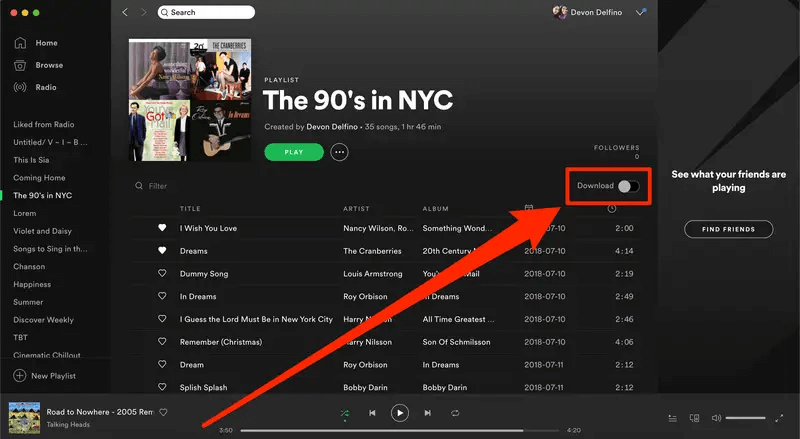
Tieni presente che puoi scaricare fino a 10,000 brani su ciascuno dei 5 dispositivi diversi. Devi andare online almeno una volta ogni 30 giorni per conservare i tuoi download. Inoltre, Spotify non supporta il download di singoli brani.
Parte 4. Come scaricare Spotify Music su Mac senza Premium?
Sebbene Spotify Premium offra una comoda funzionalità per scaricare musica, presenta una notevole limitazione. Gli abbonati Premium possono effettivamente scaricare le loro playlist e i loro album preferiti, ma spesso vengono archiviati come file memorizzati nella cache dell'app Spotify. Ciò significa che non puoi accedere direttamente a questi brani scaricati utilizzando altri lettori musicali sul tuo Mac perché i brani Spotify sono protetti dalla crittografia DRM.
Abbiamo condiviso come scaricare Spotify per Mac, concentriamoci su come scaricare musica da Spotify su Mac senza Premium, godendoci la musica ovunque gratuitamente. Per gli utenti con un budget limitato, che sicuramente desiderano scaricare musica gratuitamente da sempre, AMusicSoft Spotify Music Converter.
AMusicasoft Spotify Music Converter ti consente di scaricare la musica Spotify gratuitamente. La protezione DRM è la restrizione che ti impedisce di salvare la musica di Spotify sul tuo dispositivo. Questo Convertitore di musica DRM Spotify può rimuovere il DRM dalla musica di Spotify dandoti la possibilità di riprodurli su qualsiasi altro lettore multimediale. Puoi goditi i brani di Spotify offline, anche senza l'applicazione stessa.
La qualità di output su AMusicsoft sarà buona come il file originale su Spotify, consentendoti di goderti la migliore musica. E non c'è un limite massimo al numero di file che puoi scaricare. Riceverai anche i tag ID e le informazioni sui metadati dai file musicali di Spotify.
Puoi installare questo programma su computer Mac e Windows. Ecco cosa devi fare per usare questo AMusicSoft Spotify Music Converter e finalmente ottieni Spotify Premium gratis per sempre.
Download gratuito Download gratuito
Passaggio 1. Importa la musica di Spotify tramite trascinamento: rilascia i file sull'interfaccia principale e il programma li caricherà.
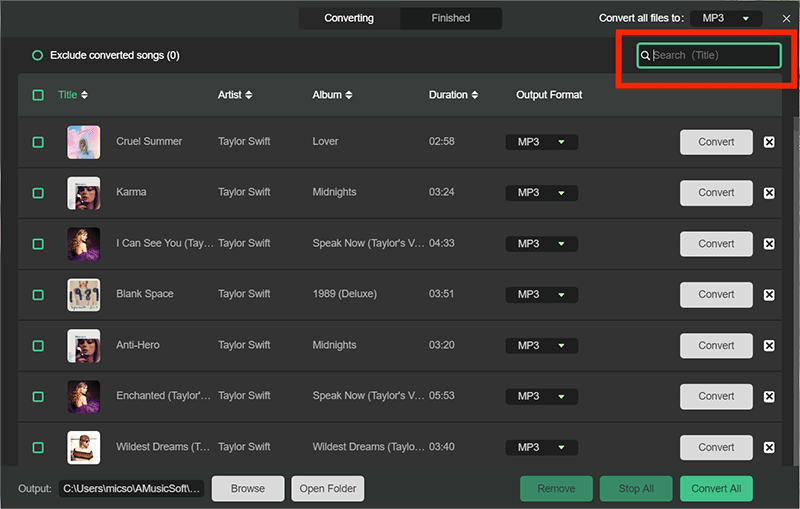
Passaggio 2. Devi impostare il formato di output in cui desideri convertire i brani di Spotify. Dopo averne scelto uno, puoi anche specificare la cartella di destinazione per accedere più facilmente ai brani una volta convertiti nel formato desiderato.

Passaggio 3. Cliccando sul pulsante "Converti" nella parte inferiore dello schermo, autorizzi la conversione dei brani. Attendi qualche minuto fino al completamento del processo. Durante la conversione, verrà rimossa anche la protezione DRM.

Parte 5. Conclusione
Congratulazioni! Hai completato con successo il processo su come scaricare Spotify per Mac. Ora puoi goderti un'ampia gamma di musica, podcast e altri contenuti audio con alcuni suggerimenti di Spotify di cui abbiamo parlato. Se stai cercando un modo per scaricare brani Spotify senza Premium sul tuo computer Mac, vai avanti e provalo AMusicasoft Spotify Music Converter. Funziona sia per gli account Spotify Free che Premium.
Persone anche leggere
- Come trasferire la playlist Spotify su Apple Music? 3 semplici modi
- Il miglior convertitore da Spotify a MP3 senza registrazione
- Come scaricare l'estensione Chrome di Spotify Songs
- Come ottenere Spotify Premium gratis per sempre?
- Spotify Web Player non funziona? Ecco le migliori soluzioni!
- Come risolvere il problema "Spotify non può riprodurlo adesso"
- 12 migliori alternative Spotify per lo streaming musicale
- Come riprodurre Spotify su più dispositivi contemporaneamente [I 4 modi migliori]
 Circa l'autore
Robert Fabry è un blogger appassionato, un appassionato di tecnologia, e forse può contaminarvi condividendo qualche consiglio. Ha anche una passione per la musica e ha scritto per AMusicSoft su questi argomenti.