Equalify Spotify App gratuita: equalizzatore per il tuo Spotify
A partire dall'anno 2014, Spotify ha introdotto ufficialmente la funzione di equalizzazione che consentirà agli utenti di modificare la qualità della musica con alcune funzionalità di impostazione audio di base. Se hai difficoltà a individuare questa funzione nell'applicazione di servizio, condividerò con te di seguito il tutorial dettagliato su come trovarlo e come usarlo per ottenere il suono desiderato.
Certamente è possibile scaricare e installare altri strumenti professionali per gestire la qualità del suono, come l'app gratuita Equalify per Spotify . Ovviamente, questo dipenderà comunque dai dispositivi utilizzati. La seguente spiegazione vi aiuterà a imparare la procedura di base per utilizzare un equalizzatore e migliorare la qualità del suono.
Indice dei contenuti Parte 1. Come utilizzare l'equalizzatore integrato di Spotify? Parte 2. Come utilizzare le app di equalizzazione di Spotify su Windows/Mac? Parte 3. Come scaricare brani da Spotify per modificarli con l'equalizzatore? Parte 4. Conclusioni
Parte 1. Come utilizzare l'equalizzatore integrato su Spotify?
Per la maggior parte degli utenti, le impostazioni audio predefinite di Spotify sono più che sufficienti. Tuttavia, se si desidera un'esperienza di ascolto di alta qualità, è importante sapere che le impostazioni di equalizzazione predefinite non sono ideali per tutti i generi musicali o contenuti. Esistono infatti diverse app di terze parti per equalizzare Spotify, come l'app gratuita Equalify Spotify. Fortunatamente, Spotify include un equalizzatore integrato che può migliorare notevolmente l'ascolto di brani e podcast. Gli utenti possono scegliere tra una serie di preset e persino personalizzarli manualmente. L'impostazione manuale attualmente consente solo sei bande (60 Hz, 150 Hz, 400 Hz, 1 kHz, 2.4 kHz e 15 kHz), ma dovrebbe essere sufficiente per la maggior parte degli utenti.
Come trovi il suono giusto per le tue canzoni preferite? La funzione EQ è disponibile nelle app desktop e mobili. Segui i passaggi seguenti per le impostazioni dell'equalizzatore Spotify sul tuo dispositivo.
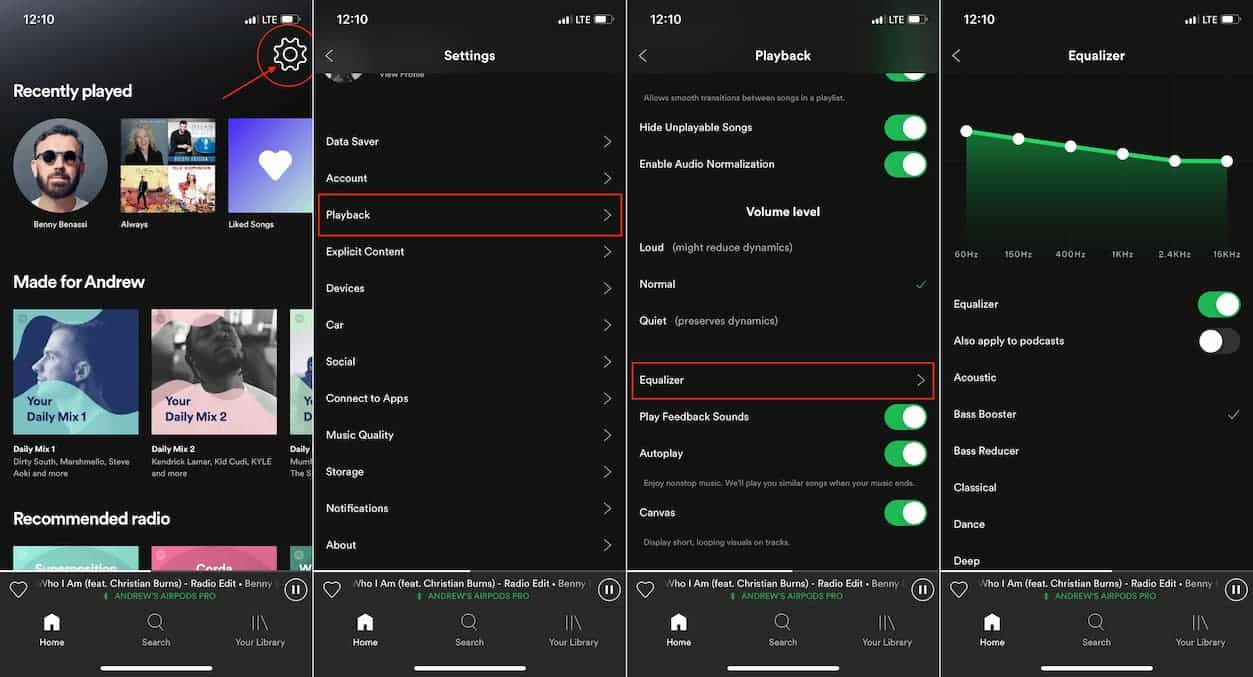
Su iOS/Android
- Avvia l'app Spotify sul tuo dispositivo mobile in ordine.
- Per iOS, vai su Impostazioni > Riproduzione > Equalizzatore. Per Android, tocca Impostazioni > Qualità audio > Equalizzatore.
- Pochi secondi dopo, verrà visualizzata la finestra dell'equalizzatore.
- Nella finestra mostrata, puoi decidere la frequenza della canzone, un preset oppure puoi modificarlo manualmente per regolare le impostazioni dell'audio.
Sul desktop
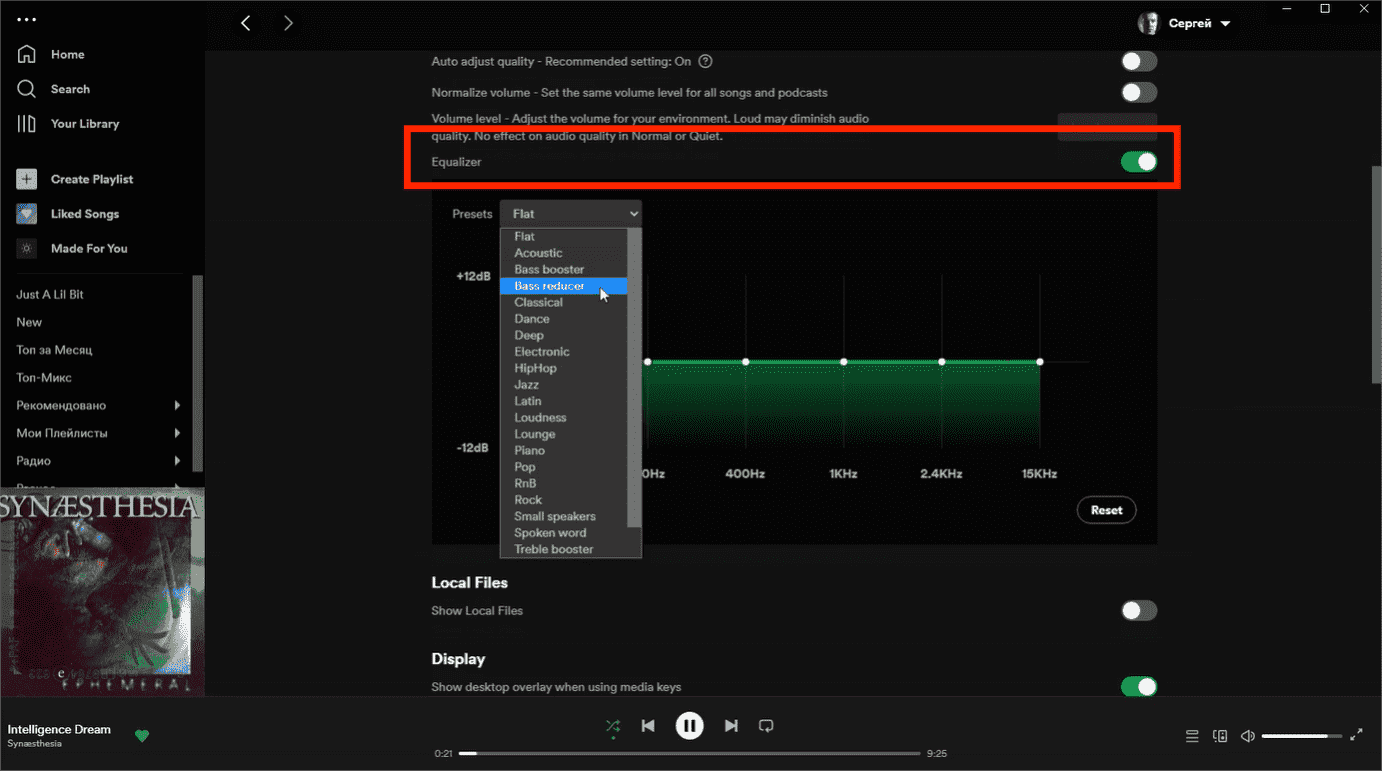
- Avvia l'app Spotify Music sul tuo computer, quindi fai clic sulla tua immagine del profilo in alto.
- Passare a Impostazioni > Qualità audio.
- Subito dopo, scegli l'opzione Equalizzatore.
- Tocca la casella mostrata e premi il pulsante OK per abilitare la funzione Equalizzatore.
Parte 2. Come utilizzare le app Spotify Equalizer su Windows/Mac?
La funzione di equalizzazione integrata sui dispositivi mobili potrebbe non soddisfare le tue esigenze per il suono giusto. Se desideri utilizzare un'app di equalizzazione affidabile e professionale su Windows e Mac, te ne presenteremo alcune in dettaglio. Ora puoi controllare qui sotto.
Su Windows
Per ottimizzare la tua musica e le caratteristiche audio su Windows , puoi utilizzare l'app gratuita Equalify Spotify, che funziona non solo su Spotify ma anche su altre piattaforme di streaming. Il suo obiettivo principale è quello di produrre un suono migliore attraverso i servizi che offre.
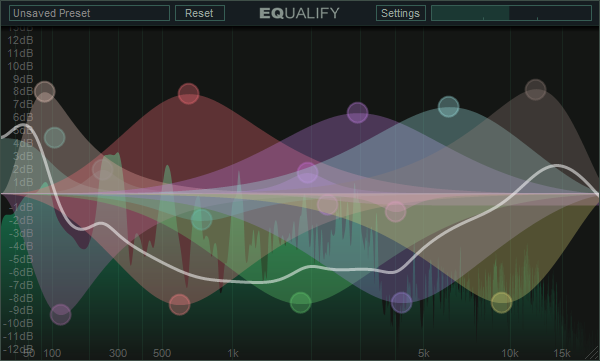
Equalify Pro è un equalizzatore per la versione desktop Windows di Spotify. Per utilizzare questa app, procedi nel seguente modo
- Apri il tuo dispositivo e poi vai al Play Store per scaricare l'applicazione Equalify Pro.
- Dopo il download e l'installazione completi, avvia l'app Spotify Music su Windows, quindi vai alla tua libreria musicale per selezionare una playlist particolare da modificare.
- Si noti che dopo la selezione del file musicale, un'icona EQ apparirà improvvisamente sullo schermo. Tocca questo pulsante successivo.
- Premendo su questa icona, ora puoi iniziare a modificare le impostazioni dell'equalizzatore su Windows apportando alcune modifiche alle impostazioni audio della tua musica selezionata.
Su Mac
Sfortunato, l'app gratuita Equalify Spotify non è disponibile su Mac. Per gli utenti Mac, puoi utilizzare Audio Hijack. Audio Hijack ti permetterà di registrare l'audio di qualsiasi applicazione. E non è tutto: Audio Hijack migliorerà anche qualsiasi audio per rendere la tua musica incredibile. Vedere la procedura di seguito.
- Scarica l'app Audio Hijack e installala sul tuo Mac. Dopo averlo fatto, aprilo.
- Tocca il pulsante Seleziona un'app e scegli Spotify. Quindi seleziona un brano da Spotify e riproducilo.
- Subito dopo, metti giù 10 Band EQ Balance, Bass e Treble dal riquadro destro della finestra e inizia ad aggiungere effetti audio alla musica scelta.
Parte 3. Come scaricare brani Spotify da modificare con l'equalizzatore?
Sia che utilizziate l'equalizzatore integrato di Spotify per regolare i livelli di bassi e alti, sia che usiate equalizzatori digitali come l'app gratuita Equalify Spotify, potrete ottenere livelli sonori che non avreste mai creduto possibili. Tuttavia, l'accesso a una qualità di streaming molto elevata è riservato agli utenti Premium, il che rende complicato per gli utenti gratuiti scaricare musica da Spotify per ottimizzarla con un'app di equalizzazione.
Per renderlo possibile, avrai bisogno AMusicasoft Spotify Music Converter. Questo strumento professionale è in grado di rimuovere DRM, scaricare e convertire file musicali in un altro formato di output. Si noti che questi non sono solo formati, ma sono accessibili in più di un dispositivo senza limiti. Con AMusicSoft, puoi avere MP3, WAV, FLAC, AAC, AC3 e M4A. In modo che tu possa riproduci la musica di Spotify sul dispositivo Alexa o lettore MP3 per darti un buon momento durante la guida. Per aggiungere, questo strumento può persino funzionare a una velocità elevata che è circa 5 volte più veloce. Può anche garantire che i file prodotti dopo il processo siano di alta qualità.
Subito dopo aver ottenuto i file scaricati codificati in un altro formato, si poteva godere di streaming musicale di alta qualità. Questo perché c'erano molti lettori musicali digitali con equalizzatori che potevano regolare il suono finché il formato musicale era supportato. Quindi, tutto ciò che dovete fare è scaricare AMusicSoft Spotify Music Converter e converti Spotify in uno dei formati menzionati. Per familiarizzare con questi passaggi, vediamoli di seguito.
- Per iniziare, devi scaricare AMusicSoft Spotify Music Converter sul tuo computer Mac, quindi avvia l'installazione dello strumento una volta terminato il download.
Download gratuito Download gratuito
- Apri l'applicazione e seleziona i brani che desideri convertire. Basta spuntare la casella prima del titolo di ogni canzone.

- Scegli i formati che volevi avere come output. Una volta impostato il formato, ora devi creare una cartella in cui verranno salvati tutti i file convertiti. È meglio dare un nome alla cartella, quelle più comuni che la cartella contiene o puoi anche utilizzare le preferenze personali in modo da poter facilmente individuare la suddetta cartella ogni volta che ne hai bisogno.

- Quindi il passaggio finale è toccare il pulsante Converti. Dopo alcuni minuti, puoi vedere lo stato del processo di conversione visualizzato sul tuo AMusicSoft Spotify Music Converterl'interfaccia di.

Parte 4. Parole finali
C'erano così tante funzionalità nascoste in Spotify che sicuramente devi ancora scoprire. Basta esplorare l'applicazione per saperne di più su queste funzionalità come l'equalizzatore Spotify. È una buona decisione utilizzare questa funzione per ottenere il miglior suono per lo streaming. Se desideri esplorare altri equalizzatori, puoi utilizzare l'app gratuita Equalify Spotify o Audio Hijack. Per ottenere musica gratuitamente, puoi utilizzare AMusicasoft Spotify Music Converter per scaricare la musica nei formati di output supportati. Procurati un bel set di cuffie, abilita le impostazioni dell'equalizzatore di Spotify e divertiti.
Persone anche leggere
- Come configurare le impostazioni di Spotify Web Player?
- Esistono app musicali senza WIFI? Controlla la nostra lista!
- I 5 migliori siti per ottenere download gratuiti di brani musicali completi
- Una guida approfondita: come controllare lo stato del server Spotify?
- Personalizza la copertina dell'album: come modificare la copertina della playlist di Spotify
- Come mantenere Spotify Premium gratuitamente per sempre su tutti i dispositivi
- Puoi mantenere la musica scaricata da Spotify dopo l'annullamento?
 Circa l'autore
Robert Fabry è un blogger appassionato, un appassionato di tecnologia, e forse può contaminarvi condividendo qualche consiglio. Ha anche una passione per la musica e ha scritto per AMusicSoft su questi argomenti.