Come spostare Groove Music Scarica brani su Spotify?
Sul mercato esistono numerose piattaforme per scaricare musica e ascoltarla offline. Groove Music è una di queste. La qualità audio di Groove è piuttosto buona e permette di godere di un suono nitido anche con le cuffie. Tuttavia, dal 2017 non è più possibile acquistare brani da scaricare da Groove Music, poiché Microsoft ha interrotto il servizio di streaming.
Non preoccuparti, puoi comunque utilizzare il lettore per riprodurre musica. In questo articolo, esploreremo cos'è Groove Music nella prima parte e andremo oltre e cercheremo come caricare brani Spotify locali su Groove Music. Voglio sapere di più? Continua a leggere e scopri maggiori dettagli.
Indice dei contenuti Parte 1. Cos'è Groove Music? Parte 2. Come convertire i brani di Spotify in file audio compatibili con Groove Music? Parte 3. Come riprodurre la musica di Spotify su Groove Music? Conclusione
Parte 1. Cos'è la musica groove?
Microsoft Groove Music è un'applicazione software per la riproduzione audio. Microsoft offre Groove su numerose piattaforme, tra cui web, Android, iOS, Windows Phone, PC e Xbox One. Groove Music consente agli utenti di creare raccolte di brani e playlist che vengono sincronizzate tramite cloud su tutti i dispositivi supportati. L'abbonamento Groove Music Pass, al costo di 9.99 dollari al mese, permette di usufruire di un'ottima qualità audio, di un'ampia libreria musicale e di un'interfaccia intuitiva.
Tuttavia, il servizio di streaming Music Pass e la possibilità di acquistare musica direttamente dal Microsoft Store sono stati rimossi alla fine del 2017. Non è più possibile acquistare brani scaricabili da Groove Music. Groove Music, però, continuerà a esistere. La sua app rimarrà il lettore musicale predefinito in Windows 10. Ciò significa che è ancora possibile utilizzare l'app per riprodurre la propria raccolta musicale, così come qualsiasi brano caricato su OneDrive o file FLAC (Spotify non è in grado di riprodurli).
Se possiedi un monte di file musicali locali di Spotify, puoi comunque caricarli su Groove Music. Successivamente, puoi facilmente ascoltare i brani su Groove Music per la riproduzione offline. Questo è vantaggioso poiché è l'ideale quando ci si trova in un'area scarsamente connessa a Internet. Il formato di file audio principale supportato su Groove Music è MP3, FLAC, AAC, M4A, WAV e altro. Ma la musica di Spotify è protetta in formato OGG. Come ottenere i file locali della musica di Spotify?
Parte 2. Come convertire i brani Spotify in file audio supportati da Groove Music?
Diamo un'occhiata a come puoi spostare al meglio la musica locale di Spotify nei brani scaricabili di Groove Music in questa parte. Per ottenere i file locali della musica di Spotify, hai bisogno della migliore applicazione per scaricare brani su Spotify, ovvero AMusicSoft Spotify Music Converter.
AMusicSoft Spotify Music Converter è una semplice applicazione ideale per tutti gli utenti per scaricare i tuoi brani, playlist e podcast preferiti di Spotify per l'utilizzo offline. Supporta diversi formati di file che includono AAC, MP3, AC3, WAV, FLAC e M4A tra gli altri. Tutti possono essere facilmente riprodotti su qualsiasi dispositivo e possono essere trasferiti da un utente all'altro. Ora puoi anche aggiungi un brano a TikTok da Spotify con questi file musicali flessibili, puoi anche aggiungerli a Kinemaster, Instagram Story o altre app di editing video per modificare la tua musica di sottofondo.
La velocità di conversione 5X è qualcosa da amare e apprezzare del toolkit. Inoltre, mantiene anche la qualità originale delle canzoni che include anche i metadati. Ciò significa che puoi inviare i brani a più dispositivi senza pagare altri piani premium. Il vantaggio unico del toolkit è la possibilità di rimuovere la protezione DRM che è ciò che rende impossibile scaricare i brani.
A differenza di Groove Music, per scaricare brani è necessario un abbonamento, con Spotify è sufficiente una semplice procedura per scaricare un album o una playlist gratuitamente. Ecco la procedura da seguire per scaricare brani da Spotify.
- Scarica, installa ed esegui il convertitore AMusicSoft Spotify Music sul tuo dispositivo finché non è impostato e pronto per riprodurre i brani sull'interfaccia
Download gratuito Download gratuito
- Usa la funzione di trascinamento della selezione per aggiungere brani, playlist o album di Spotify sull'interfaccia

- Scegli il formato di output nell'elenco a discesa

- Fare clic su Converti per avviare il processo di conversione per avere i brani in formato MP3

Parte 3. Come riprodurre Spotify Music su Groove Music?
Al termine della conversione, troverai i brani Spotify convertiti sul tuo computer. Ora puoi importare facilmente i file dei brani locali di Spotify in Groove Music anche se non puoi acquistare i brani scaricati da Groove Music. Ecco la semplice procedura per farlo.
- Esegui Groove Music sul tuo PC Windows.
- Quindi vai su Impostazioni.
- Tocca il link "Scegli dove cercare la musica".
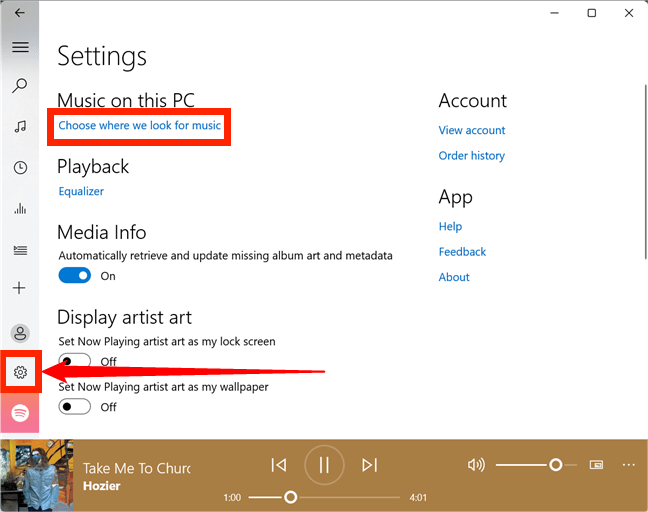
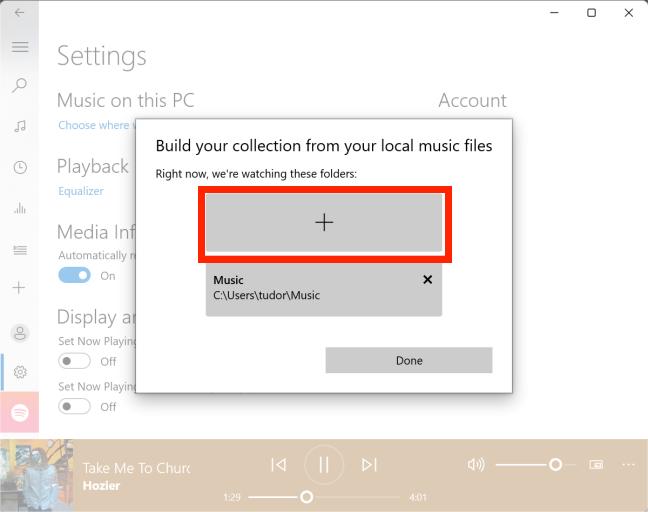
- Quando viene visualizzato il popup "Crea la tua raccolta dai tuoi file musicali locali", fai clic sul pulsante +.
- Passare alla posizione della cartella musicale, selezionarla e premere "Aggiungi questa cartella a Musica". I brani nella cartella selezionata vengono aggiunti automaticamente alla libreria musicale in Groove Music.
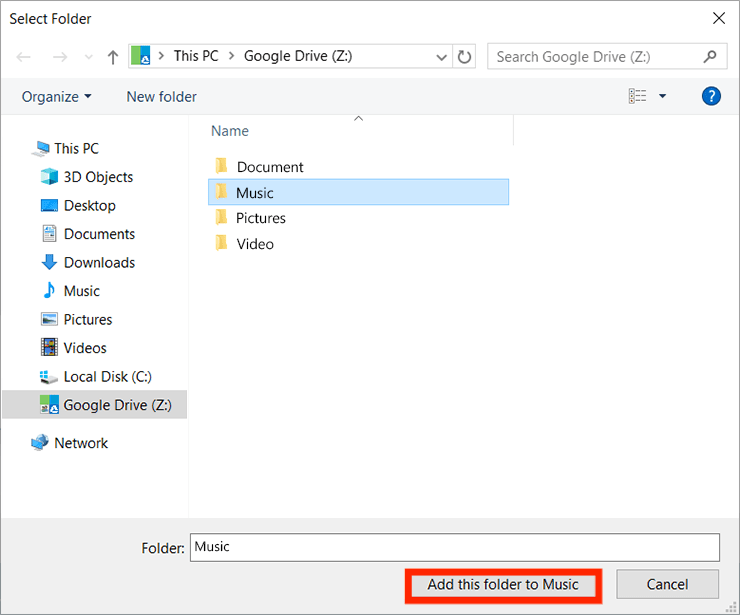
- Conferma il percorso della cartella selezionata e fai clic sul pulsante Fatto.
- I file musicali contenuti nella cartella selezionata vengono aggiunti a La mia musica.
Conclusione
Anche se il servizio Groove Music era in fase di chiusura e non è più possibile acquistare brani scaricabili da Groove Music, è possibile utilizzare l'app Groove sul desktop di Windows 10. Per caricare file musicali locali su Groove Music, AMusicSoft Spotify Music Converter è l'applicazione migliore e più affidabile sul mercato per tutti i downloader di Spotify. Viene fornito con una semplice interfaccia ideale sia per i principianti che per gli esperti in egual misura.
Persone anche leggere
- Qualità musicale Spotify o SoundCloud: quale è meglio?
- Come accedere a Showtime con Spotify Premium?
- GUIDA: Come riprodurre in loop una playlist su Spotify?
- Risolto: come ripetere i brani su Spotify senza Premium?
- Come caricare audio su TikTok e creare i migliori video
- È possibile scaricare MP3 da Spotify?
- Come creare un codice di scansione Spotify
- Imparare il modo più semplice per scaricare e riprodurre brani hindi
 Circa l'autore
Robert Fabry è un blogger appassionato, un appassionato di tecnologia, e forse può contaminarvi condividendo qualche consiglio. Ha anche una passione per la musica e ha scritto per AMusicSoft su questi argomenti.