Come interrompere la riproduzione di Spotify? [GUIDA FACILE 2026]
Sei stanco di lottare per fermare l'incessante flusso di musica su Spotify ? Che tu voglia fare una pausa, cambiare brano o semplicemente goderti un po' di silenzio, avere il controllo sulla riproduzione di Spotify può essere un'abilità preziosa. In questo articolo, ti guideremo attraverso i vari metodi disponibili per capire come interrompere la riproduzione di Spotify , permettendoti di gestire la tua esperienza di ascolto. Esploreremo tecniche semplici e forniremo istruzioni passo passo su come mettere in pausa, interrompere o silenziare la musica su Spotify, garantendoti la libertà di goderti la piattaforma alle tue condizioni. Unisciti a noi per scoprire i segreti per riprendere il controllo della tua playlist di Spotify e creare momenti di tranquillità nel tuo viaggio musicale.
Indice dei contenuti Parte 1. Impedire la riproduzione automatica di Spotify su dispositivi mobili e PC Parte 2. Impedire la riproduzione automatica di Spotify in auto Parte 3. Bonus: Scaricare la musica di Spotify per riprodurla su qualsiasi dispositivo Parte 4. Conclusione
Parte 1. Impedisci a Spotify di riprodursi automaticamente sul tuo dispositivo mobile e PC
"Interrompere la riproduzione di Spotify" si riferisce all'azione di mettere in pausa, interrompere o silenziare la riproduzione di musica sulla popolare piattaforma di streaming Spotify. Implica l'impiego di vari metodi e controlli per interrompere il flusso continuo di musica, consentendo agli utenti di fare una pausa, cambiare traccia o godersi il silenzio.
Che si voglia mettere temporaneamente in pausa una canzone, interromperne del tutto la riproduzione o impedire la riproduzione automatica delle tracce suggerite, sapere come interrompere effettivamente la riproduzione di Spotify garantisce agli utenti un maggiore controllo sulla propria esperienza di ascolto e consente loro di personalizzare il consumo di musica in base alle proprie preferenze.
Per impedire la riproduzione automatica di Spotify su dispositivi mobili e PC è necessario utilizzare impostazioni e controlli specifici. Come si fa a interrompere la riproduzione di Spotify? Ecco i metodi per farlo su entrambe le piattaforme:
Cell:
Per interrompere completamente la riproduzione automatica di Spotify sul tuo dispositivo mobile, segui questi passaggi:
- Disattiva la riproduzione automatica: avvia l'applicazione Spotify e vai alla schermata "Home". Tocca il simbolo dell'ingranaggio in alto a destra per accedere alle impostazioni. Scorri verso il basso fino a trovare l'opzione "Riproduzione automatica". Sposta l'interruttore in posizione "Off", disattivando di fatto la riproduzione automatica al termine di un brano, di una playlist o di un album.
- Imposta la modalità offline: torna alla schermata "Home" e tocca nuovamente il simbolo dell'ingranaggio. Nelle impostazioni, individua la sezione "Riproduzione" e attiva la modalità "Offline". Abilitando questa funzione, Spotify non riproduce automaticamente la musica in streaming, consentendoti di ascoltare esclusivamente contenuti scaricati.
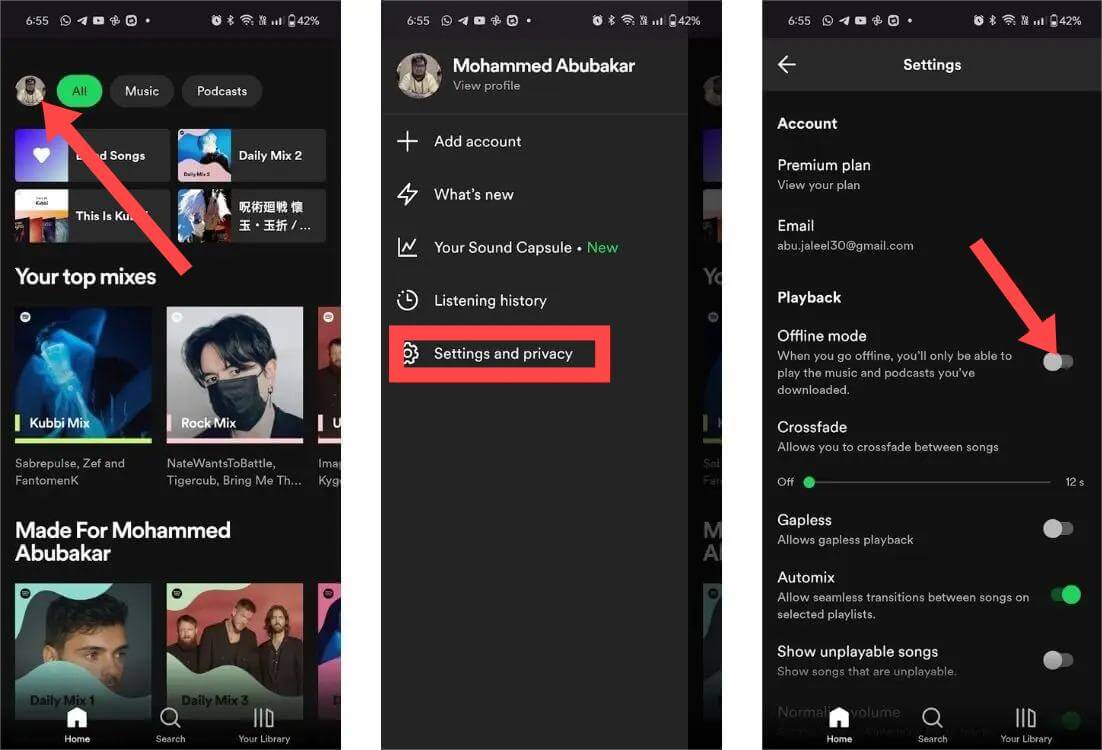
Seguendo queste istruzioni, puoi facilmente disattivare la riproduzione automatica e impostare il tuo dispositivo mobile in modalità offline su Spotify, assicurandoti un maggiore controllo sulla tua esperienza di ascolto.
PC:
Come impedire la riproduzione di Spotify sui dispositivi PC? Segui questi passaggi:
- Disattiva la riproduzione automatica: apri l'applicazione desktop di Spotify e clicca su "Modifica" nel menu in alto a sinistra. Dal menu a tendina, seleziona "Preferenze". Scorri verso il basso fino a trovare "Riproduzione automatica" e deseleziona la casella accanto a "Riproduci automaticamente brani simili al termine della riproduzione musicale".
- Imposta la modalità offline: clicca sulla "Freccia giù" accanto alla tua immagine del profilo e seleziona "Impostazioni". Nella sezione "Riproduzione", attiva l'opzione "Modalità offline". Questo impedirà a Spotify di riprodurre automaticamente qualsiasi contenuto in streaming.
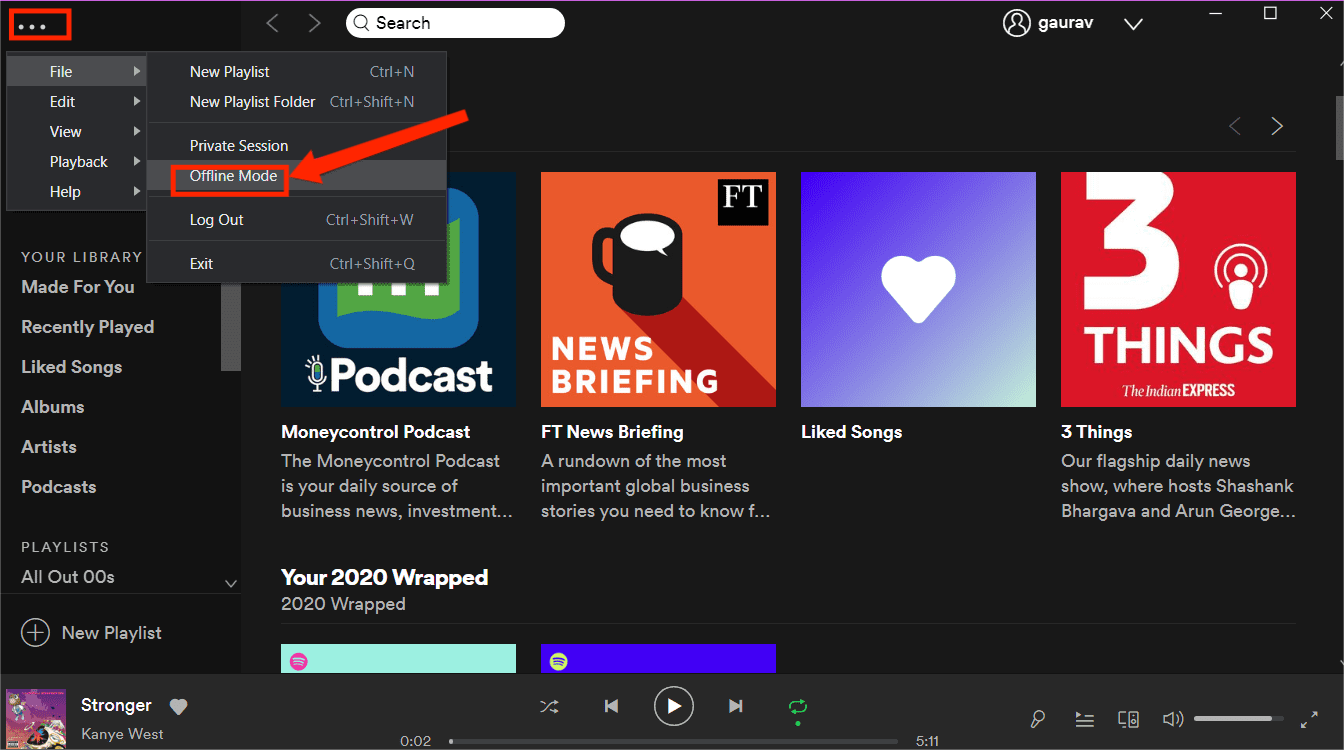
Seguendo questi metodi, puoi impedire efficacemente a Spotify di riprodurre automaticamente la musica sia sul tuo dispositivo mobile che sul tuo PC, garantendoti un'esperienza di ascolto più controllata.
Parte 2. Impedire a Spotify di riprodursi automaticamente in auto
Per impedire la riproduzione automatica di Spotify in auto, sono necessari metodi specifici per disattivare la funzione di riproduzione automatica. Ecco alcune tecniche per riuscirci:
Passaggio 01. Disattivare la riproduzione automatica Bluetooth:
Se il tuo telefono avvia automaticamente la riproduzione di Spotify quando si connette al Bluetooth dell'auto, potresti voler disattivare questa funzione. Ecco una guida dettagliata per aiutarti a farlo:
- Apri le impostazioni del tuo telefono toccando l'app "Impostazioni".
- Individuare e selezionare le impostazioni "Bluetooth" dal menu delle opzioni disponibili.
- Cerca la connessione Bluetooth della tua auto nell'elenco dei dispositivi associati. Potrebbe apparire insieme al nome o al modello dell'auto.
- Tocca l'icona delle impostazioni associata alla connessione Bluetooth della tua auto. Questa icona è solitamente rappresentata da una "i" o dal simbolo di un ingranaggio.
- Nelle impostazioni Bluetooth della tua auto, cerca un'opzione relativa alla riproduzione di contenuti multimediali o musicali.
- Disattivare la funzione di riproduzione automatica disattivando l'interruttore o deselezionando la casella associata.
Seguendo questi passaggi, puoi impedire la riproduzione automatica di Spotify quando il tuo telefono si connette al Bluetooth dell'auto. In questo modo avrai un maggiore controllo sulla riproduzione musicale e potrai goderti una guida tranquilla e senza interruzioni.
Passaggio 02. Regola i permessi dell'app:
Per impedire davvero che l'applicazione Spotify venga riprodotta automaticamente in auto, puoi controllarne l'accesso all'impianto audio dell'auto. Ecco una guida dettagliata su come interrompere la riproduzione di Spotify:
- Apri il menu "Impostazioni" sul tuo telefono e vai alla sezione "App" o "Applicazioni".
- Cerca "Spotify" nel menu delle app installate e toccalo per accedere alle sue impostazioni.
- Nelle impostazioni dell'applicazione Spotify, trova l'opzione denominata "Autorizzazioni" o "Autorizzazioni app" e selezionala.
- Nelle impostazioni delle autorizzazioni, individua l'autorizzazione relativa all'audio, che potrebbe essere denominata "Registra audio" o "Messa a fuoco audio".
- Disattiva o disattiva l'autorizzazione per "Registra audio" o "Audio Focus" specificatamente per Spotify. Questa azione impedirà a Spotify di accedere automaticamente all'impianto audio della tua auto e di riprodurlo tramite esso.
Seguendo questi passaggi, puoi controllare l'accesso di Spotify al sistema audio dell'auto e impedirne efficacemente la riproduzione automatica. In questo modo, puoi avere un maggiore controllo sulla tua esperienza di riproduzione musicale durante la guida.
Fase 03. Utilizzare i comandi in auto:
Utilizza i comandi disponibili nell'impianto audio della tua auto per interrompere automaticamente la riproduzione di Spotify. Questi comandi possono includere pulsanti di riproduzione/pausa, il salto traccia o un'interfaccia di controllo multimediale dedicata.
Passaggio 04. Disconnettere o mettere in pausa il Bluetooth:
Disconnettere o mettere in pausa manualmente la connessione Bluetooth tra il telefono e l'impianto audio dell'auto può impedire la riproduzione automatica di Spotify. Per farlo, consulta il manuale utente dell'auto o le impostazioni Bluetooth del telefono.
Ricorda che i passaggi esatti possono variare a seconda della marca e del modello dell'auto, nonché del telefono utilizzato. Consulta il manuale utente dell'auto o, se necessario, chiedi assistenza al produttore. Utilizzando questi metodi, puoi riprendere il controllo della funzione di riproduzione automatica di Spotify e goderti un'esperienza di ascolto più personalizzata in auto.
Parte 3. Bonus: scarica la musica di Spotify per riprodurla su qualsiasi dispositivo
Stai cercando una soluzione comoda per scaricare e ascoltare la tua musica Spotify preferita su qualsiasi dispositivo, senza bisogno di una connessione Internet? Non cercare oltre. AMusicSoft Spotify Music ConverterQuesto software scarica la musica di Spotify sul tuo computer, a differenza dell'account premium che la salva nella cache. Ciò significa che non perderai la tua musica anche se disinstalli l'applicazione Spotify. E i file musicali sul tuo computer sono privi di DRM perché questo programma ha rimosso la protezione. Puoi facilmente condividere tali file musicali o eseguirne il backup su dispositivi di archiviazione esterni. Anche se Spotify continua a saltare i brani sulla sua app, puoi trasferire i download su altri lettori MP3 per ottenere una migliore esperienza di riproduzione.
Questo programma funge anche da convertitore e converte i file OGG di Spotify in formati come MP3 , WAV, FLAC e AC3. I processi di conversione e download possono sembrare complessi sulla carta, ma le elevate velocità di 35x renderanno tutto semplice. Si tratta delle velocità più elevate che consentono anche di ottenere file di output di alta qualità.
Ecco i semplici passaggi da seguire per utilizzare AMusicSoft Spotify Music Converter effettivamente:
Passaggio 1: installare e avviare il software
Scarica e installa AMusicSoft Spotify Music Converter sul tuo computer. Una volta installato, avvia il programma.
Download gratuito Download gratuito
Passaggio 2: aggiungi Spotify Music
Apri Spotify sul tuo computer e seleziona i brani, le playlist o gli album che desideri scaricare. Copia l'URL del contenuto selezionato e incollalo nella barra di ricerca di AMusicSoft. Spotify Music ConverterIn alternativa, puoi trascinare direttamente i brani o le playlist di Spotify nel software.
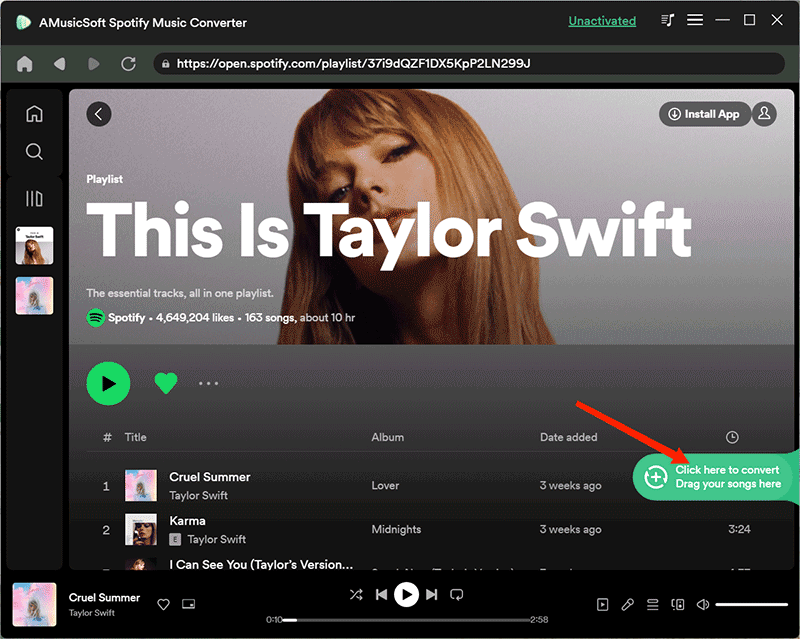
Passaggio 3: scegli Formato di output e impostazioni
Seleziona il formato di output desiderato per la musica Spotify scaricata. AMusicSoft Spotify Music Converter Supporta vari formati popolari come MP3, FLAC, WAV, AAC e altri. Puoi anche personalizzare altre impostazioni, come la qualità audio, la velocità di conversione e la cartella di output.
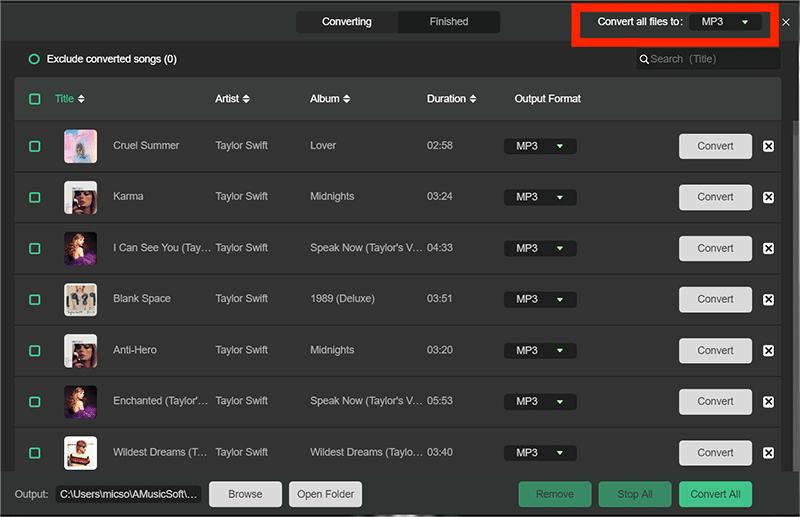
Passo 4: avvia la conversione
Dopo aver selezionato il formato di output e aver regolato le impostazioni, clicca sul pulsante "Converti" o "Avvia" per avviare il processo di conversione. Il software convertirà i file musicali Spotify nel formato scelto in modo rapido ed efficiente.
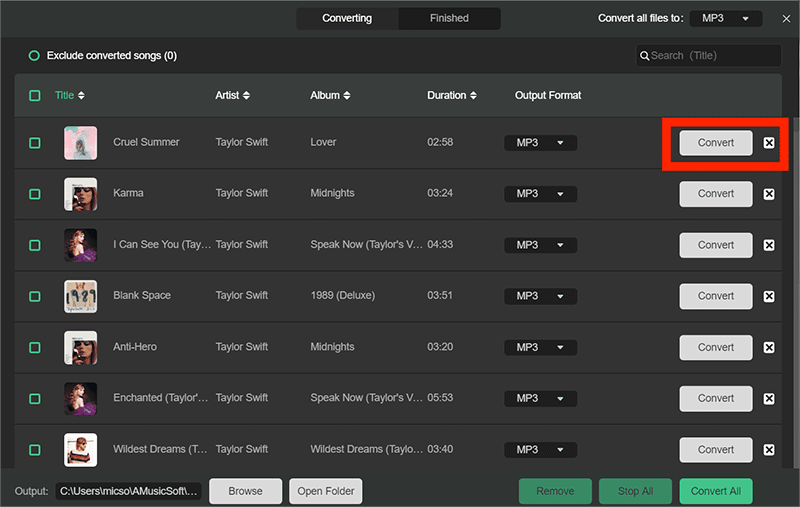
Passaggio 5: goditi la musica Spotify scaricata su qualsiasi dispositivo
Una volta completata la conversione, puoi trovare i file musicali Spotify scaricati nella cartella di output specificata. Ora puoi trasferire questi file su qualsiasi dispositivo, come smartphone, lettori MP3 o tablet, e goderti la tua musica Spotify preferita offline, sempre e ovunque.
AMusicSoft Spotify Music Converter Offre un modo semplice per scaricare musica da Spotify, consentendoti di liberarti dai limiti dello streaming online e di goderti i tuoi brani preferiti offline su diversi dispositivi. Con la sua interfaccia intuitiva e le potenti capacità di conversione, AMusicSoft Spotify Music Converter è un compagno affidabile per tutti gli appassionati di musica.
Parte 4. Conclusione
Nell'era odierna dello streaming musicale, sapere come interrompere la riproduzione di Spotify è fondamentale per mantenere il controllo sulla propria esperienza di ascolto. Che si tratti di fare una pausa, cambiare traccia o godersi il silenzio, avere il potere di mettere in pausa o interrompere la riproduzione di Spotify è fondamentale. Inoltre, per migliorare l'esperienza musicale, prova la pratica funzione AMusicSoft Spotify Music ConverterGrazie alla possibilità di scaricare e convertire la musica di Spotify in vari formati, puoi goderti i tuoi brani preferiti su qualsiasi dispositivo, in qualsiasi momento e ovunque. Prendi il controllo della tua esperienza Spotify e migliora il tuo ascolto musicale con AMusicSoft. Spotify Music Converter oggi.
Persone anche leggere
- Come aggiungere Spotify agli altoparlanti Sonos senza problemi?
- I 7 migliori visualizzatori musicali Spotify da usare online e offline
- Come annullare il download delle canzoni di Spotify per liberare spazio di archiviazione
- Svantaggi e vantaggi di Spotify: una recensione completa
- Come scaricare la versione PC crackizzata di Spotify su Windows/Mac
- Ascolto musicale senza interruzioni: come sfumare i brani su Spotify?
- Come ottenere un download di alta qualità di Spotify Music?
- Come mantenere Spotify Music su PlayStation 4/5 durante il gioco
 Circa l'autore
Robert Fabry è un blogger appassionato, un appassionato di tecnologia, e forse può contaminarvi condividendo qualche consiglio. Ha anche una passione per la musica e ha scritto per AMusicSoft su questi argomenti.