4 migliori metodi su come ascoltare Spotify allo stesso tempo
Se hai un amico appassionato di streaming musicale, ottime notizie: su Spotify, due o più persone possono ascoltare musica contemporaneamente. In altre parole, tu e il tuo amico potete fare delle sessioni di streaming in cui godervi i vostri artisti e album preferiti. Tuttavia, per poter ascoltare Spotify in contemporanea , alcune procedure richiedono un abbonamento a Spotify Premium. Ma ovviamente, esiste anche un metodo alternativo che puoi considerare se sei un utente gratuito.
Per saperne di più sul processo su come ascoltare Spotify con qualcun altro allo stesso tempo, questo post ti guiderà e ti illuminerà sui possibili metodi da utilizzare in relazione all'ascolto di brani Spotify contemporaneamente.
Indice dei contenuti Parte 1. Ascoltare Spotify con gli amici tramite la funzione Sessione di gruppo Parte 2. Ascoltare Spotify con gli amici in modalità offline Parte 3. Ascoltare Spotify con gli amici tramite il piano Famiglia di Spotify Parte 4. Condividere Spotify con altri in qualsiasi momento su più dispositivi Parte 5. Riepilogo
Parte 1. Ascolta Spotify con gli amici tramite la funzione Sessione di gruppo
Un modo per eseguire il processo su come ascoltare Spotify contemporaneamente è tramite la funzione Sessione di gruppo nel servizio. Questa funzione ti consente di ascoltare musica in streaming contemporaneamente alla tua squadra, indipendentemente dalla loro posizione. Puoi personalizzare la coda, aggiungere brani alla playlist e fare molto di più in modo collaborativo. Spotify ha lanciato questa funzione solo per gli utenti premium.
Le sessioni di gruppo di Spotify non sono limitate dal sistema operativo. Puoi creare una sessione di gruppo dall'app Spotify per Mac e altri utenti possono unirsi tramite Spotify per Android e iPhone. I partecipanti invitati a una sessione di gruppo possono ascoltare i brani insieme sui propri dispositivi. Puoi anche trasmettere una sessione di gruppo di Spotify a dispositivi compatibili con Bluetooth, Google Chromecast e AirPlay. I brani vengono sincronizzati e riprodotti contemporaneamente. Consulta i passaggi seguenti per scoprire come ascoltare Spotify contemporaneamente utilizzando questa funzione.
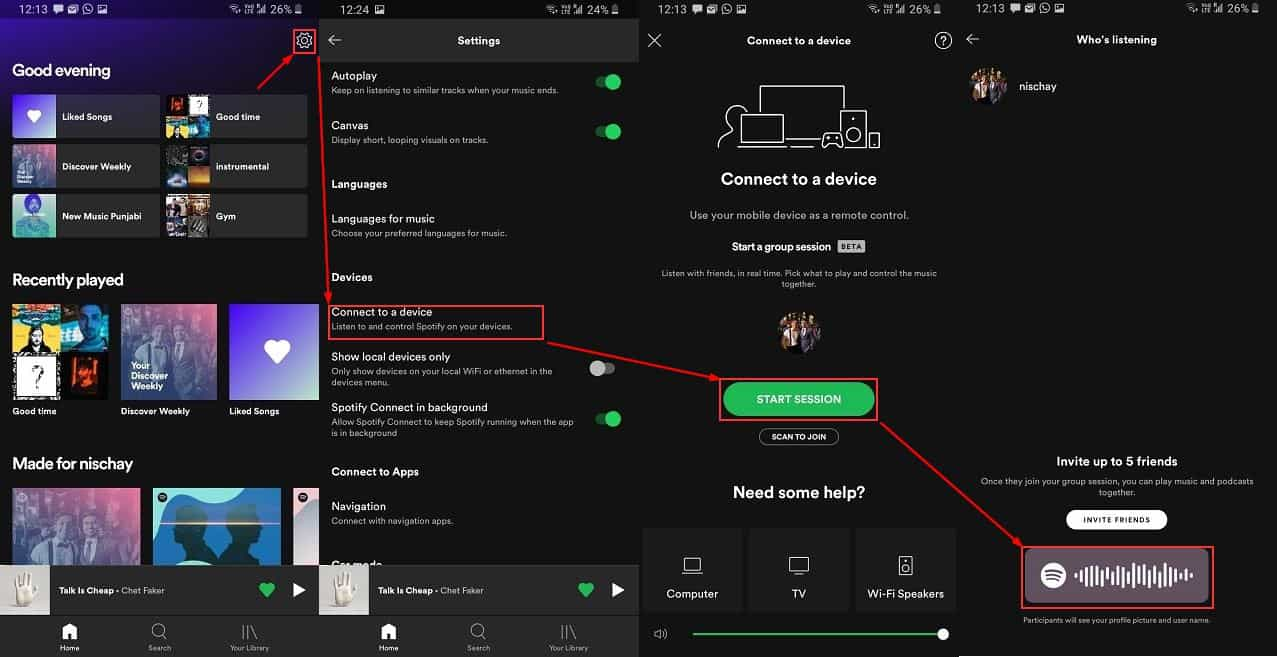
- Inizia con l'avvio dell'app Spotify. Vai alla tua libreria musicale e quindi seleziona un brano, una playlist o un podcast per lo streaming.
- Come puoi vedere, c'è un pulsante Connetti posizionato nella parte inferiore dello schermo. Fare clic su questa icona una volta trovata.
- Dopo averlo fatto, vai alla sezione Avvia una sessione di gruppo e seleziona Avvia sessione.
- Subito dopo, fai clic su Invita amici. Nell'inviare l'invito, puoi scegliere tra WhatsApp, email e codici QR. La prima è un'app di messaggistica in cui è possibile inviare il collegamento copiato per l'invito. Il secondo metodo è inviare un messaggio via e-mail, mentre l'ultimo è consentire loro di scansionare il codice QR generato per accedere all'invito.
- Una volta terminato, ora puoi iniziare a riprodurre musica in streaming come gruppo.
Il processo è anche relativamente semplice se sei tu a partecipare alla sessione di gruppo di qualcuno su Spotify purché tu abbia un abbonamento premium. Fai clic sul link di invito alla sessione che ti ha inviato il tuo amico e procedi all'app Spotify. In alternativa, se ti trovi nella stessa stanza, seleziona una traccia, fai clic sull'icona di connessione, scansiona il codice a barre sul telefono del tuo amico e fai clic su Partecipa alla sessione per continuare.
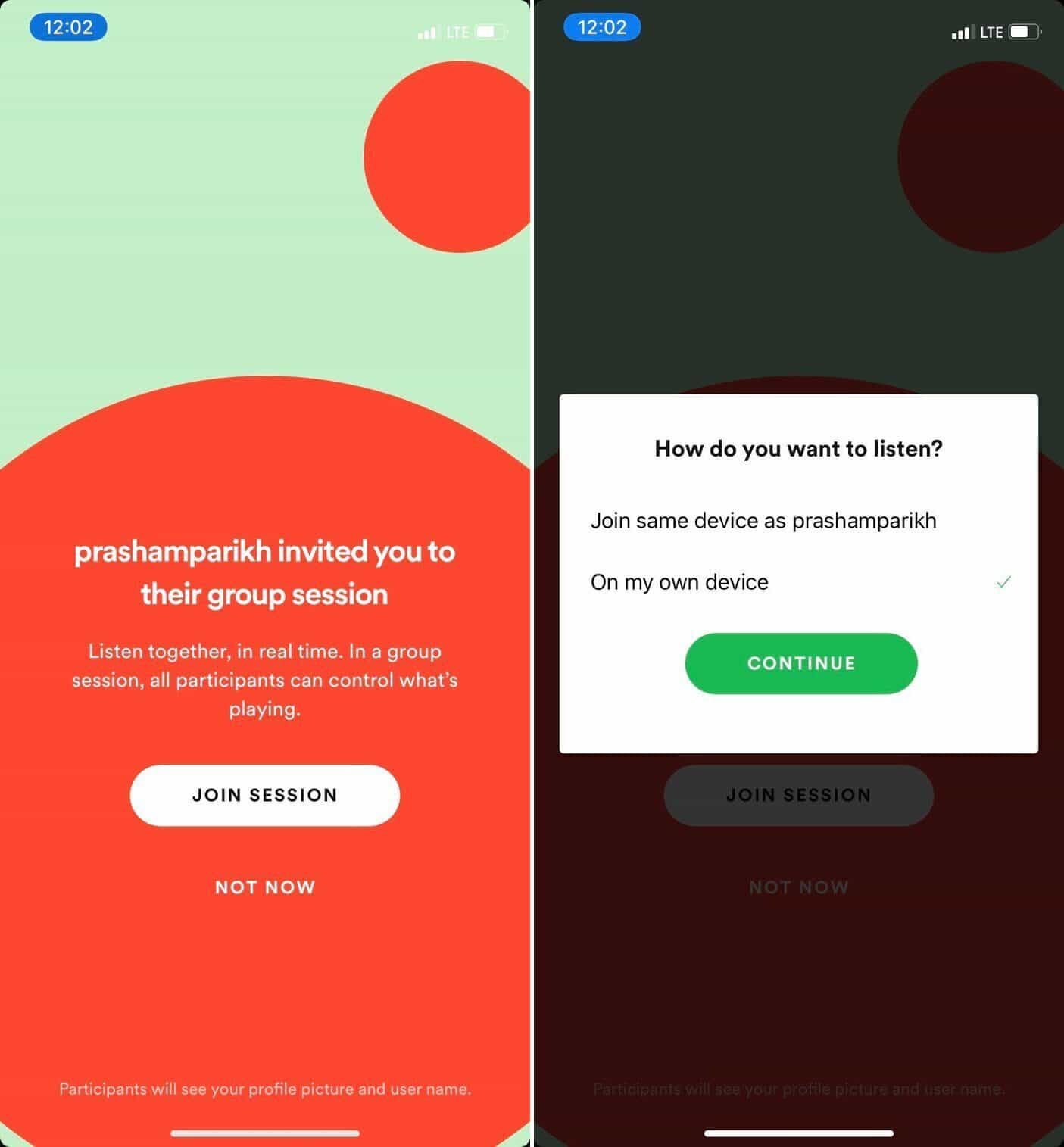
In entrambi i casi, entrambi ti condurranno alla traccia che sta riproducendo il tuo amico. Ora, se uno dei membri desidera abbandonare la sessione di gruppo, deve solo toccare il pulsante Abbandona sessione. Se sei l'amministratore e vuoi terminare l'intero gruppo, fai clic sul pulsante Termina sessione.
Parte 2. Ascolta Spotify con gli amici in modalità offline
Secondo alcuni utenti che stanno tentando di eseguire lo streaming della stessa libreria utilizzando lo stesso account, anche l'impostazione dell'account in modalità offline può essere di aiuto. Quindi, in particolare per il processo su come ascoltare Spotify contemporaneamente, segui i passaggi seguenti per lavorare sulla riproduzione musicale all'interno dello stesso account utente.
- Sul tuo dispositivo, apri l'app Spotify Music e accedi con le tue credenziali registrate.
- Abilita la funzione Modalità offline nella sezione Impostazioni o semplicemente selezionando l'opzione menzionata nella finestra del menu visualizzata dopo aver fatto clic sulla scheda Spotify.
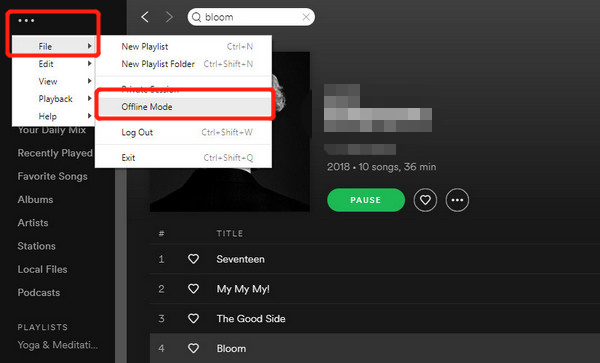
- Una volta che sei già impostato sulla modalità offline, ora puoi iniziare a sfogliare i brani e le playlist scaricati.
Per quanto riguarda il tuo amico, chiedigli di accedere con lo stesso account su un altro dispositivo. Senza essere rilevati da Spotify, voi due potete trasmettere in streaming contemporaneamente lo stesso set di playlist e brani senza preoccupazioni.
Parte 3. Ascolta Spotify con gli amici tramite Spotify Family Plan
Rispetto ai due metodi sopra, quest'ultimo metodo per discutere per il processo su come ascoltare Spotify contemporaneamente è sicuramente il più facile e il più semplice da fare. Se conosci bene il piano famiglia in Spotify, può ospitare fino a 6 membri, che contemporaneamente possono riprodurre musica ogni volta che vogliono. Anche se questo piano ti costerebbe una somma di denaro maggiore al mese, sarà comunque in media poiché l'abbonamento totale deve essere diviso per i membri.
Il piano include anche alcuni vantaggi pensati appositamente per le famiglie, tra cui la possibilità di bloccare la musica con contenuti espliciti. Family Mix è una playlist automatica che combina i brani ascoltati da ciascun membro del piano. La playlist viene aggiornata regolarmente. Spotify Kids è un'app mobile separata, progettata esclusivamente per i bambini. Include canzoni da cantare insieme e playlist create appositamente per i più piccoli.
La cosa buona qui è che ogni membro può godere degli stessi privilegi allo stesso modo in cui possiede davvero i propri piani individuali. Finché tutti i membri vivono nello stesso posto, allora sei a posto.
Parte 4. Condividi Spotify con altri in qualsiasi momento su più dispositivi
Di solito, lo streaming di Spotify su dispositivi diversi non è possibile a meno che non si disponga dell'applicazione e di un account sul servizio. Inoltre, è necessario utilizzare un dispositivo autorizzato per evitare errori e accedere alla musica senza problemi. A volte, anche utilizzando un dispositivo autorizzato, possono verificarsi errori o malfunzionamenti. Ad esempio, Spotify potrebbe consumare troppa CPU , la riproduzione casuale potrebbe non funzionare correttamente, i file locali potrebbero non essere riprodotti su Spotify e altro ancora.
Per ascoltare Spotify contemporaneamente, suggerisco di utilizzare un programma di download che vi permetta di conservare le copie dei brani sul computer e di salvarle su hard disk o chiavette USB. In questo modo, potrete trasferire le copie da un utente all'altro, consentendo a tutti di ascoltare musica in streaming simultaneamente. Anche senza un abbonamento a Spotify Premium, potrete comunque ascoltare i brani di Spotify offline.
Il miglior strumento di download sarebbe AMusicSoft Spotify Music Converter. Questo strumento è stato originariamente progettato con funzionalità di download, conversione e rimozione DRM. Viene fornito con una velocità 5x e può conservare i dettagli relativi alle tracce, inclusi i tag ID e le informazioni sui metadati. Supporta anche una varietà di formati accessibili come MP3, AAC, AC3, WAV, FLAC e M4A. Per aggiungere altro, ha un'interfaccia molto user-friendly che ogni utente vorrebbe sicuramente gestire.
Di seguito puoi trovare la guida completa passo dopo passo da seguire per scaricare i brani desiderati da Spotify utilizzando AMusicSoft Spotify Music Converter.
- Dal sito web di AMusicSoft, seleziona la scheda Prodotti nella parte superiore per vedere le opzioni del menu. Vedrai quindi i convertitori disponibili offerti in AMusicSoft. Fai clic su Spotify Music Converter opzione e quindi premi il pulsante Download proprio sotto di essa. Una volta completato il download, installalo sul tuo dispositivo.
Download gratuito Download gratuito
- Avvia l'applicazione installata e quindi inizia ad aggiungere le tracce musicali. Tocca la tua Libreria in cui sono salvate le canzoni, quindi scegli le tracce desiderate contrassegnando la casella di selezione posta prima di esse.

- Decidi il formato di conversione scegliendo tra i formati e quindi fornisci anche la cartella di destinazione.

- Se tutto è stato fatto, comprese alcune modifiche alle impostazioni di conversione, fai clic sul pulsante Converti per attivare l'avvio del processo.

- Infine, dopo pochi minuti, i risultati saranno disponibili nel menu Convertito. Basta andare in questa posizione per scaricarli sul tuo computer locale.
Parte 5. Sommario
Con i metodi affrontati, sperando che tu abbia avuto la possibilità di goderti lo streaming musicale di Spotify insieme alla tua famiglia e ai tuoi amici. Se disponi di un account Spotify Premium, e quindi come tuoi amici, dovresti considerare anche la funzione Sessione di gruppo e il metodo Modalità offline. Ottenere un piano famiglia Spotify è anche un buon metodo da provare. Inoltre, che tu abbia o meno un account Premium, con l'aiuto di AMusicSoft Spotify Music Converter, puoi avere le copie scaricate che sono condivisibili con gli amici senza limiti. Basta scegliere il metodo che preferisci per completare come ascoltare Spotify allo stesso tempo.
Persone anche leggere
- Guida di Web Player: puoi giocare a Spotify senza Flash?
- Spotify utilizza troppa CPU? Ecco come risolverlo
- Spotify contro SiriusXM: qual è il migliore?
- I migliori siti web consigliati per scoprire nuova musica
- Tutorial Spotify: come scaricare musica su Samsung S8?
- Come trovare Daily Mix su Spotify sul tuo dispositivo
- Come caricare audio su TikTok e creare i migliori video
 Circa l'autore
Robert Fabry è un blogger appassionato, un appassionato di tecnologia, e forse può contaminarvi condividendo qualche consiglio. Ha anche una passione per la musica e ha scritto per AMusicSoft su questi argomenti.