Come riprodurre un album in ordine su Spotify nel 2025?
Ogni utente di Spotify sa che tutte le migliori funzionalità possono essere sperimentate solo se disponi di un abbonamento Spotify Premium. Per fare un breve elenco, puoi scaricare i brani per lo streaming offline, sei libero dall'apparizione improvvisa di pubblicità mentre ascolti musica in streaming e puoi persino mescolare la playlist. Tuttavia, gli utenti gratuiti dell'app non hanno diritto a nessuna di queste funzionalità, per non parlare di riprodurre gli album nel modo in cui desiderano che siano.
Come riprodurre un album in ordine su Spotify ? La procedura ufficiale per riprodurre un album in ordine su Spotify verrà spiegata di seguito, insieme al software che è possibile utilizzare per scaricare i brani se non si è un utente Premium.
Indice dei contenuti Parte 1. Come riprodurre un album in ordine su Spotify con Premium Parte 2. Come riprodurre un album in ordine su Spotify senza Premium Parte 3. Conclusione
Parte 1. Come riprodurre un album in ordine su Spotify con Premium
Per essere idoneo al processo su come riprodurre un album in ordine su Spotify, come accennato, devi prima essere un utente Premium. Prima di iniziare la procedura, controlla se il tuo abbonamento è ancora attivo e non scaduto. Se hai soddisfatto i requisiti, segui i passaggi dettagliati di seguito.
Sul desktop
- Inizia con l'avvio dell'app desktop Spotify sul tuo computer.
- Dopo averlo fatto, puoi cercare un determinato album che ti piace e quindi selezionarlo se visualizzato nei risultati.
- Una volta aperto l'album, fai doppio clic sulla prima traccia inclusa nell'elenco.
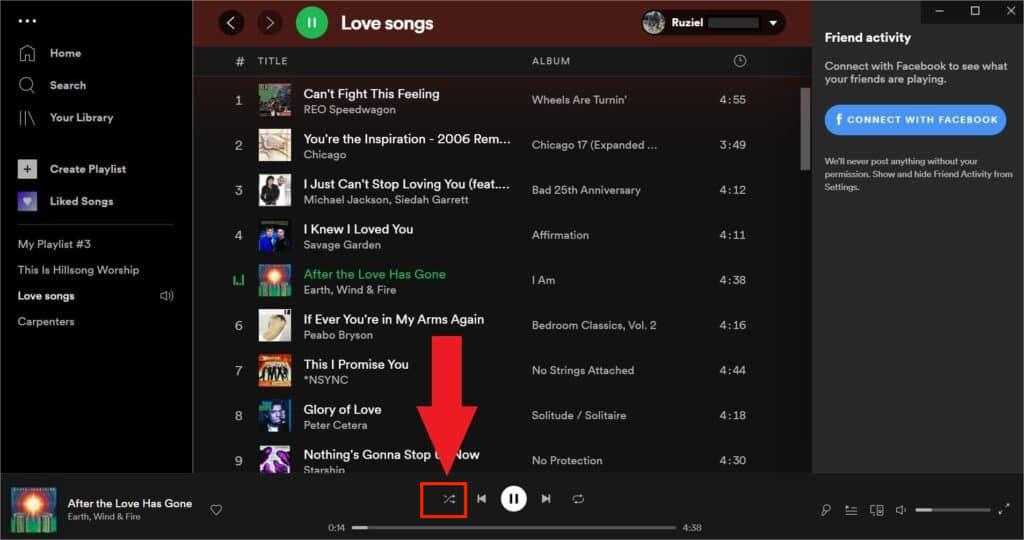
- Nota la barra degli strumenti nella parte inferiore dello schermo e fai clic sull'icona Shuffle. La funzione Shuffle deve essere disattivata, quindi, se vedi che detta icona è di colore verde, significa che è attivata. Dopo aver fatto clic su di esso, assicurati che sia di colore grigio, il che significa che è già stato disabilitato.
Il motivo principale per cui i brani vengono riprodotti in modo casuale è la funzione Shuffle abilitata sull'applicazione. Quindi, il processo su come riprodurre un album in ordine su Spotify equivale a evitare che i tuoi album vengano riprodotti in ordine casuale.
Sul cellulare
Per riprodurre al meglio un album in ordine su Spotify, assicurati che la versione dell'applicazione sul tuo telefono sia la più recente. Per aggiornare l'app Spotify, puoi cercarla sull'App Store o sul Google Play Store.
- Avvia la tua app mobile Spotify.
- Una volta aperta l'app, dalla home page, seleziona la scheda La tua libreria situata nella parte inferiore.
- Verrà visualizzata una nuova finestra in cui devi selezionare la sezione Album. Da qui vedrai tutti gli album che hai salvato finora. Seleziona l'album che desideri. Per questo passaggio, in alternativa, puoi semplicemente cercare un determinato album in mente tramite la barra di ricerca.
- Apri l'album che hai scelto e fai doppio clic sul primo elemento al suo interno.
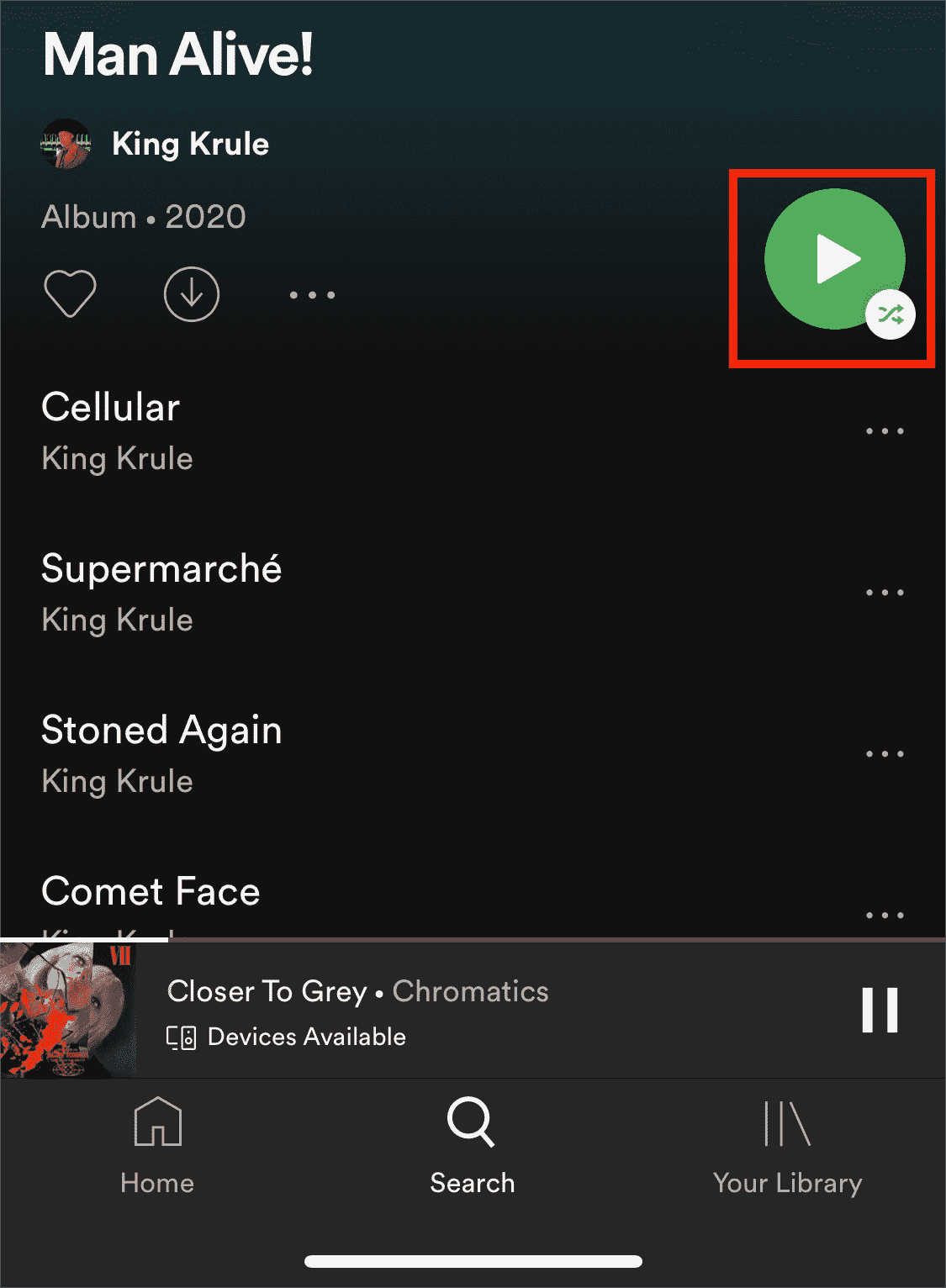
- Dopo averlo fatto, verrai indirizzato alla finestra In riproduzione in cui potrai vedere la traccia attualmente in riproduzione insieme all'icona Shuffle proprio sotto il titolo.
- Fare clic su questa icona per disabilitare la funzione per interrompere la riproduzione casuale dei brani.
Parte 2. Come convincere Spotify a riprodurre l'album in ordine senza Premium
Dato che la riproduzione in ordine cronologico di un album su Spotify è ufficialmente riservata agli abbonati Premium, gli utenti gratuiti sembrano esserne esclusi. Chi non ha intenzione di sottoscrivere un abbonamento Spotify Premium può comunque ascoltare i propri album in ordine cronologico?
Potresti pensare che ciò non sia possibile, ma in realtà c'è un modo su come riprodurre un album in ordine su Spotify anche se non sei abbonato e anche se non hai l'applicazione. Devi solo utilizzare l'applicazione di AMusicSoft Spotify Music Converter. Dopo aver scaricato gli album, puoi disinstallare l'app e riprodurre i brani in qualsiasi lettore musicale desideri.
Proprio come gli utenti Premium, potrai ascoltare i brani di Spotify offline senza limiti. Onestamente, AMusicSoft ti darà un vantaggio, dato che gli utenti a pagamento sono limitati alla riproduzione dei contenuti all'interno della piattaforma e su soli tre dispositivi contemporaneamente. Se utilizzi AMusicSoft, non dovrai più preoccuparti di queste limitazioni.
AMusicSoft Spotify Music Converter supporta i processi di rimozione, conversione e download del DRM. Può funzionare 5 volte più velocemente e può darti i risultati in un breve periodo di tempo. I risultati che puoi ottenere da questo strumento sono sicuramente di altissima qualità audio e molto piacevoli da ascoltare. Vale anche la pena ricordare che l'interfaccia di questo strumento è molto semplice e abbastanza facile da gestire.
In AMusicSoft hai a disposizione numerose opzioni per quanto riguarda i formati supportati per la conversione. Puoi scegliere tra MP3, WAV, M4A, FLAC, AAC e AC3. Puoi utilizzare questi file musicali convertiti per impostare una sveglia Spotify sul tuo iPhone o su altri dispositivi.
Ecco la guida completa all'utilizzo di AMusicSoft Spotify Music Converter nel scaricare le tracce di Spotify in risposta al processo su come riprodurre un album in ordine su Spotify.
- Il download e l'installazione di AMusicSoft Spotify Music Converter dovrebbe essere fatto prima. Una volta completato il download, avvialo e consenti il riconoscimento della tua libreria musicale. Per ottenere l'applicazione, apri semplicemente il browser disponibile sul tuo dispositivo e cerca il sito web AMusicSoft.
Download gratuito Download gratuito
- Passa alla tua libreria musicale e seleziona i brani che desideri convertire. Copia il link di queste canzoni e incollale nel convertitore di musica.

- Seleziona il formato che desideri maggiormente avere, quindi seleziona una cartella finale per salvare le tracce.

- Inizia il processo di conversione selezionando il pulsante Converti nella parte inferiore.

- Ottieni tutti i file risultanti scaricandoli dalla scheda Convertiti sopra.
Parte 3. Conclusione
AMusicSoft Spotify Music Converter è di grande aiuto soprattutto per gli utenti gratuiti di Spotify. Dopo aver scaricato le tracce convertite, puoi decidere e impostare quale traccia desideri venga riprodotta per prima, quale sarà la successiva e così via. Per gli utenti Premium, invece, basta seguire la guida discussa sopra su come riprodurre un album in ordine su Spotify e godersi lo streaming dei propri preferiti in base all'arrangiamento del set.
Persone anche leggere
- Tutto sulla differenza tra Spotify e Spotify Lite
- Cose da imparare su Spotify PC vs app mobile
- Streaming lento di Spotify: quali cause e come risolverlo
- Come trasferire la playlist Spotify su Deezer [4 modi]
- Come convertire Spotify in WAV online senza perdita di dati gratuitamente
- Come ottenere la radio dell'artista su Spotify: scaricalo qui
- Come riprodurre Spotify su iPod Classic/Shuffle/Nano/Touch
- Quale codec utilizza Spotify e quale dispositivo supporta?
 Circa l'autore
Robert Fabry è un blogger appassionato, un appassionato di tecnologia, e forse può contaminarvi condividendo qualche consiglio. Ha anche una passione per la musica e ha scritto per AMusicSoft su questi argomenti.