Come impedire a Spotify di aprirsi all'avvio sul dispositivo
Molti utenti hanno segnalato l'avvio automatico dell'applicazione ogni volta che aprono il proprio Mac o Windows. Questo è davvero fastidioso soprattutto se non hai intenzione di riprodurre musica in quel momento. A parte questo, può persino scaricare la batteria del tuo dispositivo. Ma qual è la possibile ragione dietro a ciò?
Questo problema si verifica a causa delle impostazioni predefinite di Spotify . Una di queste è l'apertura automatica dell'applicazione sul dispositivo dell'utente, soprattutto se è stata appena scaricata. Tuttavia, poiché non tutti gli utenti desiderano ascoltare musica non appena accendono il computer, è utile sapere come impedire a Spotify di avviarsi all'avvio . Per aiutarti in questo, di seguito trovi i passaggi da seguire per disabilitare l'avvio automatico di Spotify su Mac e Windows.
Indice dei contenuti Parte 1. Impedire l'avvio automatico di Spotify su Windows Parte 2. Impedire l'avvio automatico di Spotify su Mac Parte 3. Come disabilitare l'avvio automatico di Spotify su tutti i dispositivi Parte 4. Conclusioni
Parte 1. Impedisci a Spotify di aprirsi all'avvio su Windows
Per chi utilizza un computer Windows, ecco due metodi da provare per impedire a Spotify di avviarsi all'avvio del sistema in Windows 11 , 10, 8 o 7.
Metodo 1: impedisci a Spotify di aprirsi tramite le impostazioni dell'applicazione
- Avvia la tua app Spotify e quindi seleziona il pulsante a tre punti nell'angolo in alto a sinistra.
- Dall'opzione di menu visualizzata, tocca Modifica e quindi l'opzione Preferenze.
- In questo modo verrà visualizzata la finestra Preferenze. Nella finestra corrente, seleziona il pulsante Mostra impostazioni avanzate.
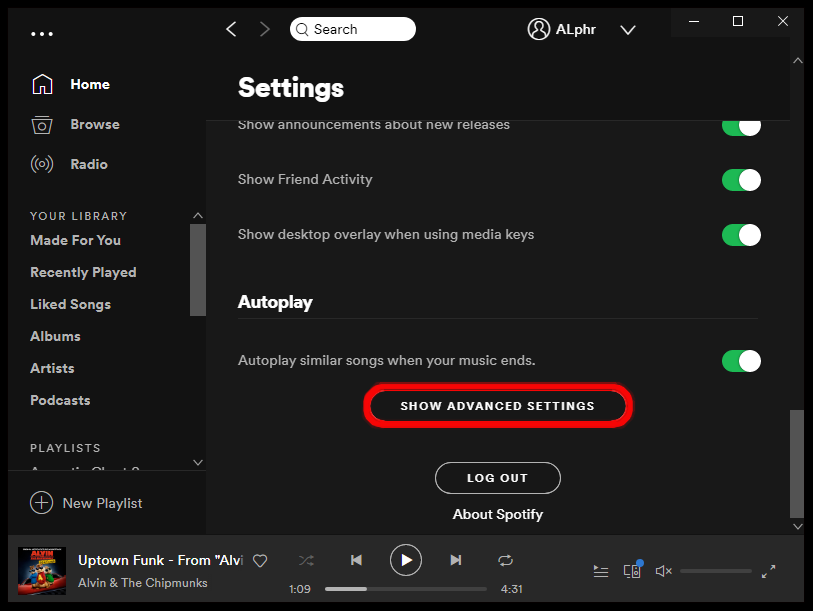
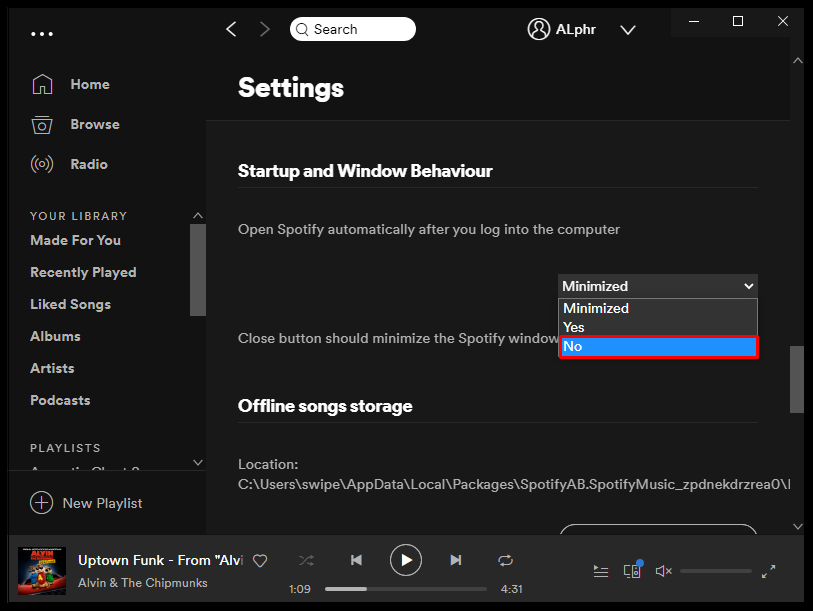
- Nella finestra Impostazioni, scorri fino alla sezione Avvio e comportamento della finestra. In questa sezione, vedrai due opzioni e, tra queste, seleziona la prima che è "Apri Spotify automaticamente dopo aver effettuato l'accesso al computer".
- C'è una freccia verso il basso accanto a detta opzione che devi selezionare per vedere le opzioni del sottomenu. Scegli l'opzione No tra di loro.
Metodo 2: Impedisci a Spotify di aprirsi tramite le Preferenze di Sistema
- Inizia con l'apertura di Task Manager utilizzando il tasto di scelta rapida (Ctrl + Maiusc + Esc) o facendo clic con il pulsante destro del mouse sul pulsante Windows sullo schermo. Dopo averlo fatto, seleziona l'opzione Task Manager.
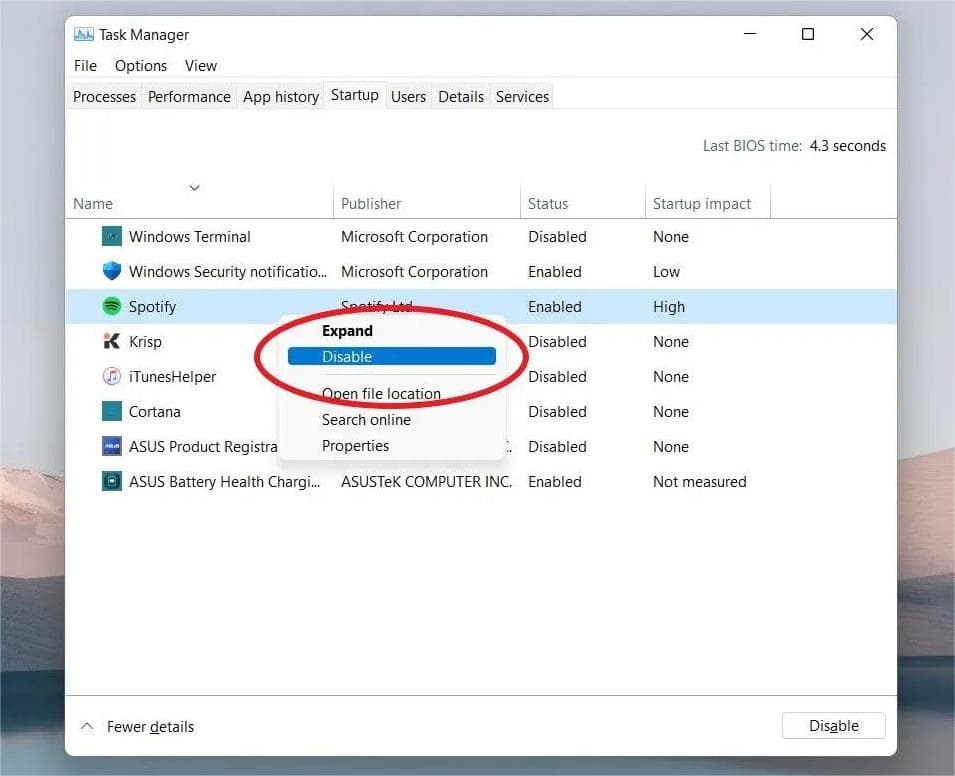
- Nella finestra Task Manager, seleziona la scheda Avvio dalla barra dei menu in alto. Questo ti mostrerà tutte le applicazioni che si aprono all'avvio.
- Cerca l'app Spotify e poi fai clic destro su di essa una volta trovata.
- Dalla mini finestra mostrata, scegli Disabilita.
Parte 2. Impedisci a Spotify di aprirsi all'avvio su Mac
La procedura da seguire su come impedire l'apertura di Spotify all'avvio su Windows è abbastanza simile a quella che devi fare su Mac. Quindi, troverai sicuramente questo più facile da capire.
Metodo 1: impedisci a Spotify di aprirsi tramite le preferenze di Spotify
- Apri la tua applicazione Spotify e seleziona la scheda Spotify dalla barra dei menu in alto.
- Fai clic sul pulsante Preferenze successivo.
- Dopo averlo fatto, nella finestra Impostazioni, seleziona Finestra Impostazioni avanzate mostrate.
- Quindi vai nella sezione Avvio e comportamento delle finestre, quindi fai clic sulla freccia giù accanto a "Apri Spotify automaticamente dopo aver effettuato l'accesso al computer".
- Assicurati di selezionare l'opzione No.
Metodo 2: Impedisci a Spotify di aprirsi tramite le Preferenze Mac
- Apri le Preferenze di Sistema sul tuo Mac, quindi seleziona Utenti e gruppi.
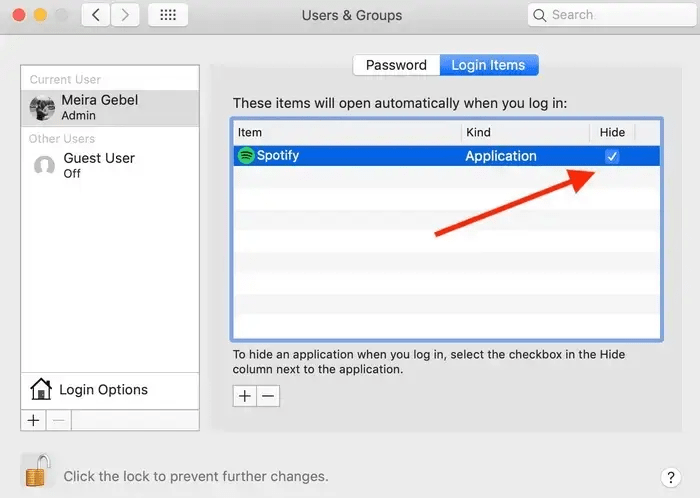
- Nella finestra successiva visualizzata, toccare la scheda Elementi di accesso e quindi fare clic sull'icona più nella parte in basso a sinistra.
- Cerca l'app Spotify e premi il pulsante Aggiungi in basso per aggiungere l'applicazione.
- Una volta aggiunto correttamente Spotify, sotto la colonna Nascondi, contrassegna la casella per Spotify.
Ecco come impedire l'apertura di Spotify all'avvio su Mac e Windows. Se desideri sapere come impedire l'apertura automatica di Spotify all'avvio su ogni dispositivo, continua a leggere fino alla parte successiva.
Parte 3. Come disabilitare l'apertura di Spotify all'avvio su tutti i dispositivi
Il modo migliore per impedire a Spotify di aprirsi all'avvio del sistema è disinstallare l'app stessa. Potreste pensare che sia quasi impossibile, dato che non sarebbe più possibile ascoltare la musica in streaming. In realtà, è ancora possibile riprodurre la musica se si dispone di copie scaricate dei brani come file locali sul computer. La domanda ora è: come scaricare i brani da Spotify?
Per farlo, puoi usare solo AMusicSoft Spotify Music Converter. Con questo strumento puoi scaricare tutto ciò che desideri in un formato supportato. Puoi scegliere tra MP3, FLAC, WAV, AC3, M4A e AAC. Puoi riproduci brani Spotify offline in qualsiasi momento utilizzando questi file salvati e puoi anche trasferirli su più dispositivi. Facci sapere di più su AMusicSoft esaminando le sue funzionalità qui sotto.
Caratteristiche di AMusicSoft Spotify Music Converter
- In grado di scaricare e convertire i file Spotify in formati accessibili.
- Può produrre file di alta qualità con un buon audio da ascoltare.
- Può conservare dettagli importanti come i tag ID e le informazioni sui metadati.
- Ha una velocità di lavoro 5 volte superiore che può completare ogni processo in un breve periodo di tempo.
- Può rimuovere il DRM dalle canzoni.
- Funzioni facili e interfaccia semplice da seguire.
Come usare AMusicSoft Spotify Music Converter
- Scarica e installa Spotify Music Converter dal sito ufficiale di AMusicSoft. Avvialo dopo averlo scaricato.
Download gratuito Download gratuito
- Aggiungi tutti i file da convertire copiando e incollando il link delle canzoni o eseguendo il metodo drag and drop.

- Seleziona il formato e la cartella di output.

- Fare clic sul pulsante Converti e attendere fino al completamento del processo.

- Quindi tocca la scheda Convertiti e salva i risultati.
Parte 4. Parole finali
Ci sono solo semplici passaggi da seguire su come impedire l'apertura di Spotify all'avvio su Windows e Mac. Ma poiché non garantiscono che l'applicazione non verrà più visualizzata, è meglio usarla AMusicSoft Spotify Music Converter. Questa app ti consentirà persino di eliminare Spotify ma lo streaming sarebbe comunque possibile.
Persone anche leggere
- Come riscattare la carta regalo Spotify per Spotify Premium
- Come risolvere Spotify che riproduce brani casuali?
- Come modificare l'abbonamento a Spotify? (Il modo più veloce)
- I migliori strumenti Spotify per migliorare lo streaming di Spotify
- Suggerimenti su come aggiungere Spotify a Discord
- Indicatori che stai utilizzando un account Spotify violato e come risolverlo
- Come scaricare l'estensione Chrome di Spotify Songs
 Circa l'autore
Robert Fabry è un blogger appassionato, un appassionato di tecnologia, e forse può contaminarvi condividendo qualche consiglio. Ha anche una passione per la musica e ha scritto per AMusicSoft su questi argomenti.