Contrassegna la playlist per la sincronizzazione offline su Spotify Desktop/Mobile
La riproduzione offline è una delle funzionalità più utili offerte dall'abbonamento a Spotify. Permette infatti di accedere senza limiti alla propria collezione musicale anche in assenza di connessione Wi-Fi. Per sfruttare appieno questo vantaggio, è necessario prima scaricare i brani. Fortunatamente, la procedura per sincronizzare le playlist offline su iPhone, Android e computer è molto semplice e veloce.
Sebbene il processo su come contrassegnare la playlist di Spotify per la sincronizzazione offline sia semplice, i passaggi sono ancora leggermente diversi per ogni dispositivo. Per evitare confusione, ho elencato di seguito la guida corrispondente da seguire per dispositivi mobili e computer desktop.
Indice dei contenuti Parte 1. Cos'è la sincronizzazione offline di Spotify? Parte 2. Come contrassegnare una playlist di Spotify per la sincronizzazione offline? Parte 3. Come usufruire della sincronizzazione offline di Spotify senza abbonamento Premium? Parte 4. Conclusione
Parte 1. Cos'è la sincronizzazione offline di Spotify?
La sincronizzazione offline di Spotify è una delle migliori funzionalità del piano Spotify Premium , che consente agli utenti di scaricare tutte le playlist e gli album desiderati sul proprio dispositivo. Questi contenuti scaricati possono essere ascoltati sul dispositivo in qualsiasi momento, anche senza connessione Wi-Fi o dati mobili. Tuttavia, al momento questa funzionalità è offerta esclusivamente agli abbonati Premium. Pertanto, se desiderate usufruire di questo privilegio e poter utilizzare Spotify per sincronizzare offline le playlist su iPhone, Android e computer, dovrete sottoscrivere un abbonamento Premium.
La cosa buona della funzione di sincronizzazione offline di Spotify è che può essere facilmente utilizzata e gestita. Una volta che i file sono stati scaricati completamente mentre sono ancora offline, puoi già tornare offline e avviare lo streaming.
Parte 2. Come contrassegnare la playlist Spotify per la sincronizzazione offline?
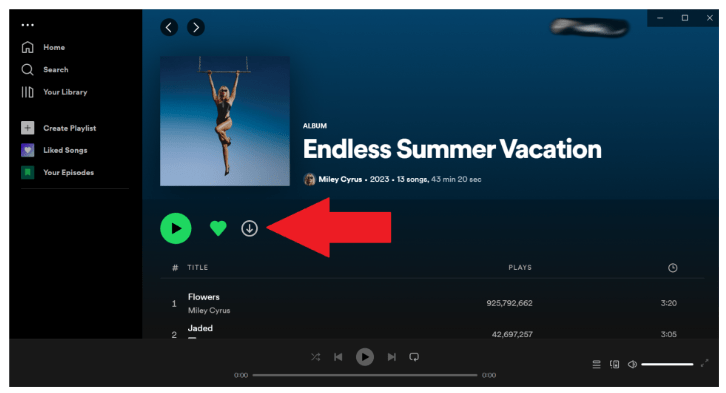
Contrassegnare una playlist Spotify per la sincronizzazione offline significa toccare il cursore Download in modo che diventi verde. Di seguito sono riportate le guide dettagliate su come contrassegnare la playlist per la sincronizzazione offline sul tuo iPhone, Android e computer. Poiché la procedura varia da un dispositivo all'altro, in questa sezione è inclusa una discussione separata per ciascun dispositivo. Vedi la discussione qui sotto.
Sincronizza offline la playlist Spotify su iPhone/Android
- Inizia con l'avvio dell'app Spotify sul tuo cellulare.
- Tocca la scheda La tua libreria nell'angolo in basso a destra dello schermo, quindi scegli la scheda Playlist dalle opzioni della scheda in alto.
- Pochi secondi dopo, verranno visualizzate tutte le tue playlist salvate in cui devi sceglierne una. Per contrassegnare la playlist per la sincronizzazione offline, tieni premuto sulla playlist per visualizzare le opzioni del menu.
- Dall'elenco visualizzato, fare clic su Download. Le playlist inizieranno quindi a essere scaricate sul tuo dispositivo.
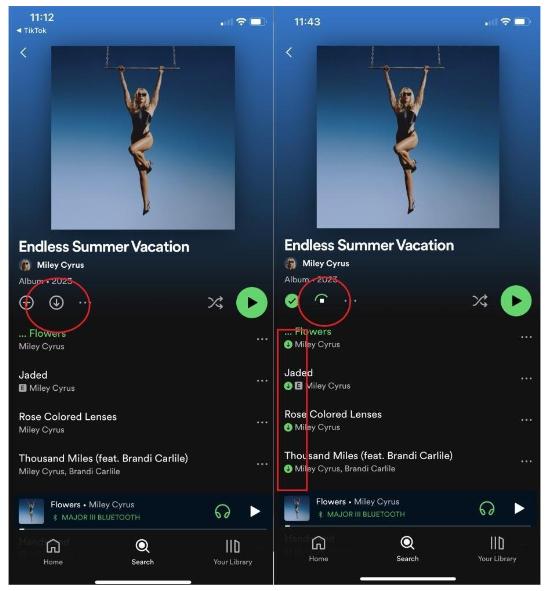
Il tempo necessario al completamento del download dipende in gran parte dalla velocità di Internet e dalla dimensione del file da scaricare. Ma subito dopo averlo terminato, anche senza la rete, l'accesso a questi elementi sarà possibile e facile. Per visualizzare i brani scaricati, puoi ora tornare alla tua libreria sull'app mobile Spotify. Tocca Scaricati per vedere quelli salvati sul tuo iPhone o telefono Android e disponibili per l'ascolto offline.
Sincronizza offline la playlist Spotify sul desktop
- Fai clic sull'icona dell'app Spotify sul tuo computer desktop e attendi qualche istante finché non viene completamente avviato. Assicurati di aver effettuato l'accesso al tuo account prima di procedere.
- Nel riquadro di sinistra vengono visualizzate tutte le playlist disponibili. Seleziona l'elemento specifico che desideri contrassegnare la playlist per la sincronizzazione offline. Se la playlist desiderata non è visualizzata nell'elenco, puoi utilizzare la barra di ricerca e inserire il titolo della playlist.
- Tocca la playlist e quindi seleziona il pulsante Download per ottenere la copia dei file offline. In alternativa, fai clic con il pulsante destro del mouse sulla playlist e quindi scegli l'opzione Download dalle opzioni di menu visualizzate.
Argomenti correlati: Se riscontri problemi con la sincronizzazione offline di Spotify, puoi provare le soluzioni qui: Soluzioni per Spotify bloccato in modalità offline.
Parte 3. Come godersi la sincronizzazione offline di Spotify senza Premium?
Come accennato in precedenza, non puoi utilizzare Spotify per contrassegnare la playlist per la sincronizzazione offline se stai utilizzando il servizio gratuitamente. A parte questo, devi anche affrontare più annunci pubblicitari mentre procedi con lo streaming e un conteggio limitato di mescolamenti consente di avere una coda musicale casuale. Ma queste cose sono tutte possibili se le usi AMusicSoft Spotify Music Converter. Questo strumento ti consentirà di ottenere qualsiasi elemento musicale dal servizio e di riprodurlo anche offline. Non dovrai nemmeno sottoscrivere un abbonamento una volta che avrai AMusicSoft.
Oltre alle cose menzionate sopra, c'è ancora molto altro da ottenere da AMusicSoft. Innanzitutto, la sua capacità di scaricare e convertire gli elementi selezionati in un formato di output a cui è possibile accedere comodamente su qualsiasi dispositivo. Ha anche una velocità 5 volte superiore che può completare i processi in pochi minuti. Nonostante la sua elevata velocità, è stato comunque in grado di fornire la migliore qualità audio. Anche l'interfaccia di questo strumento è molto buona e gli utenti sicuramente ameranno, specialmente i nuovi utenti dell'app.
AMusicSoft può anche convertire i brani di Spotify in MP3 o in altri formati accessibili come WAV, AC3, M4A, FLAC e AAC. Grazie a questi formati flessibili, puoi riprodurre Spotify su Peloton , PS4, Alexa e molti altri dispositivi o lettori multimediali. Ecco come utilizzare questo strumento per contrassegnare la playlist per la sincronizzazione offline su Spotify gratuitamente.
- Apri il browser che hai sul tuo computer e poi vai al sito web di AMusicSoft per scaricare il Spotify Music Converter applicazione. Una volta completato il download, dovrebbe seguire l'installazione.
Download gratuito Download gratuito
- Copia il link delle tracce selezionate e poi incollale nell'area del convertitore.

- Scegli un formato di conversione e la cartella di destinazione.

- Premi il pulsante Converti situato nella parte in basso a destra dello schermo e avvia il processo di conversione.

- Infine, salva tutti i risultati dalla sezione Convertiti.
Parte 4. Conclusione
La guida sopra ti ha mostrato completamente la semplice procedura per contrassegnare la playlist per la sincronizzazione offline su Spotify. Come puoi vedere, aggiungere più playlist alla tua raccolta offline è stato semplice da allora. Quindi, troverai sicuramente conveniente seguire i passaggi e, con e senza Internet, lo streaming musicale è ancora possibile sul tuo iPhone, Android e computer. D'altra parte, per godere della stessa funzionalità anche se non sei abbonato a Premium, puoi utilizzare AMusicSoft Spotify Music Converter. Con le sue funzionalità di download e conversione, sarai sicuramente in grado di ottenere un'esperienza ininterrotta con Spotify.
Persone anche leggere
- Come scaricare musica spagnola gratuitamente: una guida facile
- Ne vale davvero la pena un downloader gratuito di Spotify?
- Come scaricare playlist Spotify gratuitamente
- come hackerare spotify premium gratis
- Come esportiamo la playlist di Spotify in CSV?
- Tutorial Spotify: come scaricare musica su Samsung S8?
 Circa l'autore
Robert Fabry è un blogger appassionato, un appassionato di tecnologia, e forse può contaminarvi condividendo qualche consiglio. Ha anche una passione per la musica e ha scritto per AMusicSoft su questi argomenti.