2 metodi rapidi per riprodurre Spotify su Google Home Speaker
Sebbene Google (YouTube Music è il marchio principale di Google per lo streaming musicale) e Spotify siano concorrenti nel settore dei servizi di streaming musicale, collaborano per consentire l'ascolto di Spotify sugli altoparlanti intelligenti di Google. L'integrazione di Spotify con Google Home apre un mondo di possibilità per gli amanti della musica. In questo articolo, esploreremo quindi come riprodurre Spotify su Google Home . Non solo potrete godervi i vostri brani preferiti dall'ampio catalogo di Spotify, ma potrete anche sfruttare la perfetta integrazione con Google Home per migliorare la vostra esperienza di ascolto.
Indice dei contenuti Metodo 1. Collegare l'account Spotify a Google Home Metodo 2. Ascoltare Spotify senza pubblicità su Google Home senza abbonamento Premium Perché Google Home non riproduce la mia playlist di Spotify? Riepilogo
Metodo 1. Collega l'account Spotify a Google Home
Posso riprodurre Spotify su Google Home? Fortunatamente, una volta configurato Spotify su Google Home, puoi usare Google Home come un normale speaker Bluetooth e tirare fuori la canzone che vuoi ascoltare sul tuo telefono. Ancora meglio, tutti gli utenti gratuiti e Spotify Premium possono collegare il loro account a Google Home. È molto semplice da fare. Devi solo seguire quanto segue:
Collega Spotify a Google Home
Passaggio n. 1. Scarica e apri l'app Google Home sul tuo smartphone Android o iOS, se non l'hai già installata.
Passaggio n. 2. Dalla schermata iniziale, tocca + nell'angolo in alto a sinistra, quindi scorri verso il basso fino a Servizi di Google Assistant e scegli Musica.
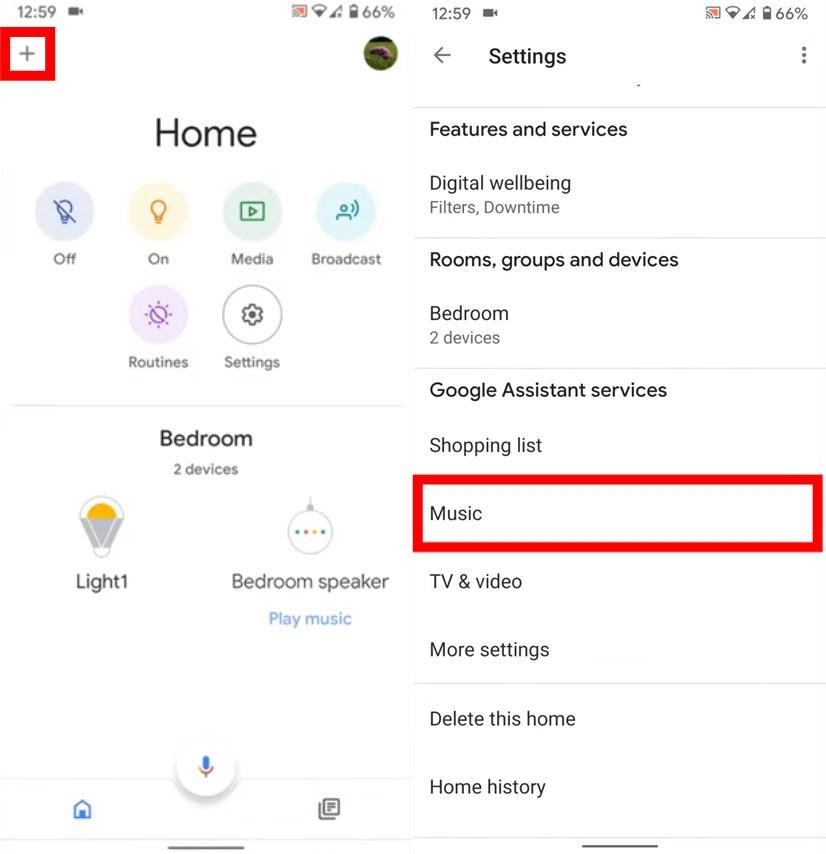
Passaggio n. 3. Seleziona Spotify dall'elenco dei servizi disponibili. Dopo aver selezionato Spotify, l'applicazione ti chiederà di collegare il tuo account Spotify.
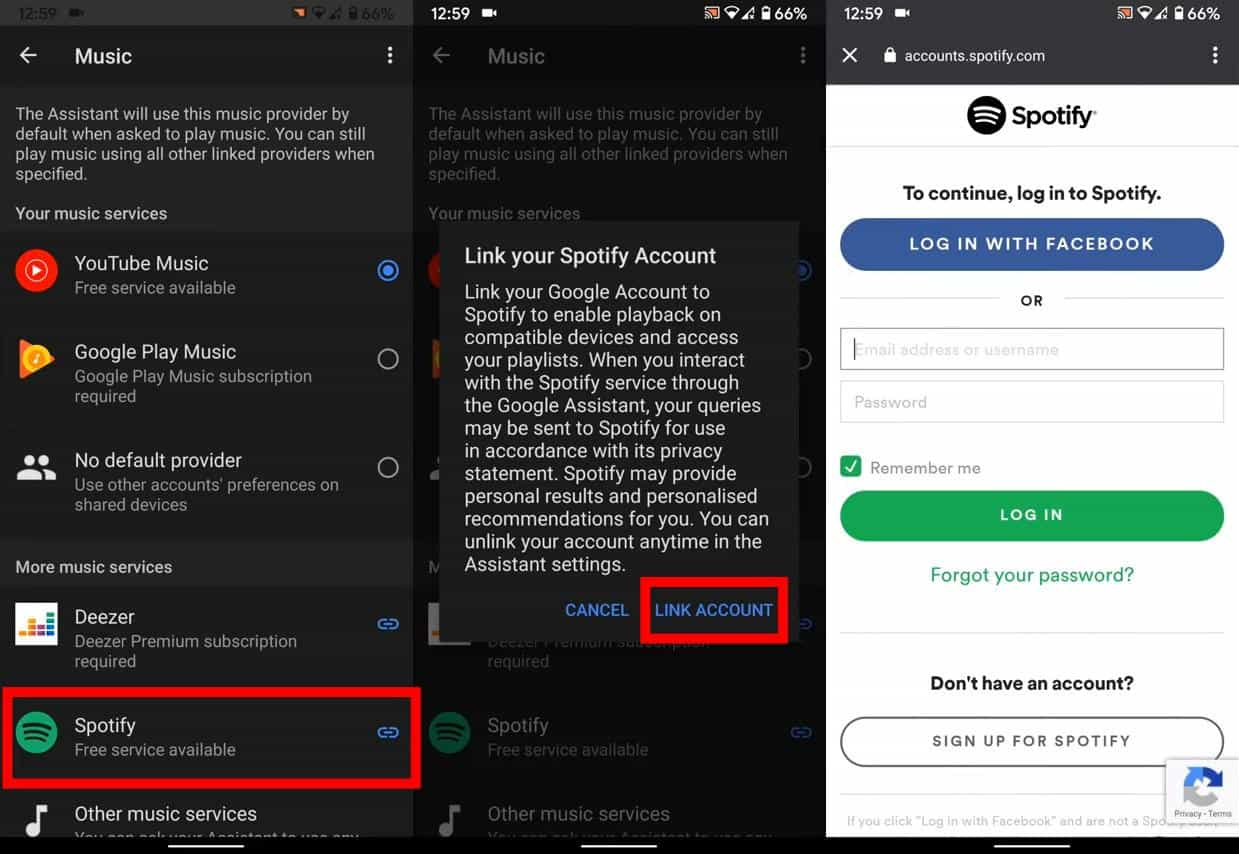
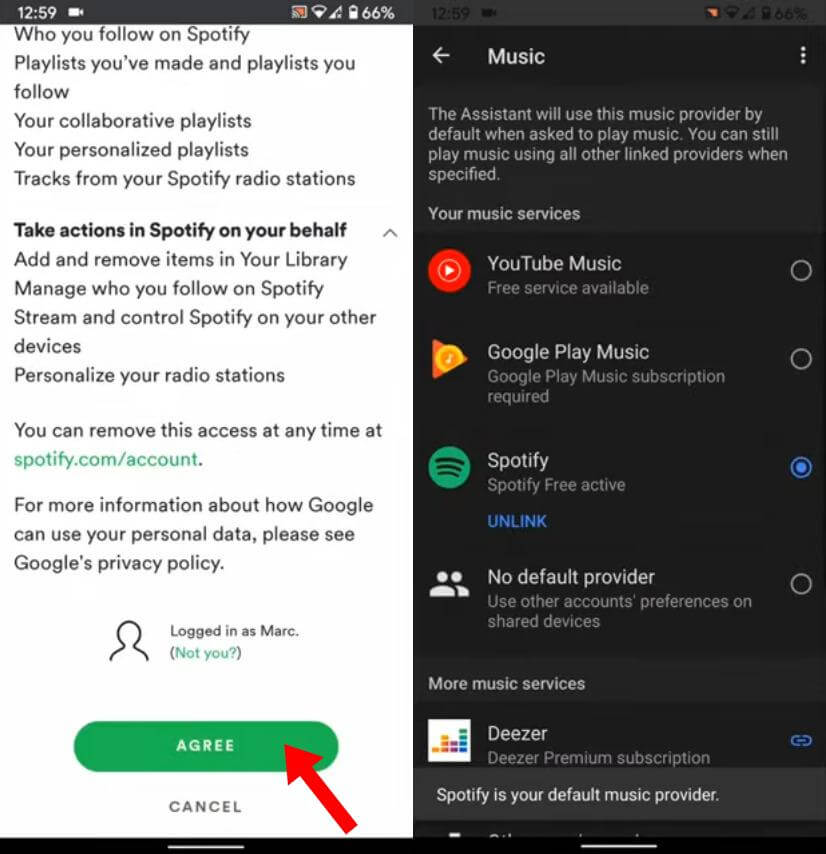
Passaggio n. 4. Successivamente, dovrai accettare di concedere a Google autorizzazioni specifiche. Fai clic sul grande pulsante verde "Accetto" in fondo alla pagina per procedere.
Passo #5. Dopo aver seguito i passaggi precedenti, Spotify passerà alla sezione chiamata "I tuoi servizi musicali" nella schermata Musica, dove potrai selezionarla come opzione predefinita. Se vuoi passare a un altro servizio musicale, tocca Scollega sotto Spotify e scollega il tuo account.
Riproduci musica Spotify su Google Home tramite comandi vocali
Sei pronto a riprodurre Spotify su Google Home? Dopo aver collegato il tuo account, Spotify sarà il fornitore di musica predefinito. Ora è il momento di sfruttare al meglio Spotify sugli smart speaker Google Home. Se non sai come chiedere a Google Assistant di riprodurre Spotify, ecco alcuni comandi vocali che puoi provare:
- Ehi Google, riproduci un po' di musica hip-hop
- Ehi Google, riproduci [nome canzone/album/playlist]
- Ehi Google, riproduci il nuovo album di The Weeknd
- Ehi Google, interrompi/salta la canzone
- Ehi Google, riproduci casualmente la mia playlist
- Ehi Google, alza/abbassa il volume
- Ehi Google, chi canta questa canzone?
- Ehi Google, quando è uscito questo album?
- ......
Metodo 2. Ascolta Spotify senza pubblicità su Google Home senza Premium
Se riproduci Spotify su Google Home con un account gratuito, otterrai un'esperienza musicale interrotta sul tuo smart speaker da funzionalità limitate. Ad esempio, tu e il tuo ospite potreste ascoltare improvvisamente pubblicità di bagnoschiuma quando riproducete una playlist per feste da Spotify tramite Google Home.
Come riprodurre la musica di Spotify su Google Home senza pubblicità? Beh, il modo più semplice è passare a Spotify Premium, che offre un'esperienza di ascolto senza pubblicità. Tuttavia, a luglio 2024, Spotify ha aumentato il prezzo dei suoi piani Premium senza offrire una funzionalità Hi-Fi. La tua fattura mensile di Spotify aumenterà e vale ancora la pena usare Spotify Premium? Per riprodurre Spotify senza pubblicità senza Premium sui dispositivi Google Home, non puoi perderti AMusicSoft Spotify Music Converter.
Questa app è in grado di rimuovere la protezione DRM e convertire i brani di Spotify in formati supportati, mantenendo la qualità originale delle tracce e conservando persino i tag ID3 e le informazioni sui metadati. Dopodiché, potrai scaricare tutti i brani di Spotify senza DRM e ascoltarli offline gratuitamente per sempre su tutti i tuoi dispositivi. Puoi anche caricarli sul tuo smartphone e associare il tuo dispositivo Google Home al telefono tramite Bluetooth. In questo modo, potrai chiedere a Google di riprodurre la musica locale dal tuo telefono senza pubblicità.
Download gratuito Download gratuito
Come usare AMusicSoft Spotify Music Converter:
Passo #1. Dopo l'installazione, devi aprire AMusicSoft Spotify Music Converter installato sul tuo PC. Una volta che sei nella schermata principale, devi importare la playlist Spotify che desideri convertire e scaricare.
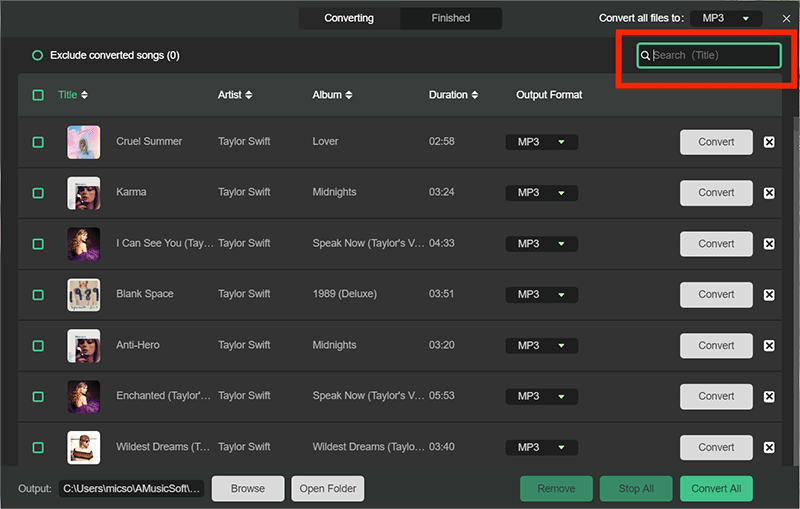
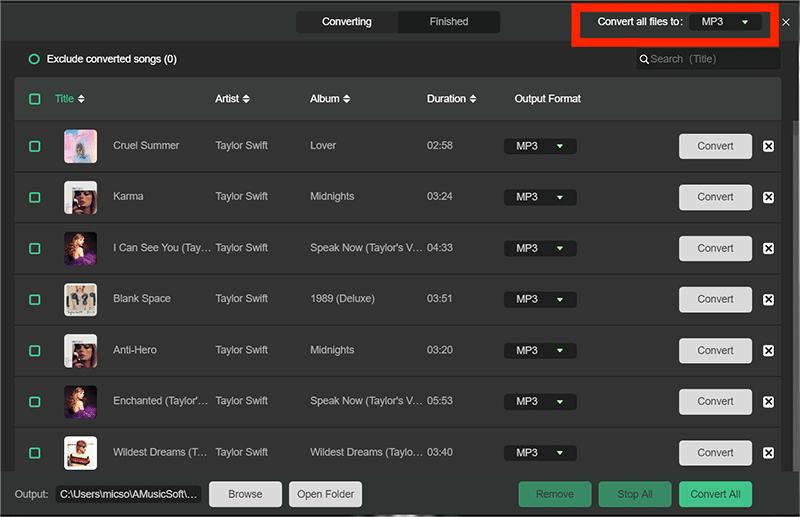
Passaggio n. 2. Una volta completato il caricamento, è necessario scegliere un formato supportato tra quelli elencati nell'elenco dei formati di output dell'app. Definire una cartella di output consentirà inoltre di visualizzare facilmente tutti i brani di Spotify scaricati.
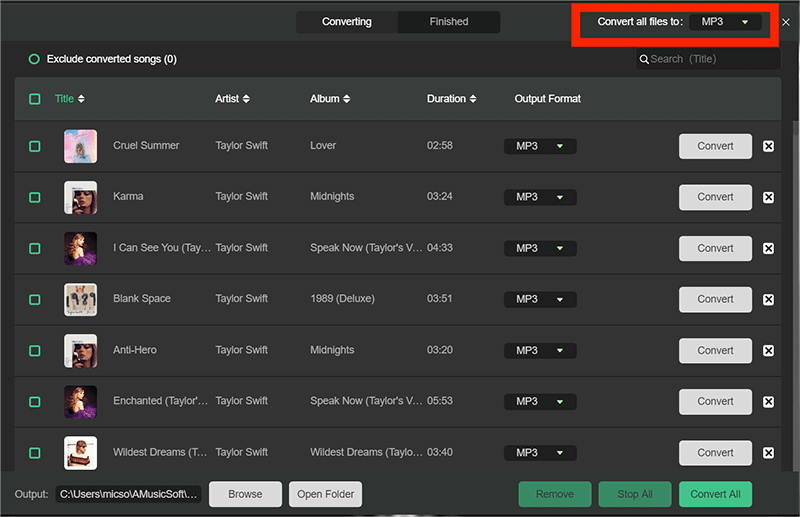
Passaggio n. 3. La conversione e la rimozione del DRM richiederanno solo pochi minuti. Dovrai solo attendere il completamento di questo processo per avere finalmente i file convertiti pronti per lo streaming!
Riproduci musica Spotify su Google Home tramite Bluetooth
In pochi minuti, convertirai gratuitamente le canzoni di Spotify in MP3 online e questa musica sarà disponibile per il caricamento sui dispositivi mobili. Quindi puoi associare il tuo smartphone o tablet a Google Home tramite Bluetooth e riprodurre facilmente in streaming i download di Spotify direttamente dal tuo dispositivo allo smart speaker. Ecco come riprodurre Spotify su Google Home senza pubblicità tramite Bluetooth:
Passo #1. Collega il tuo cellulare al computer. Trasferiscici queste canzoni Spotify senza DRM.
Passo #2. Apri l'app Google Home su Android o iOS. Tocca il pulsante Dispositivi nell'angolo in alto a destra o nel menu a sinistra. Per l'altoparlante Google Home che desideri associare, tocca il pulsante di overflow dell'azione nell'angolo in alto a destra della scheda e seleziona Impostazioni. Scorri fino in fondo e tocca Dispositivi Bluetooth associati. Quindi, nell'angolo in basso a destra, tocca Abilita modalità di associazione.
Passo #3. Adesso è il momento di associare Google Home al tuo dispositivo mobile.
- Su Android: apri le impostazioni Bluetooth sul tuo telefono e cerca l'altoparlante Google Home, che apparirà con il nome che gli hai assegnato nell'app Google Home.
- Su iOS: Apri le Impostazioni sul tuo iPhone e tocca Bluetooth. Scorri verso il basso per vedere Dispositivi disponibili. Tocca il tuo dispositivo Google Home. Anche se potrebbe volerci un momento, i tuoi dispositivi si accoppieranno.
Dopo aver associato il tuo dispositivo mobile a Google Home, funzionerà come qualsiasi altro speaker Bluetooth. Puoi riprodurre brani Spotify senza DRM memorizzati localmente dal tuo dispositivo mobile.
Perché Google Home non riproduce la mia playlist Spotify?
È davvero fastidioso e irritante non riuscire a riprodurre Spotify su Google Home, vero? Ti sei mai trovato in una situazione del genere? Cosa hai fatto per risolverla? O stai ancora pensando a un modo per farlo? Se scopri che Google Home non si comporta come dovrebbe, segui questi suggerimenti per risolvere i problemi.
- Riavvia il tuo altoparlante Google Home
- Scollega/collega il tuo account Spotify
- Prova un'altra sorgente musicale
- Trasmetti invece con Google Home
- Prova a cancellare la cache del tuo telefono
Sintesi
È semplice giocare a Spotify su Google Home! Anche le procedure di collegamento e scollegamento sono facili da seguire e da eseguire. Inoltre, puoi sempre fare affidamento su strumenti come questo AMusicSoft Spotify Music Converter soprattutto se non vuoi interruzioni durante lo streaming tramite la tua versione gratuita.
Persone anche leggere
- Come puoi giocare a Spotify su Twitch?
- Come giocare a Spotify su PS4 mentre giochi (ultimi 3 modi)
- Come ascoltare Spotify su Xbox 360? Funzionante al 100%.
- 3 modi migliori per riprodurre Spotify su Xbox One (tutorial completo)
- Come riprodurre Spotify Music su dispositivi Amazon Echo e Alexa?
- Come riprodurre Spotify Music su Fitbit Versa con/senza Premium
- 3 metodi per riprodurre Spotify su Apple TV HD/4K/1a/2a/3a generazione
 Circa l'autore
Robert Fabry è un blogger appassionato, un appassionato di tecnologia, e forse può contaminarvi condividendo qualche consiglio. Ha anche una passione per la musica e ha scritto per AMusicSoft su questi argomenti.