Come riprodurre Spotify tramite Bluetooth su auto/altoparlanti
Oggi, la tecnologia Bluetooth è comunemente utilizzata in tutto il mondo per connettere dispositivi come cuffie, tastiere, mouse e altoparlanti wireless a computer e dispositivi mobili. La tecnologia Bluetooth è probabilmente anche la caratteristica più importante nel mondo dello streaming, perché non si è più limitati ad ascoltare il catalogo esclusivamente tramite le app per computer e dispositivi mobili. Se possiedi un dispositivo Bluetooth wireless e desideri riprodurre Spotify tramite Bluetooth , continua a leggere per scoprire alcuni consigli utili!
Indice dei contenuti Parte 1. Ascoltare Spotify tramite Bluetooth su iOS/Android Parte 2. Ascoltare Spotify tramite Bluetooth in auto Parte 3. Bonus: Ascoltare Spotify ovunque senza Bluetooth/Wi-Fi Parte 4. Riepilogo
Parte 1. Gioca a Spotify tramite Bluetooth su iOS/Anroid
Quando gli utenti cercano di riprodurre Spotify su altri dispositivi, come altoparlanti o dispositivi dotati di Bluetooth, si chiedono se sia possibile farlo in questo modo. Alcuni ci provano anche. Se anche tu hai dei dubbi, non preoccuparti: qui ti spiegheremo come riprodurre Spotify tramite Bluetooth sul tuo iPhone o Android.
Utilizzo di AirPlay (iOS)
AirPlay è il protocollo di comunicazione wireless di Apple che consente di condividere video, musica, foto, presentazioni e schermate dai dispositivi Apple (iPhone, iPad, iPod Touch e Mac) a Mac, Apple TV, HomePod e altoparlanti di terze parti compatibili, smart TV e dispositivi Bluetooth selezionati. Come riprodurre Spotify tramite Bluetooth su iOS? La procedura per riprodurre musica con AirPlay verrà illustrata di seguito:
Passo 1: Apri Spotify e scegli una traccia da riprodurre.
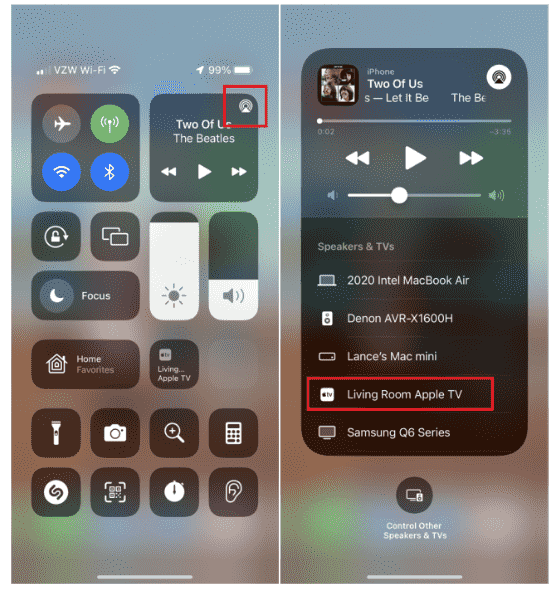
Passo 2: Apri il Centro di Controllo su iPhone o iPad.
Passo 3: Premi a lungo sul widget musicale. Tocca l'icona AirPlay nella parte in alto a destra del widget.
Passo 4: Verranno elencati tutti i dispositivi supportati da Airplay. Seleziona il dispositivo che ti piace, mostrerà quindi un segno di spunta bianco. Una volta terminato, la musica di Spotify verrà riprodotta su un altro dispositivo.
Utilizzo della trasmissione dello specchio (Android)
È un peccato che la funzione AirPlay sia disponibile solo sui dispositivi Apple. Ma Android ha il Mirror Casting da Android 5.0 Lollipop, quindi a meno che il tuo dispositivo non sia veramente antico, sei al sicuro. Ogni produttore di telefoni chiama questa funzione in modo diverso. Su un telefono Samsung, si chiamerà Smart View. Su altri telefoni, potrebbe essere chiamato Screen Cast, Cast o qualcosa di simile. Diamo un'occhiata a come riprodurre Spotify tramite Bluetooth su Android.
Passo 1: Apri Spotify e scegli la musica da riprodurre.
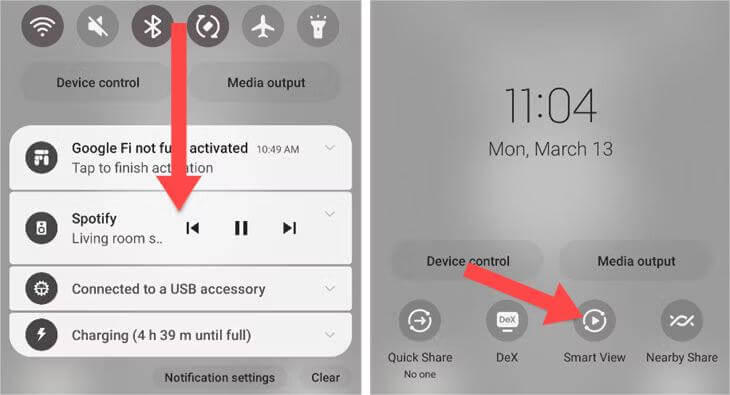
Passo 2: Scorri verso il basso dalla parte superiore dello schermo del tuo telefono Android per visualizzare il menu Impostazioni rapide e cerca l'opzione di trasmissione o condivisione dello schermo.
Passo 3: Posiziona il tuo dispositivo Android vicino al tuo dispositivo Bluetooth, quindi tocca Smart View o un'impostazione simile. Vedrai un elenco di dispositivi nelle vicinanze che supportano il mirroring dello schermo. Tocca il dispositivo a cui desideri connetterti, quindi seleziona il pulsante Start per connetterti ed eseguire il mirroring dello schermo.
Passo 4: Il tuo dispositivo Bluetooth riproduce la musica dal tuo dispositivo Android. Al termine, tocca il controllo del mirroring per attivare il menu e quindi disconnetti il dispositivo.
Parte 2. Riproduci Spotify tramite Bluetooth in Cars
La musica ci rende guidatori migliori, su questo non ci sono dubbi. Alcune persone lo riproducono a tutto volume sui loro altoparlanti 24 ore su 7, XNUMX giorni su XNUMX, mentre altri cercano semplicemente di passare un po' di tempo con esso. Non importa quale tu sia, è bello avere a bordo alcune tracce di qualità. Fortunatamente, Spotify funziona su Apple CarPlay e Android Auto. CarPlay e Android Auto semplificano l'utilizzo dell'app Spotify durante la guida e la riproduzione dei brani sul display integrato dell'auto. Ecco come puoi riprodurre facilmente Spotify tramite Bluetooth nella tua auto:
Utilizzo di Apple CarPlay (iOS)
Passo 1: Assicurati che la tua auto sia dotata di Apple CarPlay.
Passo 2: Avvia l'auto, quindi assicurati che Siri sia attivo. Collega il tuo iPhone alla tua auto tramite un cavo USB.
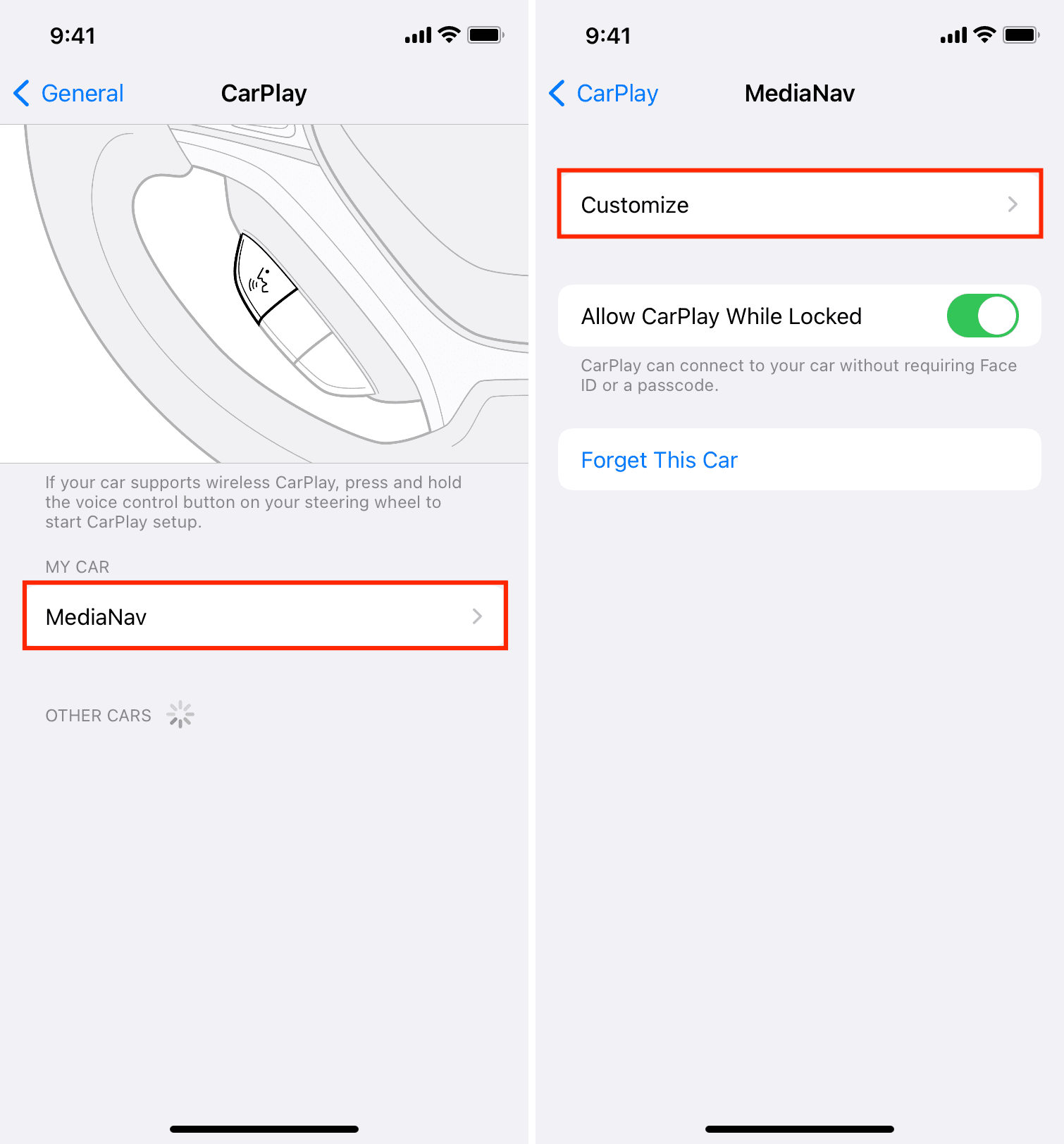
Passo 3: Durante la connessione, il display della tua auto mostrerà le app disponibili. Per aggiungere l'app Spotify sul tuo iPhone se non riesci a vederla: vai su Impostazioni > Generali, quindi tocca CarPlay. Seleziona la tua auto. Quindi tocca Personalizza. Tocca il pulsante Aggiungi per aggiungere Spotify.
Passo 4: Una volta terminato, apri l'app Spotify sul sistema di infotainment dell'auto. Ora puoi iniziare a riprodurre alcuni dei tuoi brani Spotify preferiti.
Utilizzo di Android Auto (Android)
Passo 1: È importante assicurarsi che il tuo veicolo sia compatibile con Android Auto controllando il manuale del veicolo o il sito Web del produttore prima di procedere.
Passo 2: Per riprodurre Spotify tramite Bluetooth nel sistema di infotainment della tua auto, scarica e installa l'app Android Auto da Google Play Store e segui le istruzioni.
Passo 3: Per aggiungere Spotify ad Android Auto, avvia Android Auto sul sistema di infotainment della tua auto. Collega il telefono all'auto utilizzando un cavo USB o wireless, quindi Android Auto verrà avviato.
Passo 4: Se hai effettuato l'accesso al tuo smartphone con Android Auto, sincronizzerai automaticamente anche il tuo account Spotify. Fare clic per avviare il servizio Spotify all'interno di Android Auto e sfogliare le playlist e i brani preferiti.
Parte 3. Bonus: gioca a Spotify ovunque senza Bluetooth/WiFi
Senza Wi-Fi, puoi riprodurre Spotify tramite Bluetooth. Tuttavia, molti hanno affermato che il dispositivo Bluetooth continuava a disconnettersi dopo pochi minuti, mentre alcuni hanno notato una latenza insolita, interruzioni nella riproduzione audio, telefoni che non rilevavano nuovi dispositivi Bluetooth e molti altri. Inoltre, il posizionamento del dispositivo fisico e le condizioni circostanti possono interferire con le prestazioni Bluetooth. Se sei sfortunato e sei uno di questi utenti afflitti da problemi Bluetooth, puoi scaricare musica da Spotify per riprodurla offline.
Qui puoi rivolgerti a AMusicSoft Spotify Music Converter. Questo strumento può aiutarti a scaricare facilmente la tua traccia musicale preferita su Spotify perché una delle sue funzionalità è che può rimuovere DRM da Spotify traccia. AMusicSoft supporta l'ottenimento di file audio in formato MP3, AAC, FLAC, WAV, AIFF o ALAC. Tutti questi formati possono essere accessibili su qualsiasi lettore multimediale con comodità e facilità.
AMusicSoft Spotify Music Converter è disponibile sia per gli account gratuiti che per quelli premium. Ciò significa che non avrai mai bisogno di accedere all'applicazione Spotify o di connettere il tuo dispositivo a Internet ascolta Spotify offline gratuitamente. Nel frattempo, la sua velocità di conversione può essere fino a 5 volte più veloce, consentendoti di convertire l'intero album Spotify in pochi secondi. Il software AMusicSoft manterrà anche tutti i metadati musicali e i tag ID3 per i download, inclusi titolo, artisti, ID traccia e copertina dell'album dopo che la conversione è terminata. Con queste informazioni, puoi gestire facilmente la tua raccolta di download musicali.
Passo 1: Clicca sul pulsante Download gratuito qui sotto per ottenere AMusicSoft Spotify Converter sul tuo Windows o Mac.
Download gratuito Download gratuito
Passo 2: Avvia il programma AMusicSoft quando il processo di installazione è terminato. Accedi al tuo account sul suo web player Spotify per accedere direttamente alla tua libreria musicale. Ora puoi trascinare e rilasciare il podcast che vuoi riprodurre offline direttamente sul pulsante "+".

Passaggio 3. Scegli il tipo di output desiderato. Devi anche creare una cartella in cui verranno archiviati tutti i file convertiti. Puoi dare alla cartella il nome del genere musicale, del nome dell'artista o persino del titolo degli album e dei brani.

Passaggio 4. L'ultimo passaggio consiste nello scegliere "Converti". Ti basteranno un paio di minuti per poter ascoltare tutta la tua musica preferita per sempre o quando vuoi. Puoi convertire un intero album in una sola volta! Un modo davvero pratico per convertire tutta la musica che desideri.

Parte 4. Per riassumere tutto
La connessione Bluetooth è una delle migliori funzionalità per riprodurre musica. Quando riproduci Spotify tramite Bluetooth, puoi scegliere alcuni dispositivi di fascia alta come gli stereo per funzionare al meglio. Ma cosa fare se hai problemi di connessione Bluetooth? Anche le tecnologie più affidabili, robuste e mature a volte hanno dei giorni di riposo. Dare AMusicSoft Spotify Music Converter provalo se la tua connessione Bluetooth va in tilt. Può scaricare facilmente brani Spotify senza Premium. Una volta scaricato, puoi riprodurre la musica Spotify ovunque e in qualsiasi momento senza WiFi o Bluetooth.
Persone anche leggere
 Circa l'autore
Robert Fabry è un blogger appassionato, un appassionato di tecnologia, e forse può contaminarvi condividendo qualche consiglio. Ha anche una passione per la musica e ha scritto per AMusicSoft su questi argomenti.