Come registrare Spotify su MP3 gratuitamente su Windows/Mac 2025?
Gli utenti di Spotify Premium possono sbloccare tutte le funzionalità, come il download dei brani, l'ascolto offline e altro ancora. Con la versione gratuita, non è possibile accedere ai contenuti offline. Per questo motivo, molti utenti di Spotify gratuito cercano online dei modi per ascoltare la musica offline. Una delle soluzioni che trovano è quella di registrare i brani di Spotify in formato MP3.
È possibile registrare da Spotify? Come registro e ascolto Spotify? È legale registrare musica da Spotify? In questo articolo, risponderemo a queste domande e condivideremo come utilizzare il registratore audio Spotify per registrare musica. Ora segui il tutorial dettagliato di seguito e scopri come farlo.
Indice dei contenuti Parte 1. È possibile registrare musica da Spotify? Parte 2. Come registrare musica da Spotify con Audacity? Parte 3. La migliore alternativa ad Audacity per scaricare musica da Spotify in MP3 Domande frequenti sulla registrazione di musica da Spotify Conclusione
Parte 1. Puoi registrare musica da Spotify?
Come utente gratuito di Spotify , sei costretto ad ascoltare la musica online. Le limitazioni allo streaming musicale imposte da Spotify possono risultare fastidiose. Per questo motivo, sempre più utenti si rivolgono a programmi di registrazione per Spotify, che consentono di registrare la musica e riprodurla offline al di fuori della piattaforma. Ma è davvero possibile registrare la musica da Spotify?
SÌ. Al giorno d'oggi, ci sono molti dei migliori registratori Spotify tra cui scegliere. Possono registrare musica da Spotify e conservarla come file MP3 tramite tecnici maturi. Quindi puoi ascoltare la musica registrata offline tutte le volte che vuoi anche se sei un utente Spotify gratuito. Come registro la musica con i registratori Spotify? Ora controlla la parte successiva per elaborare le registrazioni Spotify indipendentemente dai dispositivi che stai utilizzando.
Parte 2. Come registrare musica da Spotify con Audacity?
Se vuoi iniziare a registrare musica da Spotify, Audacity è un'ottima scelta. Si tratta di un editor audio gratuito, potente e open source, disponibile da anni per Windows, macOS e Linux. Supporta numerosi formati di input e output, tra cui MP3, WAV, AAC, WMA, FLAC, AIFF, AU e Ogg Vorbis . I requisiti di sistema sono minimi, il che lo rende ancora oggi la soluzione ideale per registrare musica da Spotify in formato MP3.
Audacity migliorerà anche le tue produzioni con una vasta selezione di plugin di terze parti, tra cui VST3, Nyquist e altri. Audacity è gratuito? SÌ! Audacity è gratuito per tutti. Come si registra l'audio da Spotify con Audacity? Segui la guida qui sotto per registrare musica da Spotify.
Usa Audacity per registrare musica da Spotify
Passaggio 1. Visita il sito web ufficiale di Audacity, scarica e installa l'applicazione a seconda del tuo sistema operativo. In questo caso, scegliamo la versione per Windows.
Passaggio 2. Avvia Audacity sul tuo computer Windows e, nella barra degli strumenti in alto a sinistra, fai clic sul pulsante "Modifica", quindi su "Preferenze" > "Impostazioni audio".
Passaggio 3. Nella sezione "Interfaccia", individua il menu a tendina "Host". "Audio Host" è l'interfaccia tra Audacity e il dispositivo audio. Su Windows, puoi scegliere "Windows WASAPI" Audio Host.
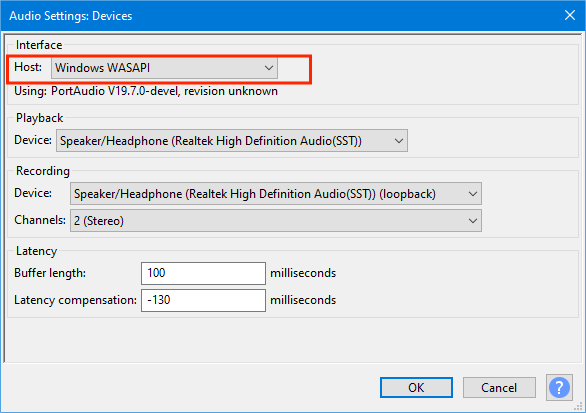
Passo 4: Per il Dispositivo di riproduzione, scegli il dispositivo audio denominato a cui sono collegati le cuffie o gli altoparlanti.
Passo 5: Quindi scegli l'ingresso "loopback" nella casella Dispositivo di registrazione. Scegli l'ingresso di loopback per il dispositivo di riproduzione del computer che ascolterai (ad esempio, "Altoparlanti (loopback)". L'ingresso di loopback registra la riproduzione del computer anche se il tuo dispositivo audio non dispone del mix stereo o di un ingresso simile.
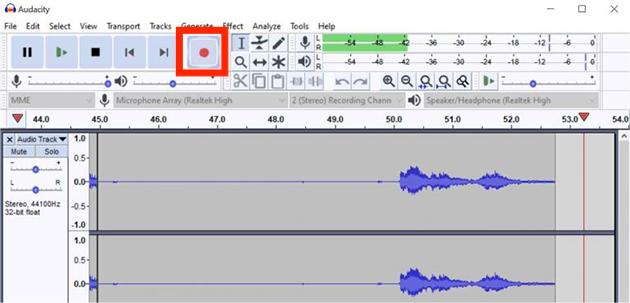
Passo 6: Come registrare la musica di Spotify adesso? In Audacity, fai clic sul pulsante rosso "Registra" nella barra degli strumenti e riproduci i brani o le playlist di Spotify che desideri ascoltare offline. Una volta terminata la musica, premi l'icona "Stop" situata nella barra di riproduzione su Spotify. Quindi fare clic sul pulsante "Stop" per terminare la registrazione in Audacity.
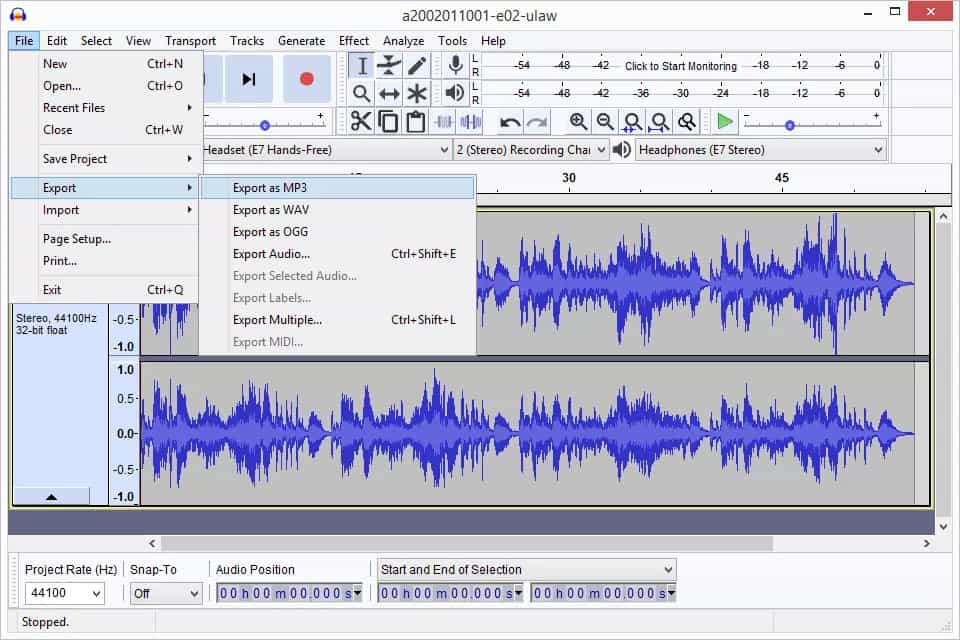
Passo 7: Dopo aver interrotto la registrazione della musica in Audacity, puoi esportare le registrazioni musicali. Vai alla barra degli strumenti e fai clic su "File" > "Esporta" > "Esporta audio" per aprire la finestra Esporta audio. Per registrare musica da Spotify su MP3, nella finestra Esporta audio, puoi impostare il formato del file come MP3 e scegliere la posizione in cui desideri salvare il file. Fai clic su "Salva" per esportare la registrazione.
Sebbene Audacity abbia aggiunto nuove funzionalità nel corso degli anni per registrare audio o video più facilmente, Audacity presenta alcune limitazioni. Prima di tutto, quasi tutte le modifiche apportate ad Audacity sono distruttive, il che rappresenta il limite più grande di Audacity. Significa che non puoi registrare la musica di Spotify con la migliore qualità originale. In secondo luogo, le varie impostazioni di Audacity possono risultare impegnative per i principianti. Il processo di registrazione prevede la regolazione delle impostazioni di sistema, che potrebbe non essere intuitiva o diretta per gli utenti che non hanno familiarità con il routing audio.
Infine, sappiamo tutti che con un account Spotify gratuito lo streaming musicale sarà accompagnato da fastidiosi annunci audio o video. Se inizi a registrare la musica di Spotify con Audacity, gli annunci pubblicitari potrebbero essere registrati insieme nella tua registrazione musicale. Anche se ascolti musica offline, non puoi ottenere una riproduzione senza pubblicità. Invece di scegliere un registratore Spotify per registrare musica con pubblicità, prova l'alternativa Audacity per scaricare musica senza pubblicità da Spotify in alta qualità. Immergiamoci nella parte successiva per imparare come farlo!
Parte 3. Migliore alternativa ad Audacity per scaricare Spotify su MP3
Se provi a utilizzare Audacity per registrare brani Spotify, seguire alcuni passaggi sopra può essere un po' una sfida. La registrazione dell'audio direttamente dall'uscita audio del computer potrebbe comportare una perdita di qualità audio rispetto alla sorgente musicale. L'alternativa ad Audacity può offrire il miglior risultato di qualità audio, come ad esempio AMusicSoft Spotify Music ConverterCon il software AMusicSoft, puoi ottenere veri download di musica da Spotify invece di dischi audio con pubblicità perché AMusicSoft Spotify Music Converter è integrato con il web player Spotify che ti consente di accedere, scaricare e convertire musica dalla libreria Spotify in un unico passaggio. Sia gli utenti Spotify gratuiti che quelli Premium possono utilizzarlo per scaricare musica. Non è necessario passare a Spotify Premium più.
Spotify utilizza la protezione DRM per impedire la riproduzione dei suoi file audio su dispositivi non autorizzati. Ciò significa che questi brani non possono essere ascoltati su alcun dispositivo o lettore. Fortunatamente, il programma AMusicSoft è in grado di rimuovere la protezione DRM da Spotify mantenendo i tag ID3, consentendo così di accedere ai file audio di Spotify su qualsiasi dispositivo. Utilizzando questo software, è possibile convertire i brani audio di Spotify in MP3, M4A, AC3, AAC, WAV e FLAC senza perdita di qualità. Successivamente, è possibile trasferire la musica senza DRM sul proprio lettore musicale, utilizzando un equalizzatore per una riproduzione ottimale.
Scarica Spotify Music gratis su Mac/Windows con AMusicSoft
Passo 1: AMusicSoft Spotify Music Converter offre una prova gratuita. Che tu sia un utente gratuito o un abbonato Spotify, puoi scaricare la musica Spotify su MP3 senza alcun costo.
Download gratuito Download gratuito
Passo 2: Apri AMusicSoft Spotify Music Converter e accedi al suo lettore web Spotify integrato. Una volta che sei nella schermata principale, trascina e rilascia le tracce di Spotify per aggiungere quelle da convertire.

Passo 3: Selezionane uno dai formati di output. Puoi scegliere il formato MP3 o qualsiasi altro compatibile con il tuo dispositivo a seconda delle tue preferenze. Puoi anche impostare la qualità dell'output, la velocità di conversione e il percorso di output.

Passo 4: Seleziona il pulsante in basso "Converti". Ora il programma AMusicSoft trasformerà tutte le tracce Spotify caricate e allo stesso tempo rimuoverà la protezione DRM di queste.

Domande frequenti sulla registrazione di Spotify Music
Q1: È legale registrare musica da Spotify?
È legale registrare musica per uso personale. Ma non è possibile creare un'opera derivata o un accordo per uso pubblico o aziendale in qualsiasi forma senza autorizzazione.
Q2: Posso registrare lo schermo del mio Spotify?
No, Spotify non consente la registrazione dello schermo poiché costituisce una violazione del copyright. L'app detiene la licenza per la distribuzione e la distribuzione gratuita influirà sull'attività.
Conclusione
Poiché sul mercato sono presenti così tanti registratori audio per registrare la musica di Spotify su MP3, qui viene fornito il tutorial di Audacity per tutti i computer. Tuttavia, è chiaro che se consideri un modo professionale, efficiente e senza perdita di qualità per scaricare brani Spotify, AMusicSoft Spotify Music Converter è sicuramente la scelta più ideale. AMusicSoft Spotify Music Converter è semplicissimo da usare e ti consente di conservare i tuoi brani Spotify memorizzati sul tuo dispositivo per sempre!
Persone anche leggere
- Scarica brani Spotify su Apple Watch senza Premium (2024)
- Come scaricare podcast su Spotify su dispositivo mobile/desktop
- Spotify Downloader Mac: downloader migliori e gratuiti
- Come scaricare musica su VivaVideo: una procedura da conoscere
- 10 correzioni per Spotify dice offline anche quando connesso al WiFi
- I 10 migliori downloader di Spotify per PC Windows e Mac nel 2024
- Come scaricare singole canzoni su Spotify (2024)
- Le migliori alternative a Spotify Deezer Music Downloader nel 2024
 Circa l'autore
Robert Fabry è un blogger appassionato, un appassionato di tecnologia, e forse può contaminarvi condividendo qualche consiglio. Ha anche una passione per la musica e ha scritto per AMusicSoft su questi argomenti.