Come impostare Spotify come sveglia su Android/iOS?
Alzarsi dal letto la mattina è un'impresa difficile per tutti, soprattutto se si è stanchi dopo una giornata faticosa. Quindi, sebbene una sveglia sia utile, svegliarsi con la propria musica preferita è decisamente più piacevole, non è vero? In questo articolo, ti mostreremo come impostare Spotify come sveglia . Ti spiegheremo come trasformare lo streaming musicale in uno strumento utile nella tua vita quotidiana, per motivarti ad alzarti e iniziare la giornata con il sorriso, grazie alla tua musica preferita.
Indice dei contenuti Parte 1. Impostare brani da Spotify come sveglia per Android Parte 2. Impostare brani da Spotify come sveglia per iOS Parte 3. Impostare brani da Spotify come sveglia per qualsiasi dispositivo Parte 4. Riepilogo
Parte 1. Imposta brani da Spotify come sveglia per Android
Come impostare Spotify come sveglia? Se sei un utente Android puoi farlo facilmente, con Google Clock. Grazie a una partnership tra Spotify e Google, l'app Orologio funziona con Spotify e puoi connettere il tuo account Spotify all'app Orologio e utilizzare direttamente i tuoi brani preferiti come sveglie. Questa funzionalità è disponibile sia per gli utenti gratuiti che per gli abbonati premium di Spotify. Ecco come puoi impostare un brano Spotify come sveglia nell'app Orologio di Google:
Passaggio 1. Innanzitutto, assicurati di aver scaricato l'app Orologio di Google e l'app mobile di Spotify sul tuo dispositivo Android. Puoi scaricarle dal Google Play Store se non le hai già installate.
Passo 2: Apri l'app Google Orologio e vai alla scheda Sveglia in basso. Crea una nuova sveglia o scegli una sveglia esistente. Con la sveglia nuova o esistente aperta nell'app Orologio, tocca l'icona della campana.
Passo 3: Nella pagina Suono allarme, seleziona la scheda Spotify dalle opzioni in alto.
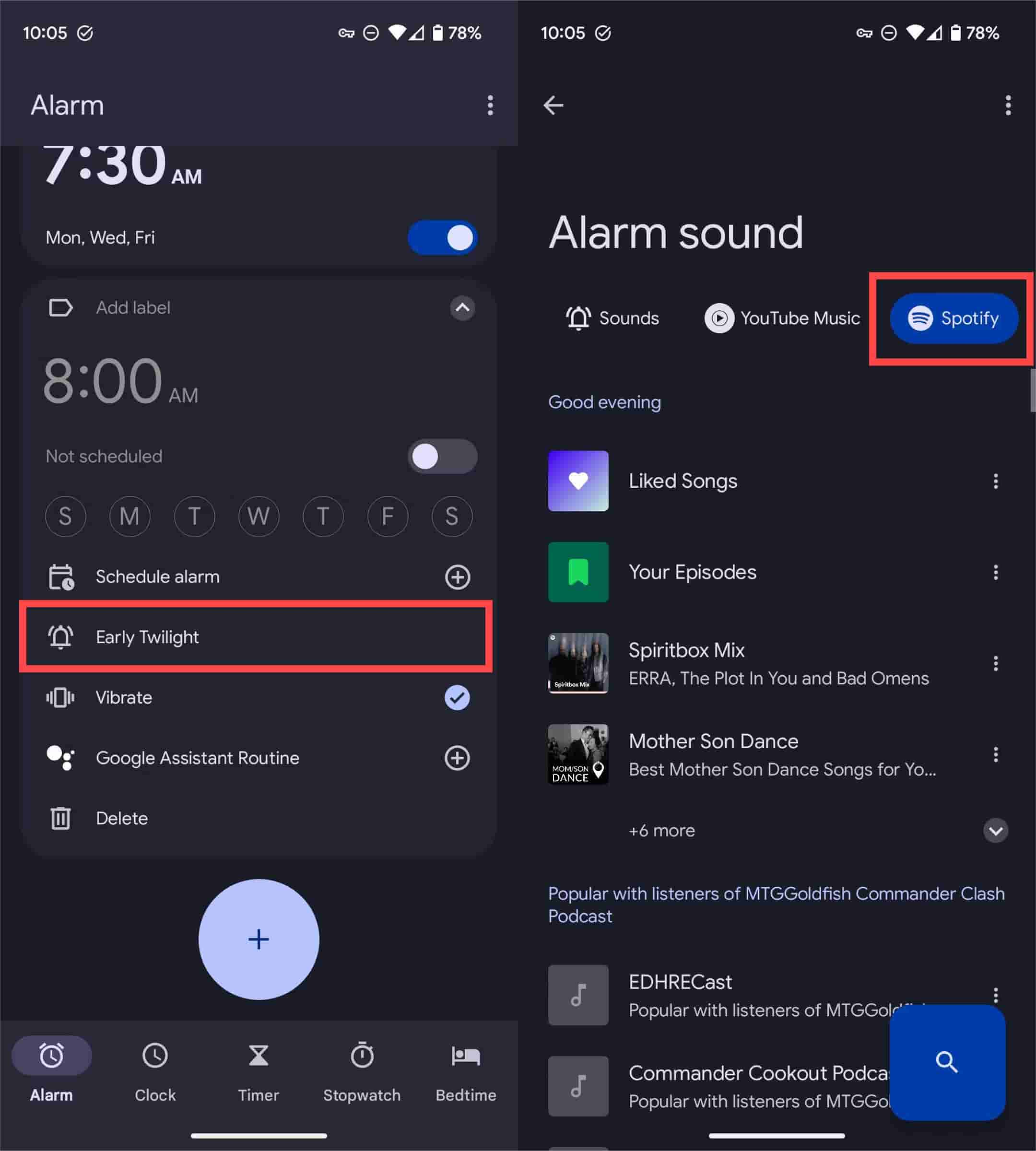
Passo 4: Nella scheda Spotify, utilizza il pulsante Cerca (icona della lente di ingrandimento) per trovare il brano desiderato se non è immediatamente visibile. Per impostare Spotify come sveglia, tocca il brano.
Passo 5: Torna alla pagina Sveglia, ora dovresti vedere il brano Spotify scelto impostato come sveglia.
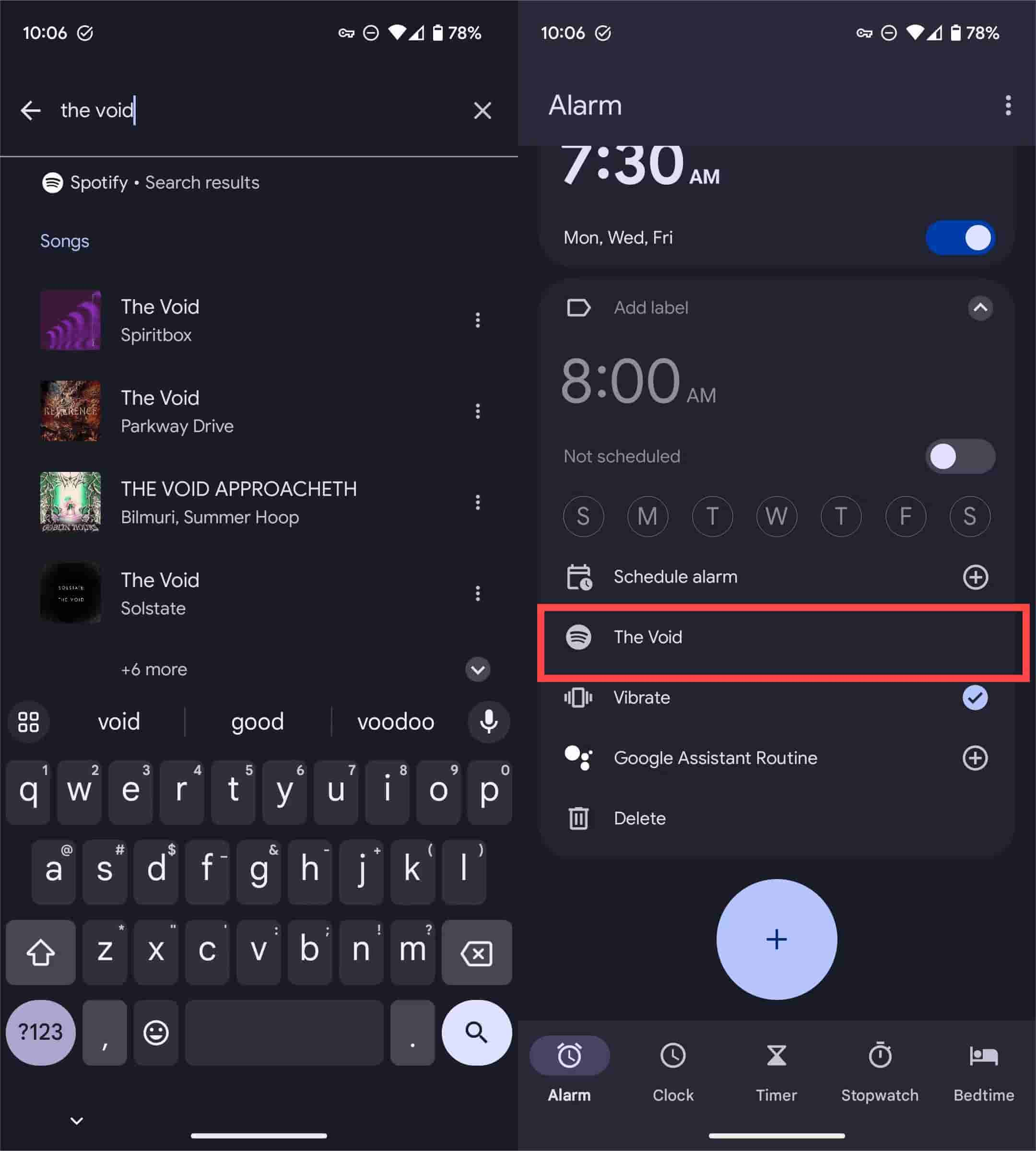
Le sveglie Spotify nell'app Google Orologio sono disponibili per tutti i dispositivi Android con almeno Android 5.0 Lollipop. Oltre a Spotify, anche YouTube Music è stato integrato nell'orologio.
Parte 2. Imposta brani da Spotify come sveglia per iOS
Come impostare Spotify come sveglia su un dispositivo iOS? A differenza di Android, iOS non offre la possibilità di impostare un brano di Spotify come suoneria della sveglia nell'app Orologio predefinita, poiché l'app Orologio di iPhone e iPad non è integrata con Spotify. Per impostare un brano di Spotify come sveglia su un dispositivo iOS, è possibile creare un'attività automatizzata nell'app Comandi Rapidi.
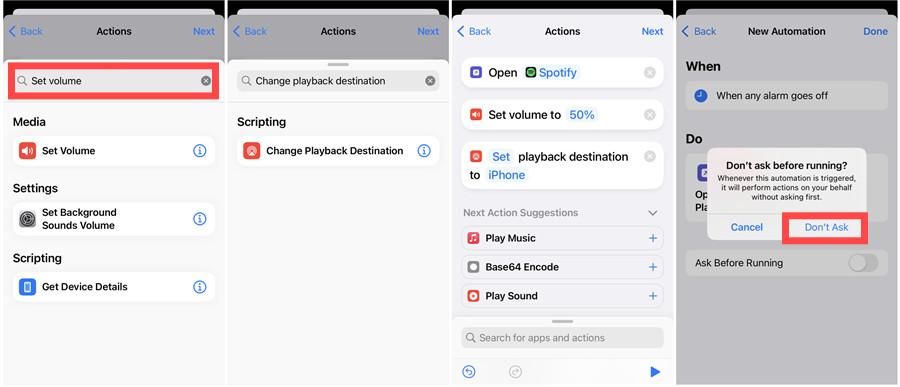
Passo 1: Apri l'app Scorciatoie sul tuo iPhone/iPad e tocca Automazione nella parte inferiore dello schermo. Quindi scegli Crea automazione personale.
Passaggio 2. Scegli Sveglia. Quindi, scegli la sveglia Sveglia oppure tocca Esistente per selezionare la tua sveglia mattutina > Fatto. Dopo aver impostato la prima parte della procedura, tocca Avanti.
Passo 3: Tocca Aggiungi azione, cerca Apri app e tocca per aggiungerla.
Passo 4: Ora tocca la parola azzurra "App". Scegli Spotify dall'elenco delle app.
Passo 5: Nella barra di ricerca in basso, digita "Imposta volume" per regolare l'azione del volume.
Passo 6: Trova "Cambia destinazione di riproduzione" e impostalo su "iPhone" per gli altoparlanti del tuo dispositivo o seleziona un altro dispositivo, se preferisci.
Passo 7: Dopo aver aggiunto tutte le azioni, tocca Avanti in alto a destra.
Passo 8: Disattiva "Chiedi prima di eseguire" per semplificare il processo. Controlla le tue impostazioni, quindi premi "Fine" in alto a destra per salvare l'automazione.
Parte 3. Imposta brani da Spotify come sveglia per qualsiasi dispositivo
Abbiamo spiegato sopra come impostare Spotify come sveglia sui tuoi dispositivi Android e iOS. Esiste un modo più semplice per impostare un brano Spotify come sveglia senza installare un'app orologio aggiuntiva? Certo, possiamo usare AMusicSoft Spotify Music Converter per rendere questo processo più efficiente e più semplice.
Le canzoni di Spotify sono criptate da protezioni DRM e non possono essere accessibili ad altre app. Fortunatamente, AMusicSoft Spotify Music Converter può facilmente rimuovere la crittografia DRM da Spotify con il suo eccellente algoritmo di decrittazione. Quindi estrarrai la musica Spotify senza DRM nei contenitori di formati audio più diffusi come MP3, M4A, FLAC o WAV. Possono essere salvati, condivisi o trasferiti gratuitamente per essere utilizzati come allarmi come desideri. Anche se Canzoni Spotify che sono scomparse dalla tua libreria, puoi ripristinarli dal tuo backup.
Meglio ancora, non richiede alcun abbonamento Premium per accedere all'intero catalogo di Spotify e ottenere facilmente tutte le tue canzoni preferite. Il programma manterrà la qualità originale quanto più possibile con perdita di dati per garantire agli ascoltatori la migliore qualità del suono. I dettagli dei brani Spotify, inclusi titolo, artisti, ID traccia e grafica dell'album, possono essere visualizzati e conservati in modo completo dopo la conversione per una facile gestione.
Ecco una guida passo passo all'utilizzo di AMusicSoft Spotify Music Converter per impostare Spotify come sveglia.
Passo 1: AMusicSoft Spotify Music Converter è completamente compatibile con gli ultimi Windows e macOS. Non è necessario alcun piano Spotify Premium! Ottienilo facendo clic sul pulsante di download gratuito!
Download gratuito Download gratuito
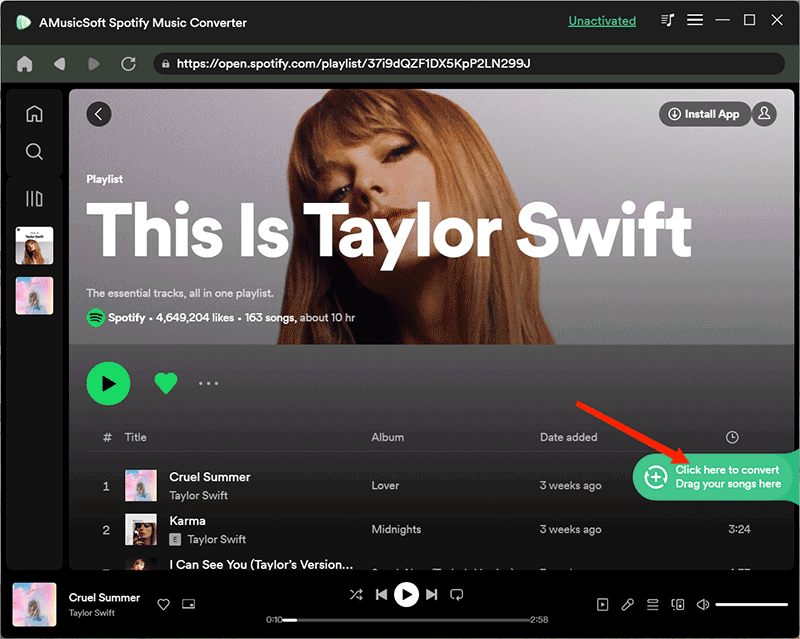
Passaggio 2. Trascina e rilascia i brani, le playlist e gli album di Spotify nel software.
Passo 3: Ora scegli il formato di output desiderato. Puoi scegliere MP3 poiché è supportato praticamente ovunque. Scegli anche la cartella di output.
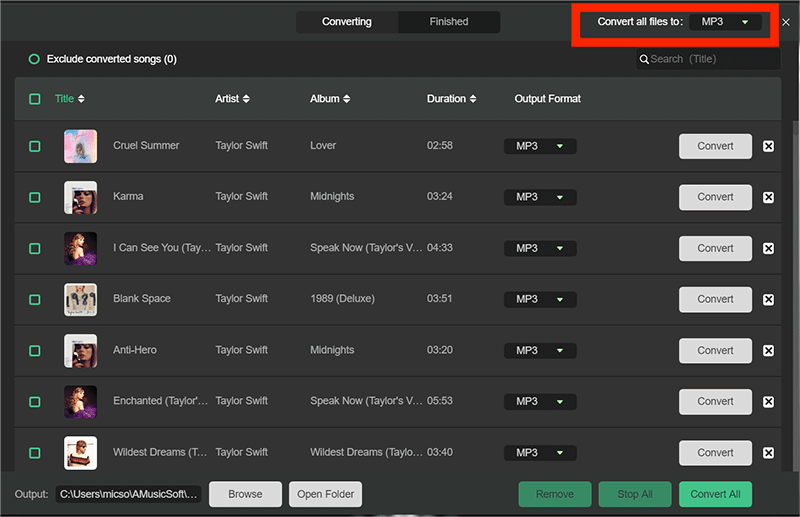
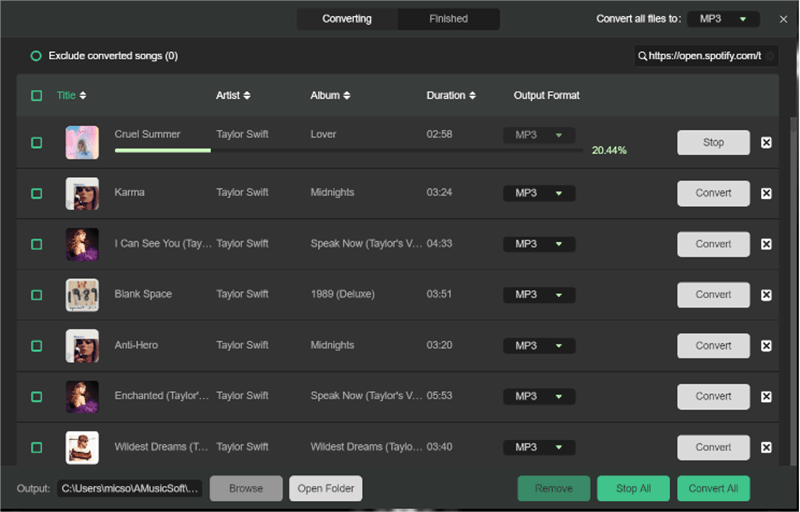
Passo 4: Successivamente, fai clic sul pulsante Converti. Entro pochi minuti, fai clic sulla scheda Convertiti e visualizza tutti i file convertiti.
Aggiungi la canzone Spotify all'allarme Android
Le esatte opzioni di allarme potrebbero differire da un dispositivo all'altro in base alla versione e al produttore di Android. Qui abbiamo utilizzato un Samsung Galaxy per questa porzione.
Passo 1: Trasferisci brani Spotify convertiti sul tuo Samsung Galaxy.
Passo 2: Nell'app Orologio, tocca la sveglia per la quale desideri impostare un suono personalizzato.
Passo 3: Tocca il testo del suono della sveglia > Suoneria. Tocca l'icona (+) Aggiungi in alto e seleziona l'audio locale dal tuo telefono che desideri impostare come suono della sveglia. Premi il pulsante Fine.
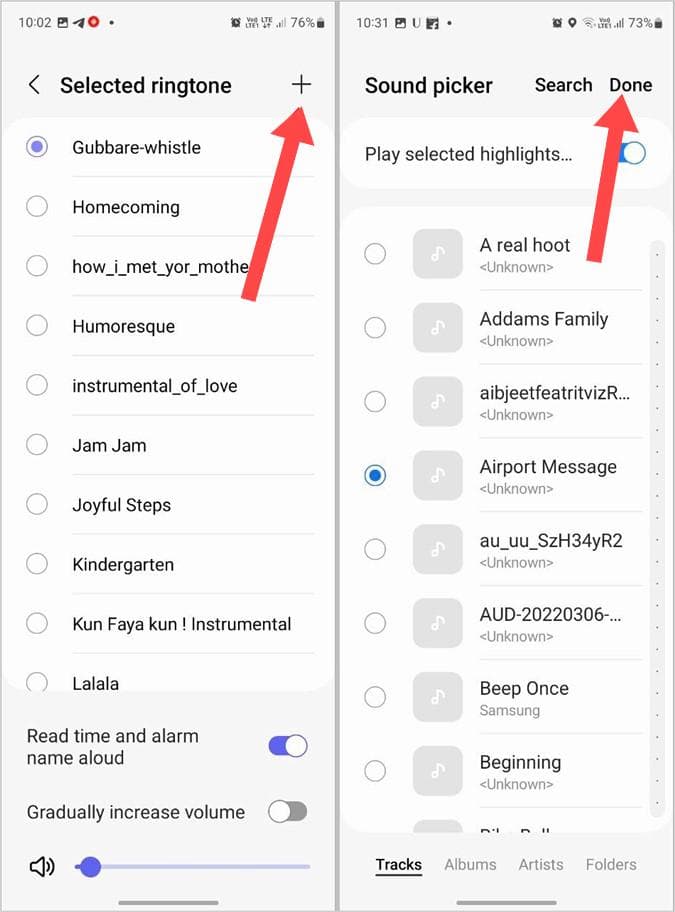
Passo 4: Il tuo brano Spotify personalizzato verrà selezionato come suono di allarme. Torna indietro due volte. Premi il pulsante Salva per impostare il tono personalizzato come suono della sveglia.
Aggiungi la canzone Spotify all'allarme dell'iPhone
Passo 1: Sincronizza i brani Spotify convertiti nella tua libreria Apple Music. Quindi scaricalo sul tuo iPhone.
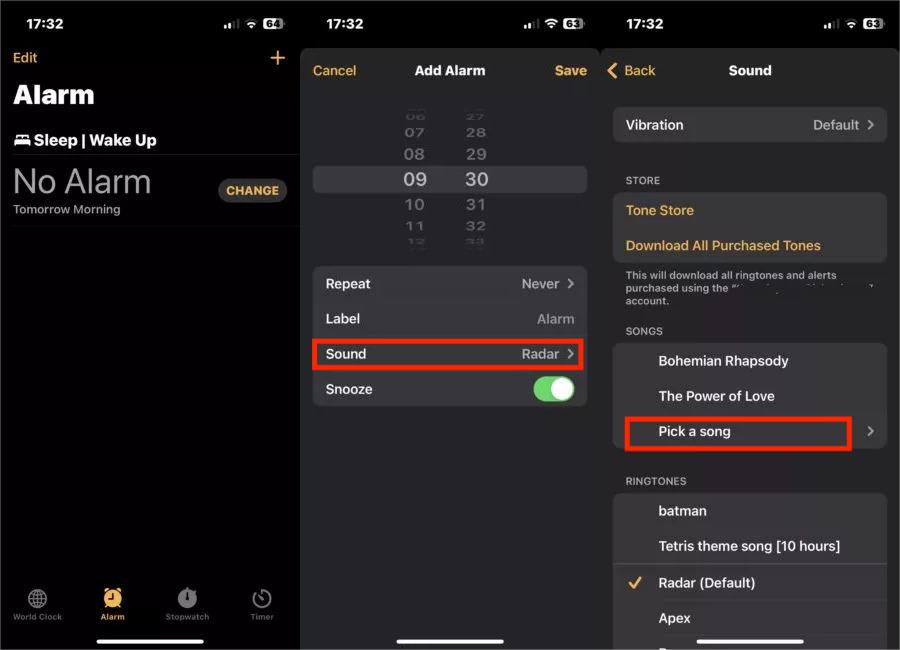
Passo 2: Apri Orologio > Sveglia. Scegli una sveglia esistente o tocca il pulsante più per crearne una nuova.
Passo 3: Tocca Suono. Scorri verso l'alto e vedrai l'intestazione Canzoni. Nella sezione Canzoni, tocca Scegli un brano, quindi scegli il brano scaricato dalla libreria Apple Music.
Parte 4. Sommario
Ecco qua! Quindi, è così che puoi impostare Spotify come sveglia a tuo piacimento. A seconda delle tue preferenze, puoi impostare una bella canzone come suono della sveglia. Con così tante opzioni di personalizzazione a tua disposizione, spero che la tua sveglia non sia più noiosa. Inizia bene la giornata e fatti salutare con la tua musica preferita. AMusicSoft Spotify Music Converter potrebbe essere una soluzione fantastica se vuoi impostare Spotify come sveglia nel modo più libero possibile. Ti aiuterà senza dubbio ad avere un'esperienza di ascolto piacevole e senza stress!
Persone anche leggere
- Come creare una suoneria Spotify su Android/iPhone?
- Come configurare Spotify Alarm iPhone e su dispositivi Android
- Come impostare la suoneria da Spotify (Guida definitiva)
- Il miglior blocco annunci Spotify per Mac/Windows/Android/iOS
- Come creare una playlist Spotify da tracce Shazam
- Come pubblicare musica su Spotify: una guida per te
- Come masterizzare CD da Spotify: una guida per te
- Amazon Prime Music vs Spotify: quale è meglio?
 Circa l'autore
Robert Fabry è un blogger appassionato, un appassionato di tecnologia, e forse può contaminarvi condividendo qualche consiglio. Ha anche una passione per la musica e ha scritto per AMusicSoft su questi argomenti.