Come impostare le connessioni Spotify in Waze [Aggiornato 2025]
Musica e viaggi in auto si sposano alla perfezione. Oggigiorno, molte persone sono abituate ad ascoltare musica mentre guidano per rendere il tragitto più confortevole. A volte, però, passare dall'app di navigazione a quella musicale durante la guida può essere pericoloso. La buona notizia è che, nel 2007, Spotify ha stretto una collaborazione con Waze, l'app di navigazione GPS di proprietà di Google , per integrare la musica nei viaggi in auto in modo sicuro e senza problemi.
In questo articolo, ti spiegheremo perché è importante collegare le due applicazioni, principalmente per migliorare la sicurezza alla guida. Nella seconda parte, vedremo come configurare la connessione a Spotify nell'app Waze . Infine, quando la connessione internet non è sempre disponibile durante il viaggio o quando lo streaming musicale online non è un'opzione, avrai bisogno di uno strumento che ti permetta di scaricare i brani di Spotify per l'ascolto offline. Continua a leggere per saperne di più su questi argomenti.
Indice dei contenuti Parte 1. Perché integrare Spotify con Waze? Parte 2. Come collegare Waze e Spotify tramite l'app Waze Parte 3. Come integrare Spotify e l'app Waze Parte 4. Come scaricare brani da Spotify senza abbonamento Premium Parte 5. Conclusione
Parte 1. Perché integrare Spotify con Waze?
Se hai mai eseguito l'app Spotify mentre avvii anche altre app di mappatura tramite il tuo telefono in un'auto, saprai che non sempre funziona perfettamente come vorresti. Occasionalmente la tua musica si interrompe anche quando l'app di mappatura ti dice dove girare. Inoltre, è così pericoloso cambiare musica tra l'app di navigazione e l'app musicale durante la guida.
Waze è stata acquisita da Google nel 2013 e ulteriormente sviluppata come app di navigazione GPS basata sulla community. Aiuta gli automobilisti a ottenere indicazioni stradali e tutti i dettagli della mappa per il loro viaggio. Waze consente agli utenti di ascoltare musica da piattaforme come Spotify direttamente all'interno dell'app. Inoltre, è possibile utilizzarla sul display dell'auto durante la guida grazie ad Apple CarPlay.
Ecco perché integrare Spotify con l'app Waze. Spotify e Waze hanno collaborato per consentire un viaggio più musicale, divertente e più sicuro per gli utenti, potendo ottenere sia le migliori indicazioni stradali che le playlist in macchina senza dover cambiare schermo. Impostando le connessioni Spotify nell'app Waze, puoi accedere alle tue playlist Spotify e cambiare facilmente traccia. Pronto a mandare su di giri il divertimento? Nelle parti successive dell'articolo, avremo tutti i processi con il minimo sforzo.
Parte 2. Come collegare Waze e Spotify utilizzando l'app Waze
Waze è un'app facile da usare e rende lo streaming di musica veloce, comodo, fluido e sicuro. La configurazione delle connessioni Spotify in Waze ti dà accesso al vasto catalogo musicale della piattaforma. Questa funzione è disponibile per iOS e Android. Una volta collegate le due app, i controlli audio integrati di Waze vengono visualizzati sullo stesso schermo delle indicazioni stradali, permettendoti di saltare tracce o cambiare playlist senza cambiare app, così puoi sempre tenere d'occhio la mappa e la strada davanti a te. Ecco cosa devi fare.
- Scarica, installa ed esegui l'app Waze sul tuo telefono.
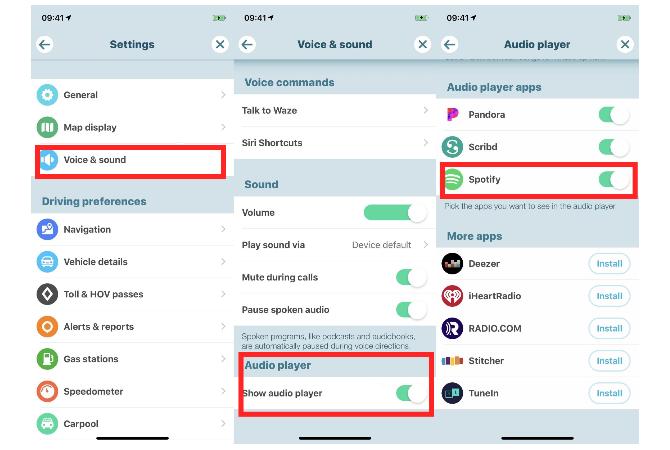
- Se non vedi un'icona musicale rosa sullo schermo, apri Impostazioni e tocca "Voce e audio" o "Lettore audio".
- Assicurati che l'opzione "Mostra lettore audio" sia attivata e tutte le app compatibili installate sul tuo dispositivo vengano visualizzate nella barra superiore. Scorri verso il basso e sarai in grado di consentire a vari lettori audio (incluso Spotify) di accedere a Waze. Attiva l'opzione Spotify. Quando si trasforma in un punto verde, allora sei sicuro che è fatto.
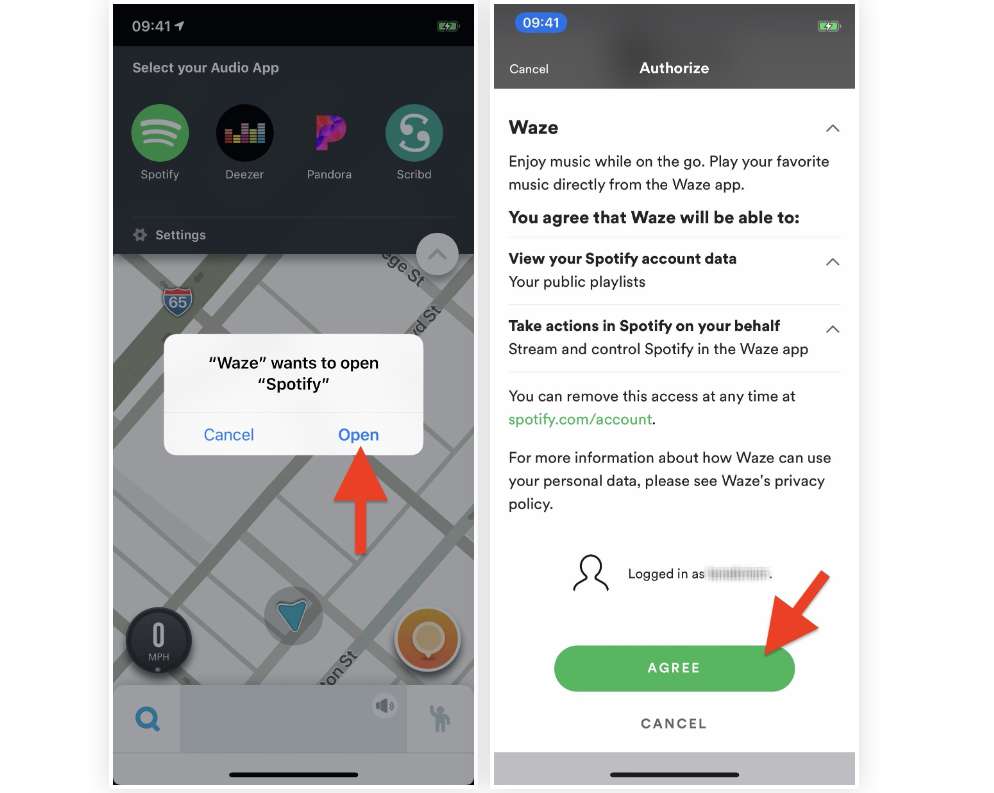
- Tocca "Spotify" dalla barra del lettore audio in alto. Il tuo telefono ti reindirizzerà quindi all'app Spotify. Se stai usando un iPhone, devi prima dare il permesso toccando "Apri" sul pop-up.
- Accedi al tuo account Spotify e tocca "Accetto" per visualizzare un elenco di autorizzazioni a cui Waze deve accedere.
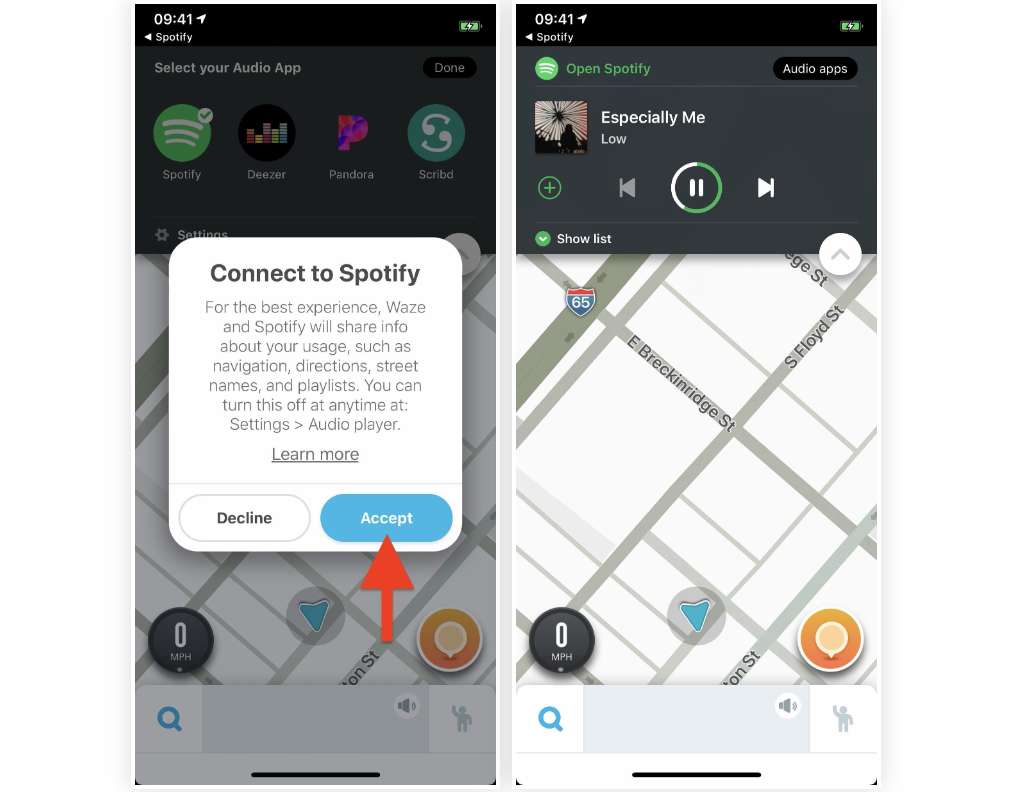
- Una volta tornato in Waze, tocca "Accetta" per accettare un accordo per connettere Waze e Spotify. Le due app si collegheranno dopo aver accettato l'accordo.
- Vedrai i controlli di riproduzione di base nella parte superiore della schermata di navigazione. Se la riproduzione della musica non inizia subito, potrebbe essere necessario aprire direttamente l'app Spotify per avviare qualcosa, quindi tornare a Waze.
Il vantaggio più importante dell'impostazione delle connessioni Spotify in Waze è che puoi concentrarti sulla strada da percorrere e non rischiare di causare un incidente d'auto a causa del raggiungimento del telefono per accedere all'app Spotify. Ricorda che basta guardare in basso per un attimo mentre guidi per causare un incidente, quindi assicurati di rimanere al sicuro e concentrato.
Parte 3. Come collegare Waze e Spotify utilizzando l'app Spotify
Ora sai come impostare direttamente le connessioni Spotify nell'app Waze. Puoi collegare Spotify a Waze utilizzando l'opzione di impostazione di Spotify? Questo non sarà più un problema poiché Spotify e Waze hanno stretto una partnership se vuoi goderti i servizi Waze e la musica in streaming online. Abilitare la funzione Waze Navigation sulla tua app Spotify è anche un altro metodo che puoi fare per integrare Waze e Spotify.
- Esegui l'app Spotify sul tuo dispositivo mobile.
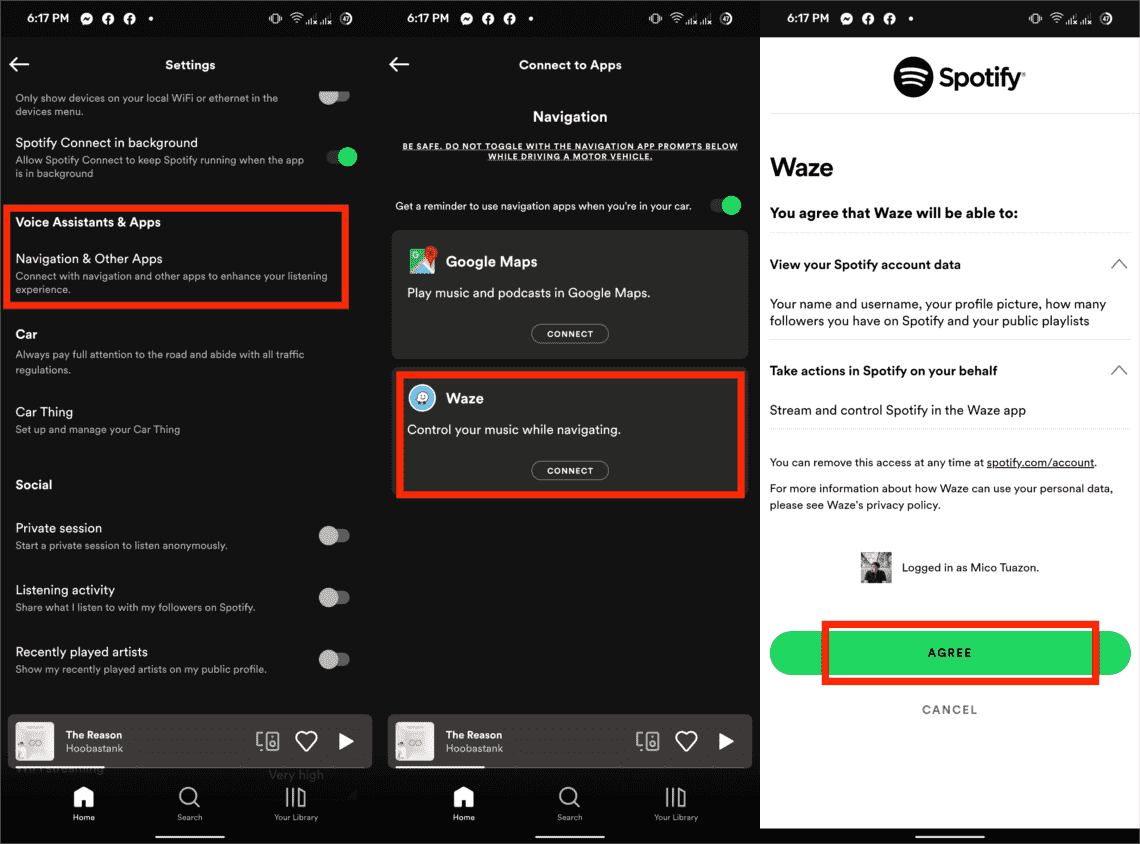
- Tocca l'icona a forma di ingranaggio nell'angolo in alto a destra per aprire le impostazioni di Spotify.
- scorri verso il basso fino a Assistenti vocali e app e tocca Navigazione e altre app.
- Cerca l'app Waze in Navigazione e tocca Connetti.
- Infine, tocca Accetto e segui le istruzioni per connettere il tuo account Waze.
Parte 4. Come scaricare brani Spotify senza Premium
Indipendentemente dall'app che scegli di utilizzare in Waze, che si tratti di musica, podcast, stazioni radio o notizie, è un processo relativamente semplice da configurare. Avere connessioni Spotify in Waze è una soluzione conveniente in quanto unisce le tue esigenze di navigazione e streaming in un'unica app per una migliore esperienza di guida. Inoltre, ti mantiene concentrato sulla strada, che è della massima importanza. In questo caso non c'è differenza tra Spotify Free e Spotify Premium, poiché entrambi i piani funzionano con Waze.
Quando la connessione internet è instabile durante un lungo viaggio in auto, è comunque possibile ascoltare le proprie canzoni preferite online? Come ben sappiamo, gli abbonati a Spotify Premium possono usufruire della modalità offline. Ma cosa succede se si è un utente gratuito? Come scaricare brani da Spotify senza abbonamento Premium ? Tutto ciò che serve è un'applicazione in grado di estrarre i file musicali di Spotify dalla piattaforma e salvarli come file musicali locali. Qual è il miglior strumento per scaricare e installare brani da Spotify per l'ascolto offline?
Non girovagare più e seleziona AMusicSoft Spotify Music Converter. È il miglior software che rimuoverà la protezione DRM e ti consentirà comunque di ascoltare la musica di Spotify offline. Hai mai sperimentato una super velocità di conversione? Quindi rilassati e usa questo software, ha una velocità 5x in grado di gestire 100 brani in 15 minuti.
AmusicSoft Spotify Music Converter è la scelta migliore per ascoltare la musica quando non riesci a collegare Spotify a Waze non è un'opzione. Un altro vantaggio unico di questa applicazione è che puoi anche convertire i file nei formati di file supportati come MP3, AAC, WAV e FLAC. Tutti questi formati di output saranno di alta qualità con un bitrate simile ai file su Spotify. Dopo la conversione, puoi conservare questi file musicali su qualsiasi dispositivo. Così che tu possa riproduci la musica di Spotify sul dispositivo Alexa o lettore MP3 per darti un buon momento durante la guida.
- Scarica AMusicSoft Spotify Music Converter dalla pagina ufficiale di AMusicSoft. Basta avviare il browser e cercare la pagina ufficiale di AMusicSoft.
Download gratuito Download gratuito
- Dopo il download completo, apri l'applicazione e attendi qualche istante fino a quando l'intera collezione non sarà stata riconosciuta. Una volta terminato, carica i brani copiando e incollando il link dei brani o trascinandoli nel convertitore.

- Ora, tra i formati supportati elencati, scegline uno da utilizzare e seleziona una cartella di output in cui salvare i risultati.

- Premi il pulsante Converti e lascia che il processo inizi. Scarica i file convertiti selezionando la scheda Convertiti in alto.

Parte 5. Conclusione
A questo punto hai tutte le carte in regola per gestire le connessioni Spotify in Waze. Che tu scelga di guardare Spotify su Waze o viceversa è tutto a tua discrezione. Tuttavia, sei libero di goderti anche l'utilizzo offline ed è qui AMusicSoft Spotify Music Converter torna utile. Tuttavia, ci sono molti altri toolkit con funzioni simili che devi anche provare ad esplorare e ottenere il meglio da ciò che il mercato ha da offrire. Hai dei dubbi di poter utilizzare le due applicazioni su un'unica schermata?
Persone anche leggere
- Come ottenere Spotify Premium con il pacchetto Hulu e Showtime
- Come posso eseguire l'aggiornamento a Spotify Premium nel 2024?
- Guida definitiva su come eseguire l'aggiornamento a Spotify Premium
- Come convincere Siri a giocare a Spotify nel 2024?
- Estensione di Chrome per il download di playlist di Spotify che puoi provare
- Conservo Spotify Music dopo l'aggiornamento della famiglia nel 2024?
- Come correggere il codice di errore 17 di Spotify su Mac (semplice e veloce)
- Il modo migliore per mantenere Spotify Music dopo aver eliminato Spotify
 Circa l'autore
Robert Fabry è un blogger appassionato, un appassionato di tecnologia, e forse può contaminarvi condividendo qualche consiglio. Ha anche una passione per la musica e ha scritto per AMusicSoft su questi argomenti.