Ultimi modi per utilizzare l'app Spotify djay Pro e aggiungere musica ad essa
È stato riportato che Spotify non sarà più integrato con Algoriddim djay a partire dal 1° luglio 2020. Dato che Spotify è una delle piattaforme di streaming musicale più conosciute , si tratta sicuramente di una grande perdita per djay Pro. La conseguenza principale è che i DJ non potranno più utilizzare i brani di Spotify per i remix con il loro software preferito. Ma, come accennato in precedenza, è comunque possibile utilizzare Spotify con djay Pro tramite i metodi alternativi che sto per illustrare.
Indice dei contenuti Parte 1. Scaricare brani da Spotify da utilizzare in djay Pro Parte 2. Come aggiungere musica da Spotify al software djay Pro? Parte 3. Conclusione
Parte 1. Scarica brani Spotify da utilizzare in djay Pro
Se non riesci ad accedere direttamente ai brani di Spotify per mixarli in djay Pro, scaricali , salvali come file locali sul tuo computer e aggiungili separatamente a djay Pro. Dato che intendi farlo autonomamente, devi sapere quali formati sono supportati dalla piattaforma. djay Pro supporta i formati MP3, FLAC, WAV e M4A. In tal caso, dovresti conoscere il metodo più efficace per convertire i brani di Spotify in questi formati.
Per la conversione di tracce e playlist di Spotify, potresti prendere in considerazione l'utilizzo AMusicSoft Spotify Music Converter dopo il download, puoi facilmente trasferire le copie su djay Pro. Per farlo, scarica l'applicazione AMusicSoft e converti le tue tracce preferite in uno qualsiasi dei formati supportati menzionati in djay Pro. Fortunatamente, ci sono più formati di output che puoi avere tramite il suddetto Spotify Music Converter app. Puoi scegliere tra MP3, FLAC, WAV, AAC, AC3 e M4A. Ciò significa che ti è sicuramente consentito utilizzare qualsiasi lettore musicale per riprodurre la musica. Puoi anche goditi i brani di Spotify offline, anche senza l'applicazione stessa.
AMusicSoft Spotify Music Converter è anche noto per la sua velocità 5x che può completare tutti i processi in pochi minuti. Siate certi che sono della stessa buona qualità dell'originale. Anche i dati più importanti degli elementi non vengono persi durante il processo. Queste sono solo alcune delle caratteristiche che rendono AMusicSoft Spotify Music Converter Sorprendente. Per completare la discussione e procedere con Spotify djay Pro, diamo la procedura dettagliata su come utilizzare il convertitore.
- Collega il tuo computer al tuo WIFI e poi avvia qualsiasi browser tu abbia. Vai al sito web di AMusicSoft e poi scarica il Spotify Music Converter app. L'installazione dovrebbe seguire la prossima cosa.
Download gratuito Download gratuito
- Subito dopo l'installazione, apri l'app e inizia ad aggiungere i file Spotify da convertire. Tieni i file dalla tua libreria e rilasciali sul convertitore. Puoi anche copiare il link e incollarlo nell'area assegnata.

- Dall'elenco dei formati disponibili, seleziona il formato supportato in djay Pro. Quindi, scegli la posizione di output.

- Tocca il pulsante Converti per avviare l'inizio della conversione.

- Pochi minuti dopo, ottieni i risultati convertiti dalla scheda Convertiti.
Parte 2. Come aggiungere Spotify Music al software djay Pro?
Subito dopo aver protetto le copie scaricate, ora puoi procedere con la riproduzione di Spotify tramite qualsiasi altra app djay di terze parti con facilità. La seguente discussione affronterà come godersi Spotify djay Pro su Windows, Mac, Android e iOS.
Su Windows
Per utilizzare Spotify djay Pro sul tuo computer Windows, avrai bisogno del Library Browser.
- Apri djay Pro su Windows e vai immediatamente al browser della libreria. Di solito si trova nella parte inferiore della finestra di djay Pro.
- Poiché il browser Libreria consente agli utenti di aggiungere elementi da più posizioni, è possibile selezionare la musica dalle playlist musicali salvate localmente, da iTunes o dalle cartelle di Explorer. Sfoglia l'elenco e seleziona i file da aggiungere a Spotify.
Per le playlist musicali, puoi ottenere da Windows Media Player e Groove Music. Mentre per le cartelle di Explorer, tocca Aggiungi cartella per visualizzare l'elenco dei brani da selezionare. D'altra parte, per ottenere musica dalla libreria di iTunes, dovrai abilitare la funzione condivisibile. In questo modo, puoi avere accesso e il trasferimento di copie su djay Pro sarà agevole.
Su Mac
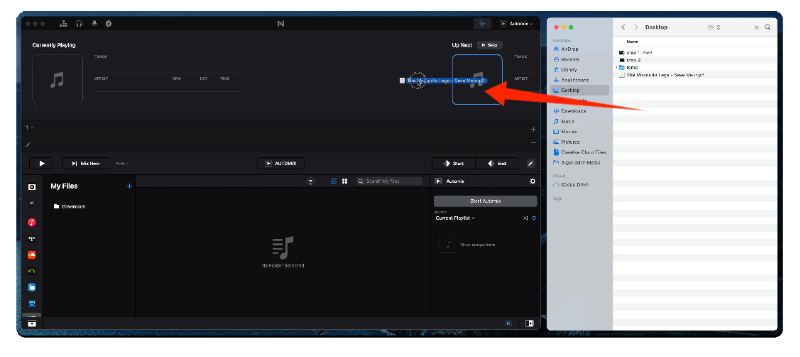
Se desideri utilizzare i brani archiviati su Mac, l'app djay Pro per macOS semplifica l'accesso a questi brani tramite trascinamento della selezione o aggiungendo una cartella alla stessa fonte della libreria I miei file. Consulta i passaggi dettagliati di seguito per iniziare con Spotify djay Pro. Un modo semplice è semplicemente trascinare e rilasciare i brani Spotify convertiti dal Finder su uno dei giradischi/deck sullo schermo in djay.
Un modo semplice è semplicemente trascinare e rilasciare i brani Spotify convertiti dal Finder su uno dei giradischi/deck sullo schermo in djay.
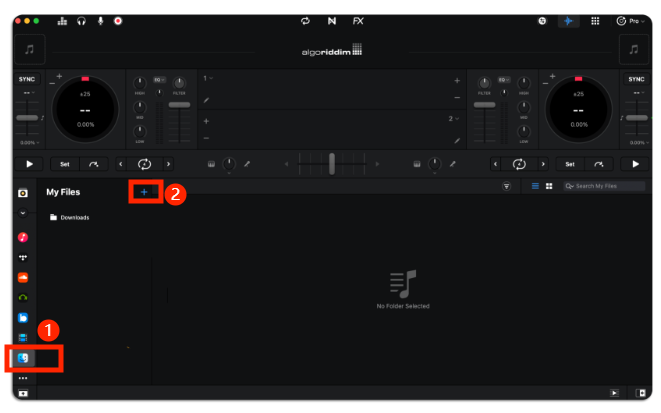
Puoi anche aggiungere brani alla libreria di djay direttamente tramite la fonte della libreria My Files. Da qui, puoi cercare gli elementi da aggiungere in particolare dalla tua libreria, playlist musicali e Finder. Aspetta qualche istante fino a quando le tracce non vengono visualizzate sull'app djay Pro.
Su Android
Poiché i file musicali convertiti tramite AMusicSoft vengono salvati inizialmente sul tuo computer, dovrai usare un cavo USB compatibile per trasferire le copie. Una volta trasferiti correttamente i file, controlla i passaggi sottostanti.
- Tocca l'app djay Pro per Android per aprirla, quindi fai clic sul pulsante Playlist nella parte inferiore della finestra.
- Successivamente, verrà visualizzato un elenco che include Tidal, My Music e SoundCloud. Tra i tre menzionati, tocca La mia musica.
- Inizia a selezionare qualsiasi titolo di brano dall'elenco dei brani nella sezione La mia musica.
Su iOS
L'app djay Pro per iOS ti permette di accedere alla tua musica da diverse fonti. Tra queste, la musica archiviata su supporti esterni, iCloud Drive o l'app File, e la musica archiviata in altri servizi cloud (ad esempio, OneDrive, Google Drive , Dropbox, ecc.). Puoi caricare i brani di Spotify convertiti in queste posizioni per accedervi facilmente. Se invece utilizzi un dispositivo iOS, per usufruire di Spotify djay Pro, segui i passaggi seguenti.
- Apri l'app djay Pro sul tuo iPhone o iPad.
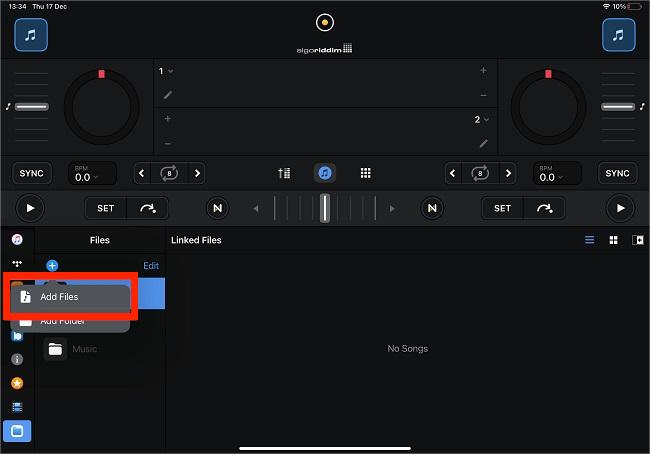
- Tocca l'icona Musica, quindi seleziona File.
- Scegli Aggiungi file dalla finestra che si apre.
- Individua e seleziona la musica convertita.
- Ora devi solo sfogliare i brani Spotify convertiti che trasferisci sul tuo iPhone e aggiungerli alla tua app djay.
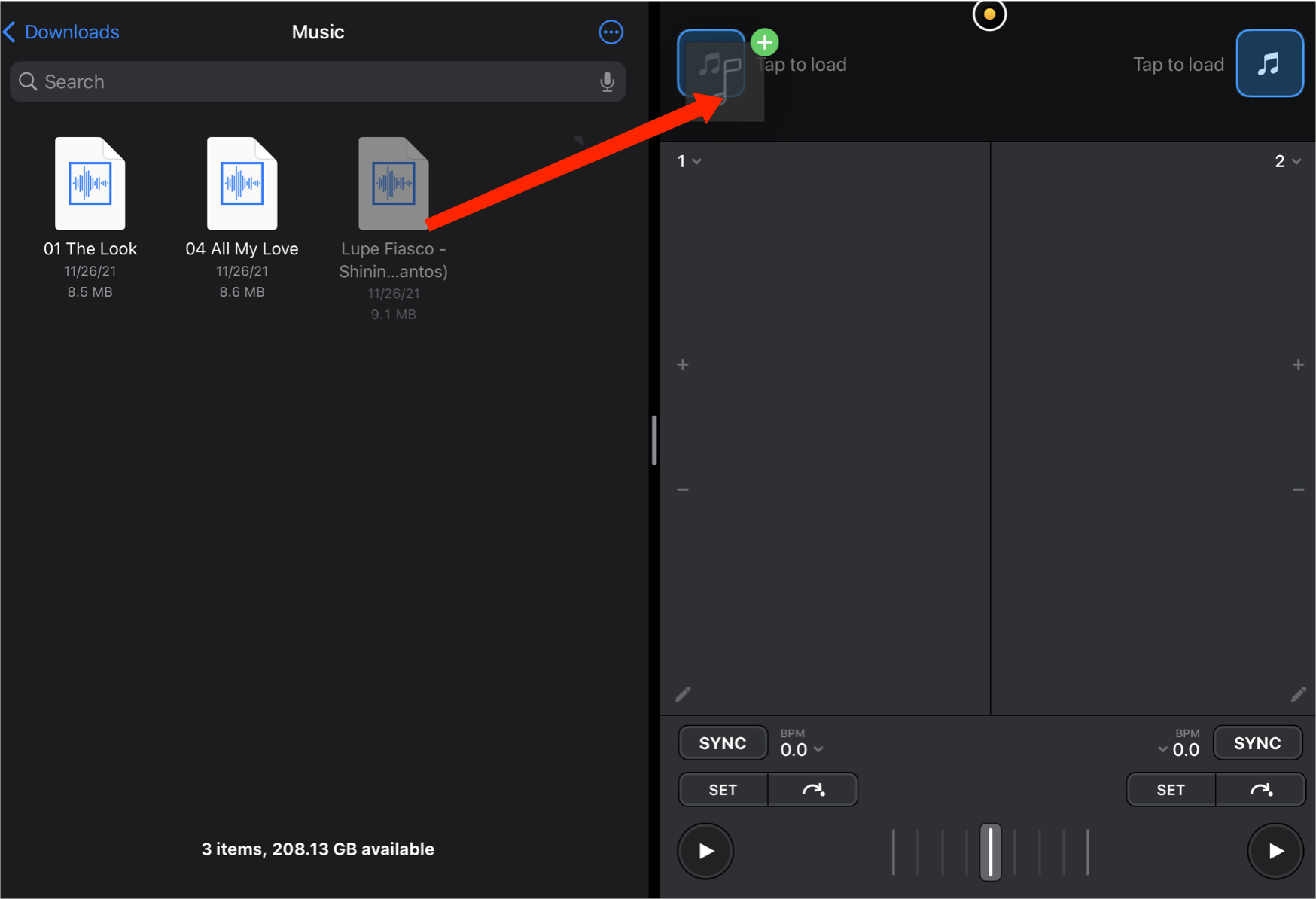
Se utilizzi un iPad più recente, puoi trascinare e rilasciare i brani da un'altra app all'app djay Pro quando hai entrambe le app aperte contemporaneamente. Questo può essere fatto utilizzando le opzioni Split View o Slide Over disponibili nel menu Multitasking del tuo iPad.
Parte 3. Conclusione
Come affermato nella discussione, ora non è possibile godersi direttamente Spotify djay Pro. Fortunatamente, AMusicSoft Spotify Music Converter può renderlo possibile aiutandoti a scaricare i file Spotify nei formati supportati da djay Pro. Subito dopo aver ottenuto le copie convertite, segui semplicemente le procedure di cui sopra a seconda del tipo di dispositivo che possiedi.
Persone anche leggere
- Come utilizzare Spotify su Apple Watch senza telefono?
- [Risolto] Spotify non sulla schermata di blocco su Android e iPhone
- Regole per la musica di Twitch: come trasmettere musica dal vivo su Twitch
- Come ospitare una festa di ascolto di Spotify [Guida alla condivisione di musica]
- Come utilizzare Airpods Pro con Spotify per ascoltare la musica?
- Come sbloccare Spotify a scuola senza VPN (aggiornato)
- Puoi utilizzare Fitbit Charge 4 per riprodurre Spotify senza telefono?
- In che modo gli streamer riproducono musica su Twitch: il modo migliore per provare!
 Circa l'autore
Robert Fabry è un blogger appassionato, un appassionato di tecnologia, e forse può contaminarvi condividendo qualche consiglio. Ha anche una passione per la musica e ha scritto per AMusicSoft su questi argomenti.