Codice di errore Spotify 4? Guida semplice per risolverlo sul tuo dispositivo
Spotify è una delle piattaforme di streaming musicale più popolari, ma come qualsiasi altro software, non è esente da errori. Un problema comune riscontrato dagli utenti è l'errore codice 4, che impedisce a Spotify di connettersi a Internet. Questo errore può essere frustrante, soprattutto quando si desidera ascoltare le proprie canzoni preferite. Se riscontri frequentemente l' errore codice 4 di Spotify , continua a leggere per scoprire i fattori che lo causano e le semplici soluzioni per risolverlo.
Indice dei contenuti Parte 1. Fattori che causano l'errore codice 4 su Spotify Parte 2. Soluzioni di base per risolvere l'errore codice 4 su Spotify Parte 3. Bonus: Ascoltare Spotify offline senza Premium Parte 4. Riepilogo
Parte 1. Fattori che causano il codice di errore 4 su Spotify
Ogni volta che riscontri il codice di errore 4 di Spotify, significa che il tuo dispositivo ha un problema di connessione al server. Questo è un problema serio, soprattutto se non hai ancora iniziato a scaricare i file o, peggio ancora, se li stai scaricando. Di seguito, vediamo alcune delle cause più comuni che possono causare questo problema.
- Una connessione Internet debole o instabile può impedire a Spotify di connettersi.
- Impostazioni DNS errate potrebbero bloccare l'accesso di Spotify ai suoi server.
- Alcuni programmi di sicurezza bloccano erroneamente Spotify, causando problemi di connettività.
- Se utilizzi una VPN o un proxy, questo potrebbe impedire a Spotify di stabilire una connessione sicura.
- L'esecuzione di una versione obsoleta di Spotify potrebbe causare errori imprevisti, tra cui il codice di errore 4.
Questo errore potrebbe verificarsi a causa dei fattori sopra menzionati. Ora che abbiamo un'idea del perché si verifica l'errore, sarà molto più facile per noi individuare le soluzioni migliori. Le approfondiremo nelle prossime sezioni.
Parte 2. Soluzioni di base per correggere il codice di errore 4 su Spotify
In questa parte troverai alcuni metodi che potrebbero aiutarti a risolvere il codice di errore 4 di Spotify. Se non sai come risolverlo, prova le seguenti soluzioni una per una.
Metodo 1: controlla la tua connessione Internet
Assicurati che la tua connessione Internet sia stabile e funzioni correttamente. Questo è il primo metodo da seguire. Puoi verificare rapidamente se sei connesso a una rete locale tramite Wi-Fi o Ethernet cercando il simbolo di rete nella barra delle applicazioni del tuo computer.
Supponendo che la connessione alla rete locale funzioni, potrebbe essere necessario verificare la connessione Internet. In caso di dubbi, apri il browser e prova a visitare alcuni dei tuoi siti web preferiti. Se questi non si caricano, è probabile che ci sia un problema di connessione che dovrai verificare ulteriormente. Prova a riavviare il router o a passare a una rete diversa.
Metodo 2: modifica le impostazioni DNS
Nella maggior parte dei casi, l'errore Spotify con codice 4 è causato da un problema al server DNS. Potrebbe essere una buona idea modificare le impostazioni DNS per risolvere il problema. I metodi per modificare il DNS su Windows e Mac sono diversi, quindi segui i passaggi seguenti per risolvere il problema su Mac e Windows.
Per Windows:
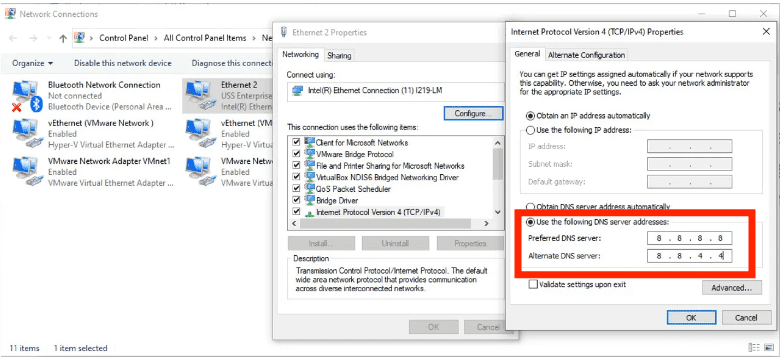
- Vai su Pannello di controllo > Rete e Internet > Centro connessioni di rete e condivisione.
- Fare clic su Modifica impostazioni scheda, quindi fare clic con il pulsante destro del mouse sulla rete e scegliere Proprietà.
- Selezionare Protocollo Internet versione 4 (TCP/IPv4), quindi fare clic su Proprietà.
- Utilizza questi indirizzi DNS:
- DNS preferito: 8.8.8.8
- DNS alternativo: 8.8.4.4
Per Mac:
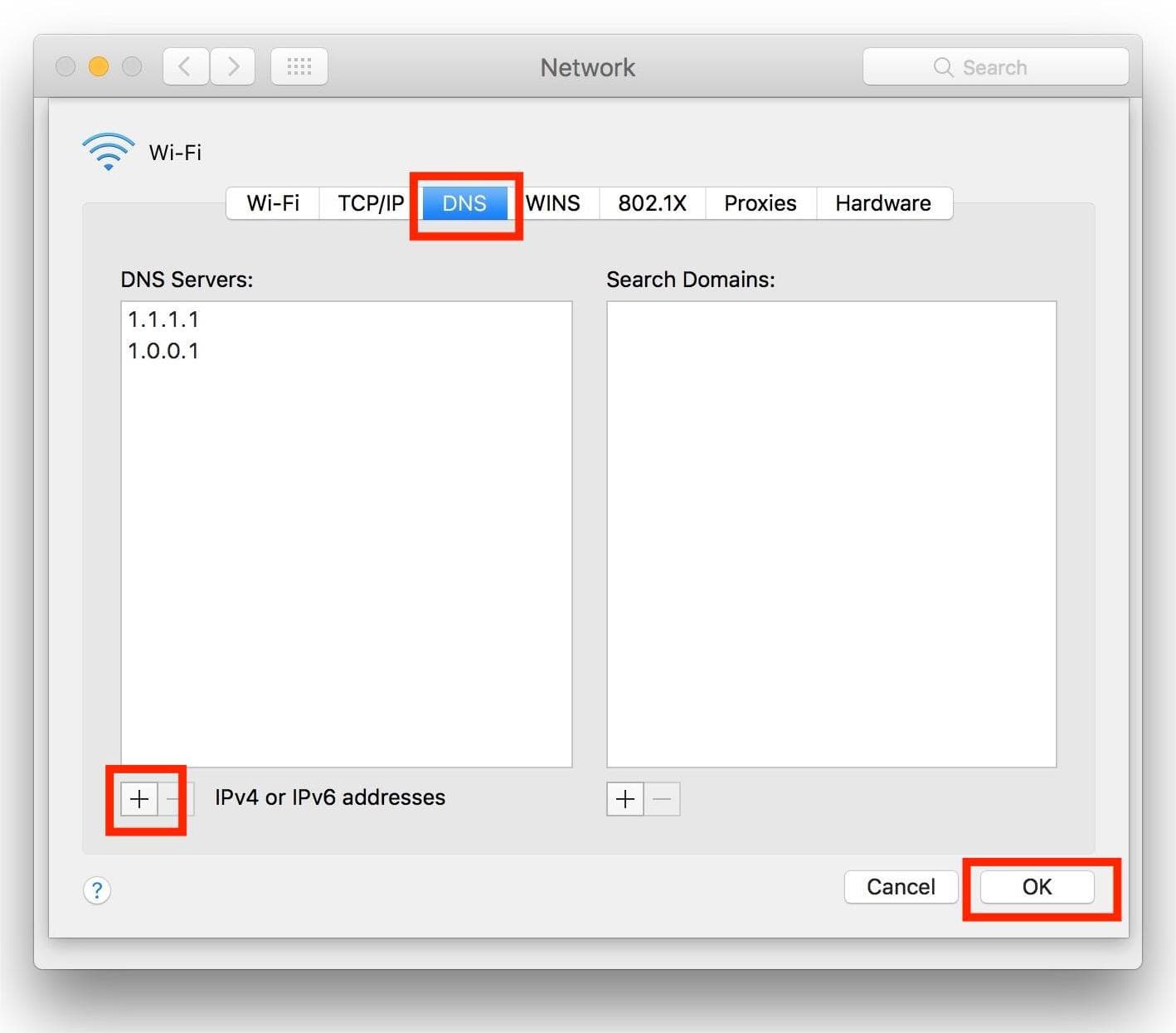
- Vai su Impostazioni di sistema > Wi-Fi > Fai clic sulla tua rete.
- Scorri verso il basso e seleziona Dettagli > DNS.
- Rimuovere i server DNS esistenti e aggiungere: 8.8.8.8/8.8.4.4
- Fai clic su OK e riavvia il Mac.
Metodo 3: Disattivare il firewall o il software di sicurezza
Alcuni programmi di sicurezza bloccano Spotify. In questo caso, potresti riscontrare l'errore Spotify Codice 4. Prova a disattivare il firewall o ad aggiungere Spotify come eccezione. Per sbloccare Spotify dal firewall, segui le semplici istruzioni riportate di seguito.
Per Windows:
- Avviare il Pannello di controllo facendo clic sul pulsante Start.
- Vai ora su Sistema e sicurezza > Windows Firewall.
- Fare clic su App consentite.
- Individua l'app Spotify e seleziona la casella di controllo.
- Per applicare le modifiche, fare clic sul pulsante Ok.
Per Mac:
- Seleziona Menu Apple > Preferenze di Sistema > Sicurezza e Privacy.
- Quindi, seleziona la scheda Firewall.
- Fai clic sull'icona (i) accanto a "Firewall" per accedere alle impostazioni avanzate. Se necessario, fai clic sull'icona del lucchetto in basso a sinistra e inserisci la password del tuo Mac per apportare modifiche.
- Fare clic su Opzioni per visualizzare l'elenco delle applicazioni consentite.
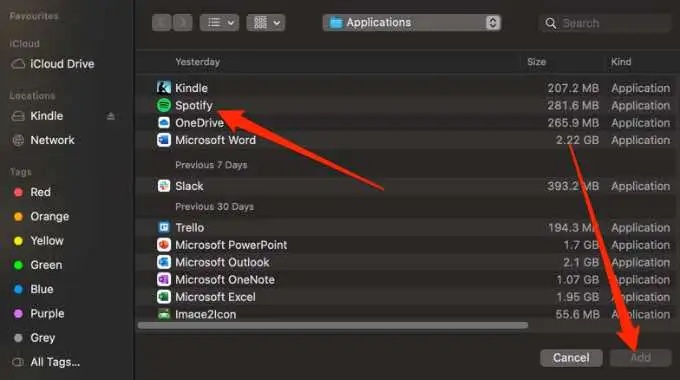
- Selezionare + (più) per aggiungere un'applicazione.
- Individua Spotify nella cartella Applicazioni e selezionalo.
- Fai clic su Aggiungi, quindi assicurati che Spotify sia impostato su "Consenti connessioni in entrata".
- Fai clic su OK per salvare le modifiche.
Ecco tutto! Ecco come sbloccare Spotify dal firewall per risolvere il messaggio di errore "Codice errore Spotify 4: Nessuna connessione Internet rilevata".
Metodo 4: Disattiva l'antivirus
Se hai installato un antivirus di terze parti sul tuo computer, Spotify potrebbe essere segnalato come malware e potresti non essere in grado di aprire o utilizzare l'app. Disattivare l'antivirus potrebbe risolvere il problema.
Consulta i manuali o il sito web del produttore del tuo antivirus per conoscere i passaggi specifici per disabilitare il software. Se preferisci mantenere l'antivirus, aggiungi Spotify alla whitelist in modo che non venga bloccato di nuovo e potrai aprirlo senza ulteriori problemi.
Metodo 5: Reinstallare l'app Spotify
Prova a disinstallare e reinstallare l'app se i metodi sopra indicati non risolvono il messaggio di errore Spotify con codice 4. Tuttavia, è consigliabile eseguire il backup delle playlist prima di reinstallare Spotify. Reinstallando Spotify, tutte le impostazioni e i file di cache creati dall'utente verranno rimossi.
Parte 3. Bonus: riproduci Spotify offline senza Premium
Le soluzioni sopra indicate dovrebbero aiutarti a correggere il codice di errore 4 di Spotify su Windows e Mac, così potrai goderti Spotify senza interruzioni. Se vuoi evitare del tutto questo errore, puoi provare a scaricare la musica di Spotify per ascoltarla offline sul tuo dispositivo. In questo modo, non dovrai ascoltare la musica tramite Internet, quindi non dovrai preoccuparti della comparsa dell'errore.
Tuttavia, solo Spotify Premium Gli utenti possono scaricare brani per l'ascolto offline. Inoltre, a causa del Digital Rights Management, non è possibile trasferire i download di Spotify su altri dispositivi, come i lettori MP3. Se desideri goderti Spotify offline senza un abbonamento Premium, puoi utilizzare AMusicSoft Spotify Music Converter per convertire la musica Spotify in formati compatibili senza DRM.
Sia per gli utenti Spotify Free che Premium, è possibile scaricare singoli brani, playlist, album e podcast da Spotify con qualità lossless. Grazie all'avanzata tecnologia di decodifica di AMusicSoft, è possibile rimuovere il DRM dai brani di Spotify. Una volta rimosso il DRM, è possibile convertirli in MP3, AAC, FLAC, WAV, AIFF e ALAC. Questi formati sono compatibili con quasi tutti i dispositivi multimediali. È anche possibile impostare i file scaricati da Spotify come sveglia.
La qualità di output su AMusicsoft sarà buona come il file originale su Spotify, consentendoti di goderti la migliore musica. E non c'è un limite massimo al numero di file che puoi scaricare. Riceverai anche i tag ID e le informazioni sui metadati dai file musicali di Spotify.
Introduzione ad AMusicSoft Spotify Music Converter è estremamente semplice. Impariamo come convertire e scaricare gratuitamente i brani Spotify sul tuo computer e riprodurli offline.
Passo 1: Clicca sul pulsante di download gratuito qui sotto. AMusicSoft Spotify Music Converter offre una prova gratuita ora! Lavora con Mac e Windows!
Download gratuito Download gratuito
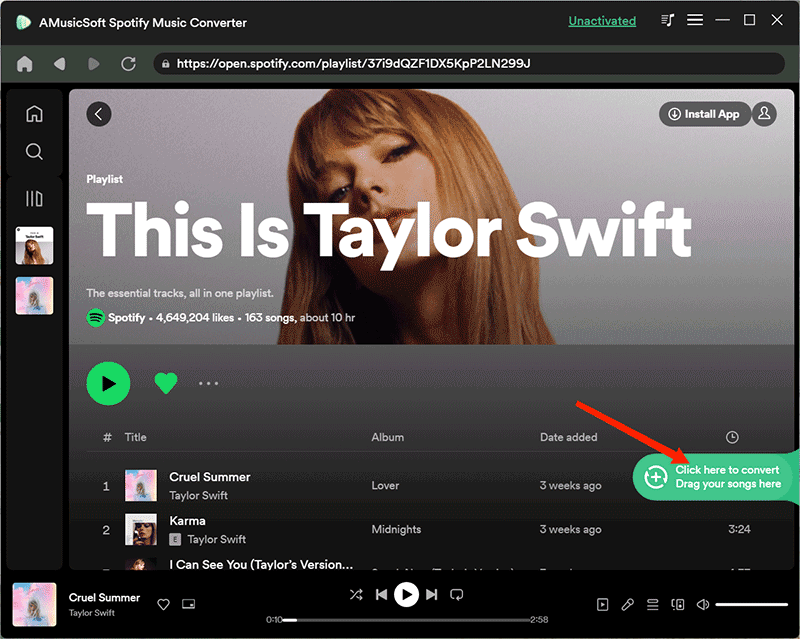
Passaggio 2. AMusicSoft integra il lettore web di Spotify che ti permette di accedere alla libreria musicale proprio come sull'originale! Una volta completata l'installazione, AMusicSoft inizierà a caricare tutta la tua libreria musicale. Trascina e rilascia i brani, gli album, le playlist e le tracce che ti servono sull'icona "+".
Passaggio 3. Dopodiché, è il momento di selezionare il formato di output e la cartella di destinazione.
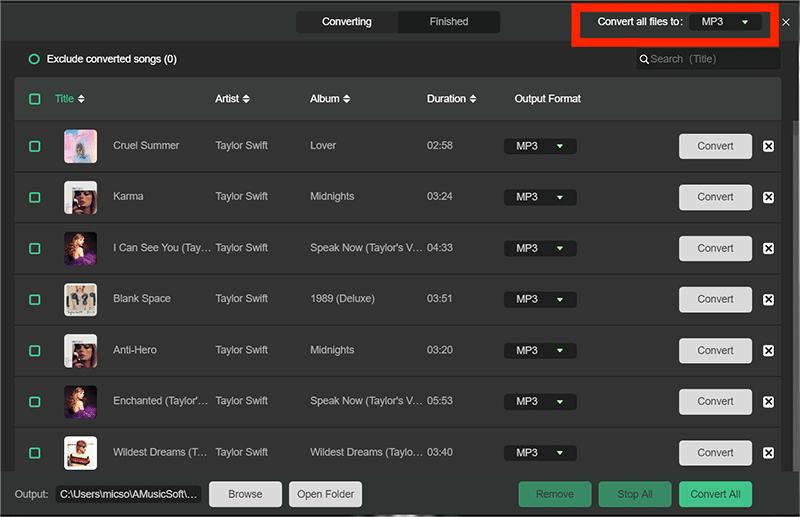
Passaggio 4. Per avviare la conversione, basta fare clic sul pulsante Converti in fondo alla finestra.
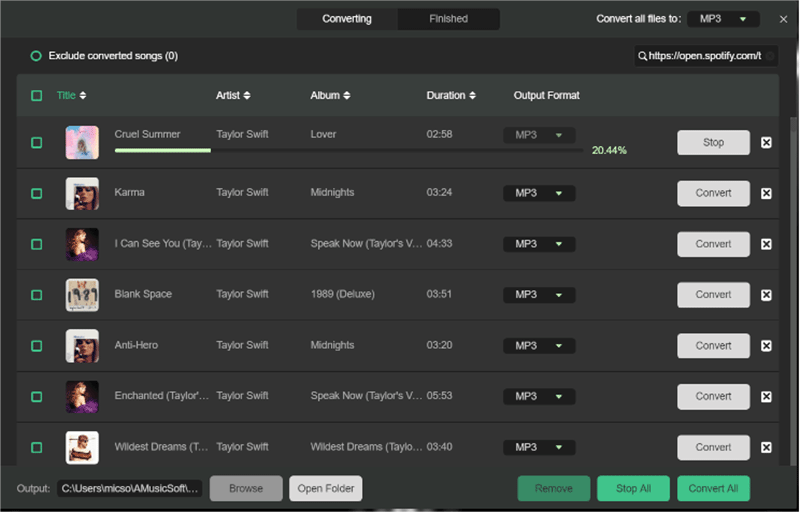
Dopo aver seguito il tutorial sopra, puoi finalmente individuare e riprodurre facilmente tutti i tuoi download di musica Spotify preferiti con qualsiasi lettore multimediale sul tuo computer. Puoi anche trasferire questi file senza restrizioni su qualsiasi piattaforma.
Parte 4. Sommario
Ci auguriamo che questa guida ti sia utile e che tu sia riuscito a risolvere il problema del codice di errore 4 di Spotify. Tuttavia, se i problemi persistono, è probabile che siano dovuti a problemi più ampi con la tua connessione Internet. Potresti provare ad ascoltare Spotify senza connetterti a Internet. Se vuoi ascoltare Spotify offline gratuitamente, puoi usare AMusicsoft. Spotify Music Converter Per scaricare i tuoi brani preferiti da Spotify. Ora puoi cliccare sul pulsante qui sotto per ottenere una prova gratuita di AMusicsoft. Non esitare più e rimarrai sorpreso!
Persone anche leggere
- Svantaggi e vantaggi di Spotify: una recensione completa
- Come aggiungere e riprodurre i file locali di Spotify? [Aggiornato]
- Modi per recuperare musica Spotify cancellata sul tuo computer
- Account Spotify violato? Ecco le soluzioni rapide!
- Suggerimenti per scegliere il formato di archiviazione giusto per Spotify Music
- Tutorial rapido per l'archiviazione offline di Spotify Music
- Come risolvere Spotify che non si apre su Windows 10?
- [Risolto] Spotify non sulla schermata di blocco su Android e iPhone
 Circa l'autore
Robert Fabry è un blogger appassionato, un appassionato di tecnologia, e forse può contaminarvi condividendo qualche consiglio. Ha anche una passione per la musica e ha scritto per AMusicSoft su questi argomenti.