Come collegare Spotify a Discord? [Semplici passaggi]
Immagina l'emozione di giocare su Discord ascoltando musica. Per questo motivo Spotify e Discord hanno stretto una partnership, per offrire agli utenti un'esperienza di gioco migliore. Puoi anche invitare i tuoi amici ad ascoltare la musica che stai trasmettendo in streaming su Spotify. Tuttavia, collegare Spotify a Discord può essere complicato se non hai familiarità con la piattaforma. Non preoccuparti, questo articolo ti aiuterà a creare un'esperienza audio condivisa con amici e familiari su Discord.
Indice dei contenuti Parte 1. Collega il tuo account Spotify a Discord (Desktop) Parte 2. Collega il tuo account Spotify a Discord (iPhone/Android) Parte 3. Ascolta insieme ai tuoi amici su Discord (solo Spotify Premium) Parte 4. Condividi la musica di Spotify con gli amici (Spotify gratuito e Premium) Parte 5. Riepilogo
Parte 1. Collega il tuo account Spotify a Discord (desktop)
Discord, la piattaforma di chat dedicata al gaming, ha integrato Spotify, permettendo agli utenti di collegare il proprio account Spotify a Discord e condividere con gli amici ciò che stanno ascoltando. Fortunatamente, collegare il proprio account Spotify a Discord non richiede un abbonamento a Spotify Premium o Discord Nitro . Questo significa che tutti gli utenti possono ascoltare musica, giocare, chattare e partecipare a feste, tutto contemporaneamente su Discord, oltre a vedere e ascoltare ciò che ascoltano i propri amici.
Se utilizzi l'app desktop Discord per Windows, Mac o Linux (o l'app Web), tieni a portata di mano i dettagli di accesso di Spotify per eseguire l'integrazione da Spotify a Discord. Quindi ecco come iniziare.
Passaggio 1. Apri Discord nel tuo browser web o avvia l'applicazione desktop. Quindi accedi al tuo account.
Passo 2: Nell'angolo in basso a sinistra dell'app, fai clic su "Impostazioni utente" (l'icona di un ingranaggio) per aprire Impostazioni.
Passaggio 3. Nella pagina successiva, fai clic su "Connessioni". Per collegare Spotify a Discord, trova e fai clic sull'icona di Spotify dall'elenco delle app disponibili.
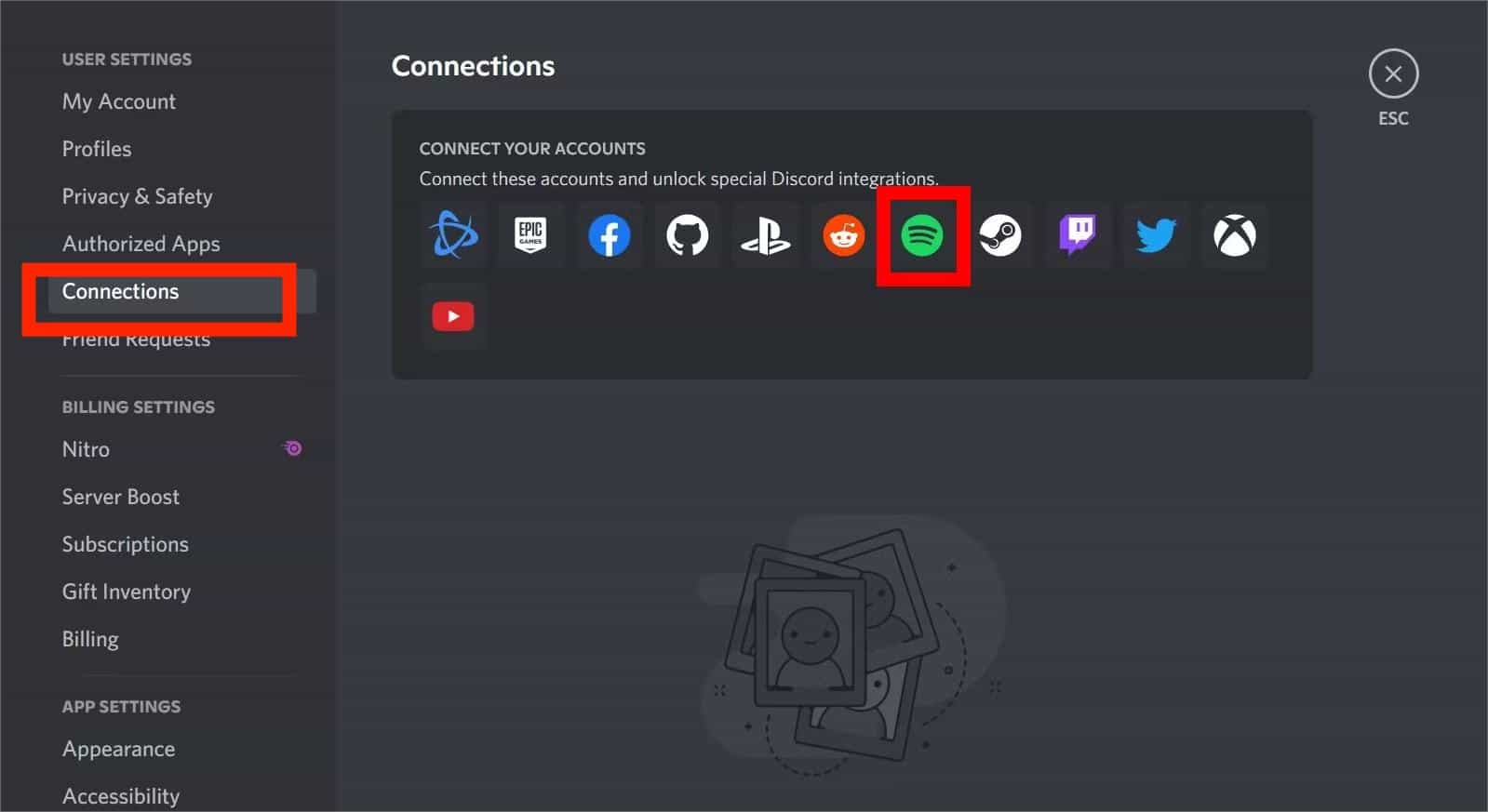
Passaggio 4. Discord aprirà il tuo browser web predefinito e ti indirizzerà alla pagina "Accedi a Spotify" di Spotify (se non hai già effettuato l'accesso al tuo account Spotify). In questa pagina, scegli un metodo per accedere al tuo account Spotify.
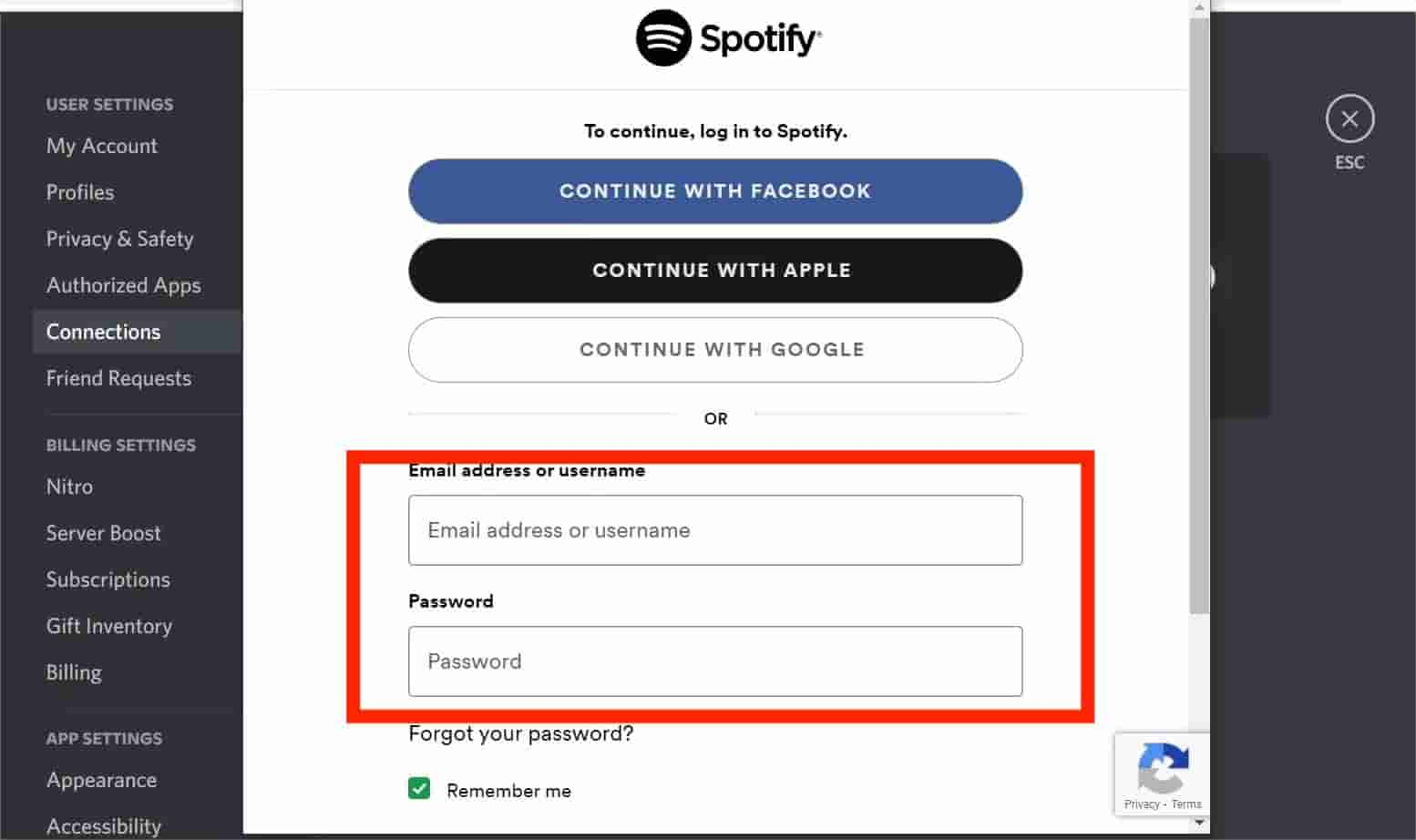
Passo 5: Fare clic su Accetto per completare il processo di collegamento dell'account.
Una volta terminato, Spotify è connesso a Discord. Ora assicurati che l'interruttore accanto all'opzione "Visualizza Spotify come stato" sia abilitato. Ogni volta che riproduci un brano su Spotify, Discord dovrebbe mostrare automaticamente lo stato di ascolto di Spotify sul tuo Discord. Ecco come impostare lo stato dell'attività di Spotify in Discord:
Passo 1: Torna all'app Discord e vai alla scheda "Connessioni".
Passo 2: Abilita "Visualizza Spotify come stato" è abilitato. Questo mostrerà il brano attualmente in riproduzione sul tuo stato Discord. Inoltre, attiva l'opzione "Visualizza sul profilo" che mostrerà il collegamento al tuo account Spotify sul tuo profilo.
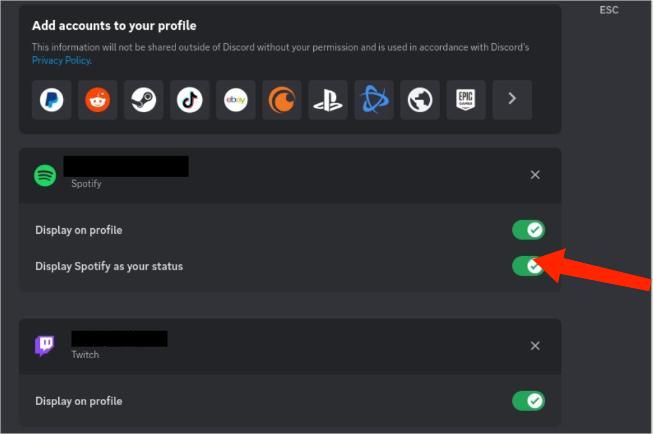
Ora, i tuoi amici Discord e altri utenti possono passare il mouse sopra il tuo nome utente per dare un'occhiata alla visualizzazione del tuo mini-profilo. Mostra la canzone che stai attualmente ascoltando insieme alla barra di ricerca. Possono fare clic sul pulsante Riproduci su Spotify per aprire Spotify e ascoltare la stessa canzone. Puoi anche scoprire nuova musica dallo stato di ascolto del tuo amico.
Parte 2. Collega il tuo account Spotify a Discord (iPhone/Android)
Se utilizzi Discord sul tuo iPhone o telefono Android, collegare il tuo account Spotify al tuo account Discord è altrettanto semplice. Ecco come connettere Spotify a Discord tramite l'app mobile.
Passaggio 1. Avvia l'applicazione Discord sul tuo dispositivo Android o iOS. Quindi scorri verso destra per accedere al server Discord.
Passaggio 2. Vai nell'angolo in basso a destra e tocca l'icona del tuo account per aprire le connessioni.
Passaggio 3. Tocca "Connessioni" e poi tocca il pulsante "Aggiungi" nell'angolo in alto a destra.
Passo 4: Apparirà una finestra pop-up in cui selezionerai Spotify e collegherai il tuo account all'account Discord. Infine, conferma il collegamento e goditi Spotify su Discord.
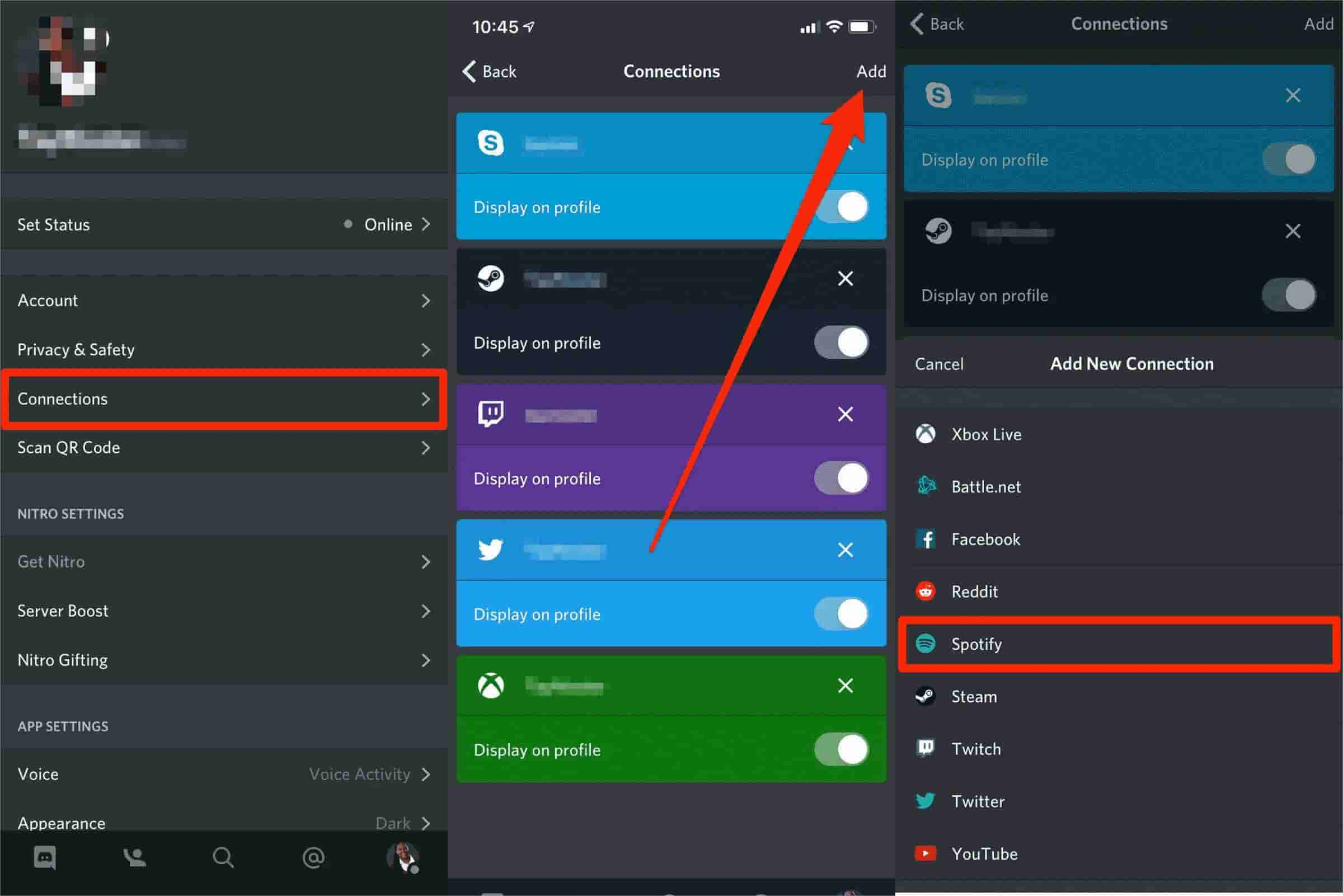
Passo 5: Sei tornato alla pagina "Connessioni". Qui troverai Spotify elencato sullo schermo, il che significa che il tuo account Spotify è ora collegato al tuo account Discord. Ora assicurati che l'interruttore accanto alle opzioni "Visualizza Spotify come stato" e "Visualizza sul profilo" sia abilitato.
Parte 3. Ascolta insieme ai tuoi amici Discord (solo Spotify Premium)
Sebbene ogni utente possa usufruire gratuitamente dell'integrazione di Spotify e Discord, alcune funzionalità di Spotify sono bloccate dall'accesso Premium, come la funzione "Ascolta insieme". Se vuoi ascoltare insieme ai tuoi amici su Discord, devi prima eseguire l'aggiornamento a Spotify Premium. Ecco come invitare gli amici ad ascoltare musica insieme se hai collegato Spotify a Discord e hai acquistato un piano Spotify Premium.
Nota: l'ascolto condiviso sarà disponibile solo sulle app desktop.
Passo 1: Avvia l'applicazione Spotify sul tuo computer e inizia a riprodurre un brano.
Passo 2: Apri l'app Discord, vedrai un'icona di riproduzione verde sul segno più, come mostrato di seguito. Fare clic sul segno più per inviare un invito a qualcuno.
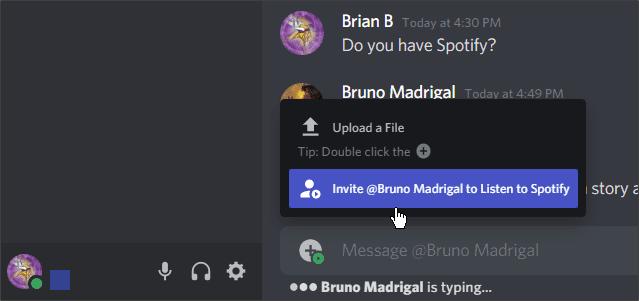
Passo 3: Verrà visualizzata una finestra con dettagli come il brano attualmente riprodotto su Spotify e una finestra di messaggio per inserire eventuali commenti. Al termine, fai clic su "Invia invito".
Parte 4. Condividi Spotify Music con gli amici (Spotify gratuito e Premium)
I passaggi per aggiungere Spotify a Discord sono disponibili per tutti gli utenti, tuttavia, l'ascolto condiviso su Discord richiede l'abbonamento a Spotify Premium, quindi tu e i tuoi amici dovete abbonarvi a Spotify per attivare questa funzione. Se ascolti insieme a un amico che ha un account gratuito, sentirai silenzio quando sente la pubblicità. Per coloro che desiderano ascoltare insieme le canzoni con un account Spotify gratuito, c'è ancora un'altra soluzione alternativa: scaricare la musica di Spotify su MP3 e poi condividere i download di Spotify con gli amici per ascoltarli insieme.
Tuttavia, non possiamo riprodurre musica Spotify offline su altri dispositivi e piattaforme a causa della protezione DRM sui brani Spotify. Per risolvere questo problema, AMusicSoft Spotify Music Converter offre aiuto per scaricare brani e playlist Spotify offline anche senza un account Premium, convertendo allo stesso tempo Spotify in formato MP3, AAC, FLAC, WAV, AIFF o ALAC senza perdita di qualità. Se hai problemi a invitare gli amici ad ascoltare su Discord, questa soluzione potrebbe essere una scelta migliore per riprodurre e condividere brani Spotify senza limiti.
Questo software è in grado di rimuovere la protezione DRM dai file musicali di Spotify e di salvarli su qualsiasi dispositivo. In questo modo, potrai ascoltare i brani di Spotify offline utilizzando qualsiasi lettore multimediale. Con questa applicazione, avrai la garanzia di un file di output di alta qualità. La qualità del suono sarà simile a quella del file originale su Spotify. Questa applicazione è apprezzata da molti per le sue elevate velocità di download e conversione, fino a 5 volte superiori. Grazie a queste velocità, non perderai tempo ad aspettare che il programma completi il download dei file musicali.
Ecco il tutorial su come scaricare brani da Spotify e quindi condividere i brani Spotify con gli amici per ascoltarli insieme.
Passo 1: AMusicSoft Spotify Music Converter è compatibile con Windows e Mac. Scarica e installa il programma sul tuo computer.
Download gratuito Download gratuito
Passaggio 2. Il software ha un'interfaccia intuitiva che consente di trascinare e rilasciare i file musicali di Spotify. Permette inoltre di scaricare molti file contemporaneamente senza ridurre la velocità di conversione e di download.

Passo 3: Personalizza i parametri di output in base alle tue preferenze, incluso il formato di output, il bit rate e altre variabili rilevanti.

Passaggio 4. Infine, fai clic sul pulsante "Converti" e il programma avvierà il processo di conversione. Una volta completata la conversione, apri la cartella selezionata per visualizzare i file scaricati.

Parte 5. Sommario
Questo è tutto! In questo post, abbiamo esaminato il collegamento di Spotify a Discord, invitando gli amici ad ascoltare insieme e presentandoti le possibilità di utilizzo AMusicSoft Spotify Music Converter per scaricare canzoni Spotify senza Premium. Quindi, cosa aspetti? Raduna i tuoi amici e crea la festa dell'ascolto con AMusicSoft gratuitamente oggi stesso!
Persone anche leggere
- Come riprodurre Spotify su Discord utilizzando Spotify Discord Bot
- Come riprodurre Spotify su Sonos Speaker
- Come riprodurre Spotify su TV Samsung
- Come riprodurre Spotify sul dispositivo Roku? [2 modi utili]
- Come puoi giocare a Spotify su Twitch?
- Come si può aggiungere musica senza copyright per Twitch da Spotify?
- Guida facile: come aggiungere musica a KineMaster?
 Circa l'autore
Robert Fabry è un blogger appassionato, un appassionato di tecnologia, e forse può contaminarvi condividendo qualche consiglio. Ha anche una passione per la musica e ha scritto per AMusicSoft su questi argomenti.