Come trasferire musica da Spotify a iTunes [Passi completi]
Ascoltare Spotify in streaming tramite l'app o il lettore web è semplicissimo, ma scaricare i brani sul proprio dispositivo è tutta un'altra storia. Questo diventa particolarmente complicato quando si desidera scaricare musica da Spotify su iTunes per sincronizzarla con altri dispositivi o creare suonerie. Sembra non esserci una soluzione immediata, ma non preoccupatevi. Che vogliate trasferire i brani scaricati da Spotify su iTunes per creare un backup, realizzare suonerie o condividere file musicali, potete seguire i passaggi descritti di seguito per farlo con facilità.
Indice dei contenuti Parte 1. Posso trasferire la musica di Spotify nella libreria di iTunes? Parte 2. Come scaricare la musica di Spotify nella libreria di iTunes? Parte 3. Come trasferire la musica di Spotify nella libreria di iTunes? Parte 4. Riepilogo
Parte 1. Posso trasferire Spotify Music nella libreria iTunes?
iTunes è un software Apple per organizzare e riprodurre musica o video senza problemi. Tuttavia, iTunes non può riprodurre musica direttamente da Spotify. I brani scaricati da Spotify sono protetti da DRM, il che significa che gli utenti possono ascoltare la musica scaricata solo tramite l'app di Spotify e non possono trasferirla direttamente da Spotify a iTunes.
Tuttavia, ci sono altri modi per trasferire i tuoi brani Spotify preferiti su iTunes, anche se non è disponibile un'app diretta. Puoi utilizzare software di terze parti per rimuovere DRM e convertire la musica di Spotify in formati di file compatibili con iTunes, che possono essere importati in iTunes.
Parte 2. Come scaricare Spotify Music nella libreria iTunes?
Come accennato, se desideri scaricare musica da Spotify su iTunes, puoi prima scaricare musica senza DRM con formati audio comuni prima di trasferirla su iTunes. AMusicSoft Spotify Music Converter è senza dubbio lo strumento di conversione musicale Spotify più affidabile ed efficiente attualmente disponibile sul mercato.
AMusicSoft Spotify Music Converter è capace di rimozione di DRM da Spotify, così puoi trasferire facilmente tutti i download di Spotify su qualsiasi dispositivo tu voglia. Che tu sia un utente Free o Premium, puoi usare AMusicSoft Spotify Music Converter per scaricare i tuoi brani, playlist e album Spotify preferiti in diversi tipi di formati multimediali, come MP3, WAV, FLAC, AIFF e ALAC.
Con AMusicSoft, puoi risparmiare un sacco di tempo grazie alla sua velocità di conversione di 5X che non ti richiederà molto tempo per aspettare che il processo venga completato. E AMusicSoft può mantenere il 100% di qualità originale e metadati, come copertina dell'album, titolo, ecc. Anche se scaricato Canzoni Spotify che sono scomparse dalla tua libreria, puoi ripristinarli senza perdere le informazioni sui brani.
AMusicSoft è anche user-friendly, con una semplice funzione drag-and-drop che ti consente di scaricare musica facilmente. Ecco i passaggi specifici per scaricare musica da Spotify a iTunes con AMusicSoft Spotify Music Converter:
Passo 1: Per iniziare, devi scaricare e installare AMusicSoft Spotify Music Converter sul tuo PC o computer Mac.
Download gratuito Download gratuito
Passo 2: AMusicSoft Spotify Music Converter ha un web player Spotify integrato. Cerca la musica che desideri spostare su iTunes. Semplicemente trascinandoli sul pulsante "+", il software recupererà i dati da Spotify.

Passo 3: Di default, AMusicSoft scaricherà la musica in formato MP3, compatibile con iTunes e riproducibile anche su altri lettori multimediali. Ma se preferisci un altro formato di output, puoi cambiarlo direttamente cliccando sul pulsante "Converti tutti i file in" nell'angolo in alto a destra della pagina di conversione.

Passo 4: Il passaggio finale e ultimo è fare clic sul pulsante Converti. Grazie all'elevata velocità di download del software, non dovrai aspettare molto tempo per scaricare le tue dolci melodie. È possibile visualizzare i file e la loro posizione nella pagina "Finito".

Parte 3. Come trasferire Spotify Music nella libreria iTunes?
Ora che hai convertito con successo tutti i brani Spotify selezionati in file compatibili con iTunes, la prossima cosa da fare è importare brani da Spotify a iTunes. Poiché Apple ha sostituito iTunes con Musica su macOS 10.15 e versioni successive, spiegheremo come trasferire la musica Spotify scaricata su iTunes rispettivamente su Windows o Mac.
Su Windows o Mac (con macOS 10.14 e versioni precedenti)
Passo 1: Apri iTunes sul tuo computer. Vai su File > Aggiungi file alla libreria o Aggiungi cartella alla libreria.

Passo 2: Seleziona i file musicali o la cartella in cui hai salvato i download di Spotify e fai clic su Apri.
Passaggio 3. Una volta sincronizzato il file da Spotify a iTunes, puoi creare una playlist oppure integrarlo in una libreria con i tuoi brani preferiti e salvati su iTunes.
Su Windows 11 o Mac (con macOS 10.15 e versioni successive)
Passo 1: Avvia l'app Apple Music sul tuo computer.
Passo 2: Nell'app Musica sul Mac, scegli File > Aggiungi alla libreria o File > Importa. Se utilizzi Windows 11, seleziona il pulsante Azioni della barra laterale nella parte superiore della barra laterale, quindi scegli Importa.
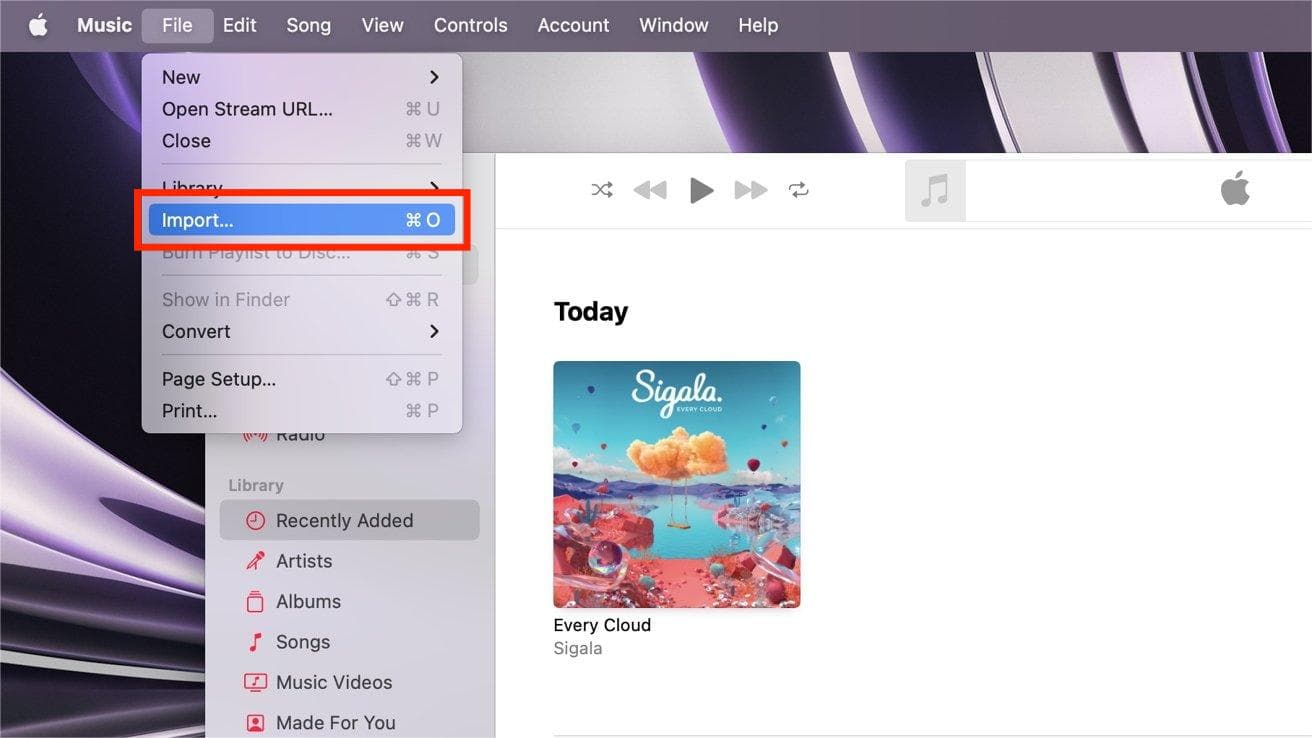
Passo 3: Seleziona i file musicali che hai scaricato sul tuo computer. Fai clic su Apri per importare i brani scaricati su iTunes.
Passo 4: Una volta importato il file o la cartella, verrà creato un nuovo album nella scheda Aggiunti di recente dell'applicazione.
Parte 4. Sommario
Quindi, è così che puoi aggiungere tutti i tuoi brani da Spotify a iTunes. Al termine dell'importazione, puoi sincronizzare tutti i brani con il tuo dispositivo. In questo articolo te lo abbiamo presentato AMusicSoft Spotify Music Converter, uno strumento affidabile, potente e intuitivo che può aiutarti a scaricare rapidamente brani/playlist/album di Spotify come file audio locali di alta qualità per iTunes. Se stai cercando un modo semplice per scaricare e convertire la musica di Spotify in iTunes, ti consigliamo vivamente AMusicSoft.
Persone anche leggere
- Come trasferire musica da Spotify ad Amazon Music
- Come trasferire la playlist Spotify su Apple Music? 3 semplici modi
- I migliori 5 convertitori Spotify in MP3 online gratuiti
- Imparare a spostare Spotify su scheda SD
- I 4 migliori convertitori online da Spotify a MP3 per ottenere musica gratuitamente
- Spotify VS Napster: la differenza che devi conoscere
- Come caricare playlist Spotify Music su YouTube
- Amazon Prime Music vs Spotify: quale è meglio?
 Circa l'autore
Robert Fabry è un blogger appassionato, un appassionato di tecnologia, e forse può contaminarvi condividendo qualche consiglio. Ha anche una passione per la musica e ha scritto per AMusicSoft su questi argomenti.