Come aggiungere testi a YouTube Music con semplici passaggi?
Se sei un artista o un cantautore, puoi anche pubblicare i tuoi testi su YouTube Music e promuovere la tua musica. Per chi ascolta, visualizzare i testi durante la riproduzione dei brani è un'esperienza piacevole. Potrebbe essere una piacevole sorpresa per gli utenti che amano cantare insieme ai testi mentre ascoltano la musica e gli artisti che amano. Se vuoi migliorare l'esperienza per i tuoi fan, ecco come aggiungere i testi ai brani di YouTube Music, permettendo loro di cantare insieme. Iniziamo.
Indice dei contenuti Parte 1. È possibile aggiungere testi su YouTube Music? Parte 2. Come caricare i testi su YouTube Music? Parte 3. Consiglio: scaricare e ascoltare YouTube Music con i testi Parte 4. Domande frequenti sul caricamento dei testi su YouTube Music Parte 5. Riepilogo
Parte 1. È possibile aggiungere testi su YouTube Music?
Prima di spiegare come aggiungere i testi alle canzoni di YouTube Music, è opportuno conoscere la funzione "testi" di YouTube Music. YouTube Music ha avuto una funzione "testi" per molto tempo, ma era più simile a una pagina di testo che gli utenti potevano scorrere. Fortunatamente, YouTube Music ora può mostrare i testi in tempo reale su telefoni Android e iOS, sincronizzandoli con l'audio in tempo reale. Vedrai i testi evidenziati, così potrai cantare i tuoi brani preferiti.
Ma è possibile aggiungere testi su YouTube Music? Aggiungere parole perfette per accompagnare la tua musica è vantaggioso sia per i fan che per gli artisti. Fortunatamente, i testi su YouTube Music, così come altri servizi musicali come Apple Music, Amazon Music, Spotify, Instagram, Shazam e altri, sono supportati da Musixmatch, quindi puoi caricare i tuoi testi su Musixmatch e Musixmatch li pubblicherà su YouTube Music.
Parte 2. Come caricare i testi su YouTube Music?
Come aggiungere testi a YouTube Music usando Musixmatch? Devi registrarti a Musixmatch. Musixmatch è una piattaforma completa che consente a consumatori e creatori di contenuti di cercare e condividere testi di canzoni con traduzione. Musixmatch e molte piattaforme di streaming popolari stanno collaborando per mostrare testi sincronizzati ai propri utenti. Se non hai ancora caricato la tua musica su una piattaforma chiamata Musixmatch, ora è il momento di farlo! Con Musixmatch, puoi aggiungere e sincronizzare facilmente i testi alle tue canzoni, assicurandoti che i tuoi fan possano cantare insieme alla tua musica.
Scopri come aggiungere testi a YouTube Music seguendo le istruzioni riportate di seguito.
Passaggio 1. Se desideri inviare i tuoi testi su YouTube Music, il primo passo è creare un profilo Musixmatch e verificarlo. Vai sul sito web di Musixmatch e clicca sul pulsante "Iscriviti" nell'angolo in alto a destra. Qui puoi scegliere di registrarti con il tuo account Facebook o Google esistente. Quindi fornisci tutte le informazioni richieste per completare la configurazione del tuo account. Una volta terminato, riceverai un'email o una notifica di conferma (a seconda del metodo di registrazione scelto). Clicca sul link di verifica per attivare il tuo account.
Passaggio 2. Dopo aver creato il tuo account, dovrai verificare il tuo profilo artista. Vai su Il mio profilo > Richiedi il profilo artista/Diventa un artista verificato e digita il tuo nome d'artista nella barra di ricerca. Se il tuo nome compare, procedi con la richiesta del profilo. A seconda del metodo scelto, potrebbe essere necessario fornire ulteriori informazioni. Infine, invia la richiesta di verifica.
Passaggio 3. Se ricevi una notifica di conferma della verifica del tuo profilo artista, puoi caricare i testi e gestire la tua pagina artista. Trova la tua canzone utilizzando la barra di ricerca sul sito web o sull'app di Musixmatch. Una volta individuata quella corretta, fai clic sul titolo della canzone per accedere alla sua pagina dedicata.
Passaggio 4. Nella pagina del brano, fai clic sul pulsante "Modifica testo" situato vicino al titolo del brano. Puoi utilizzare la casella di testo fornita per incollare il testo da una fonte affidabile oppure digitarlo direttamente. Se il testo esistente corrisponde alla tua versione ed è correttamente sincronizzato, fai clic su Invia modifiche.
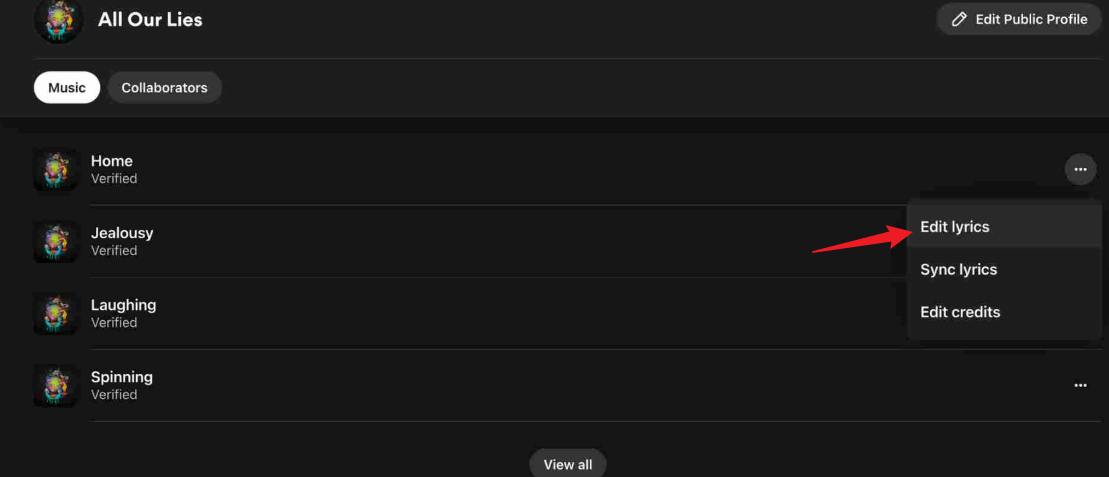
Seguendo attentamente questi passaggi, potrai sfruttare appieno il potenziale di Musixmatch e condividere i tuoi testi con il mondo. Una volta che i tuoi testi saranno stati approvati da Musixmatch, verranno distribuiti su diverse piattaforme, tra cui YouTube Music. Potrebbe volerci del tempo prima che i tuoi testi vengano pubblicati su YouTube Music, quindi sii paziente.
Parte 3. Suggerimento professionale: scarica e ascolta la musica di YouTube con i testi
Da quanto detto sopra, abbiamo imparato come aggiungere i testi a YouTube Music. Tuttavia, i metodi descritti potrebbero non essere perfetti per gli ascoltatori. Quindi, esiste un modo per aggiungere i testi di YouTube Music a iTunes, VLC o ai lettori MP3 portatili? La risposta è sì. Per farlo, è possibile utilizzare AMusicSoft YouTube Music Converter . Questo programma consente di convertire YouTube Music in MP3 o altri formati audio. Inoltre, offre una velocità di conversione 35 volte superiore con una qualità di output senza perdita di dati. È anche possibile modificare il bitrate, il canale e altro ancora. Dopodiché, è possibile trasferire YouTube Music su altri lettori musicali e ascoltarlo con i testi senza alcuna limitazione.
Migliora la tua esperienza musicale su YouTube Music con AMusicSoft YouTube Music Converter! Scarica i tuoi brani e video preferiti per l'ascolto offline utilizzando AMusicSoft, senza bisogno di passare a YouTube Music Premium . Goditi milioni di brani e video musicali senza pubblicità. Se desideri scaricare gratuitamente brani da YouTube Music con i testi, tutto ciò di cui hai bisogno è AMusicSoft YouTube Music Converter.
Passaggio 1. Installa e avvia AMusicSoft YouTube Music Converter sul tuo computer Windows o Mac. All'apertura del programma AMusicSoft, verrà visualizzato anche il lettore web di YouTube Music.
Download gratuito Download gratuito
Passaggio 2. Trascina e rilascia la musica che desideri scaricare con il testo nello strumento AMusicSoft.

Passaggio 3. Personalizza il formato di output, la qualità di output, la cartella di output, il formato del nome del file, ecc.

Passaggio 4. Ora, premi il pulsante Converti per convertire e scaricare i brani da YouTube Music. Li troverai quindi nella sezione Completati di AMusicSoft YouTube Music Converter.

Parte 4. Domande frequenti sul caricamento dei testi su YouTube Music
I passaggi per aggiungere i testi delle canzoni a YouTube Music sono semplici. Tuttavia, a volte potresti riscontrare qualche problema con i testi delle canzoni di YouTube Music. Di seguito sono riportate le FAQ che potrebbero esserti utili.
D1. Quanto tempo ci vuole prima che i miei testi vengano visualizzati su YouTube Music?
I tempi di pubblicazione dei testi su YouTube Music possono variare. Musixmatch si impegna a distribuire i testi entro un giorno lavorativo dal caricamento, ma potrebbero verificarsi ritardi dovuti a fattori specifici della piattaforma.
D2. Posso condividere i testi di YouTube Music con altri?
Al momento, non esiste un modo diretto per condividere i testi su YouTube Music. Tuttavia, è possibile condividere brani con testi utilizzando AMusicSoft YouTube Music Converter. Per semplificare l'organizzazione della libreria musicale, AMusicSoft rileverà e manterrà automaticamente i tag ID3 originali dei brani di YouTube Music e consentirà di modificare manualmente il titolo, il testo, l'album, l'artista, il compositore, il numero del disco e la copertina del brano.
D3. Come posso accedere ai testi di YouTube Music?
I testi di YouTube Music sono accessibili tramite l'app mobile o il web player di YouTube Music. Durante la riproduzione di un brano, tocca il pulsante "Testo". Il testo apparirà sullo schermo. Si prega di notare che i testi in tempo reale sono accessibili su Android e iOS, mentre il web player di YouTube Music offre testi statici.
Parte 5. Sommario
In questo post, abbiamo imparato come aggiungere testi a YouTube Music usando Musixmatch. Inoltre, puoi usare lo strumento AMusicSoft YouTube Music Converter per convertire e scaricare i brani di YouTube Music in file locali. Puoi poi installare YouTube Music su altri lettori musicali per ottenere testi e ascoltare musica offline.
Persone anche leggere
- Come scaricare musica da YouTube sul computer in formato MP3?
- Come scaricare musica da YouTube sul tuo telefono gratuitamente
- Come risolvere: perché alcuni brani non sono disponibili su YouTube Music
- Dove vengono archiviati i download musicali di YouTube? [Risolto!]
- Come scaricare musica da YouTube su Mac gratuitamente (5 modi)
- Come aggiungere musica al video di YouTube con la libreria musicale di YouTube
- Come scaricare musica sul tuo telefono da YouTube Music?
 Circa l'autore
Robert Fabry è un blogger appassionato, un appassionato di tecnologia, e forse può contaminarvi condividendo qualche consiglio. Ha anche una passione per la musica e ha scritto per AMusicSoft su questi argomenti.