Come aggiungere qualcuno al piano famiglia di YouTube Music (ultimo aggiornamento)
YouTube Music è diventato un valido concorrente di Spotify, Apple Music e servizi di streaming simili, soprattutto per quanto riguarda la condivisione dell'abbonamento Premium. Sottoscrivendo il Piano Famiglia, puoi condividere l'abbonamento Premium con amici e familiari, in modo che tutti nel gruppo possano usufruire dei vantaggi dell'abbonamento Premium, tra cui l'ascolto senza pubblicità e la riproduzione in background. Questa guida mostra come aggiungere qualcuno al piano Famiglia di YouTube Music per usufruire dell'abbonamento Premium a un prezzo più vantaggioso.
Indice dei contenuti Parte 1. Cos'è il Piano Famiglia di YouTube Music? Parte 2. Come iscriversi al Piano Famiglia di YouTube Music? Parte 3. Come aggiungere membri al Piano Famiglia di YouTube Music? Parte 4. Consigli: Eseguire il backup dei brani prima della scadenza del Piano Famiglia di YouTube Music Parte 5. Conclusione
Parte 1. Che cos'è il piano famiglia di YouTube Music?
Prima di procedere con l'aggiunta di qualcuno al piano Famiglia di YouTube Music, c'è una cosa importante che devi sapere sul piano Famiglia di YouTube Music Premium.
Come funziona il piano famiglia di YouTube Music?
Il piano famiglia di YouTube Music è uno dei servizi in abbonamento offerti da YouTube Music. Puoi condividere il tuo abbonamento con un massimo di altri 5 membri del tuo nucleo familiare. Ogni account di questo piano è personale e consente l'accesso a tutte le funzionalità di YouTube Music, quindi è più simile a un gruppo di sei abbonati Premium anziché a un unico account per tutti i membri. Pertanto, nessuno degli altri membri del piano può visualizzare o accedere alla cronologia degli ascolti, ai download, ai brani che ti sono piaciuti, ai consigli e alle playlist.
Quanto costa il piano famiglia di YouTube Music?
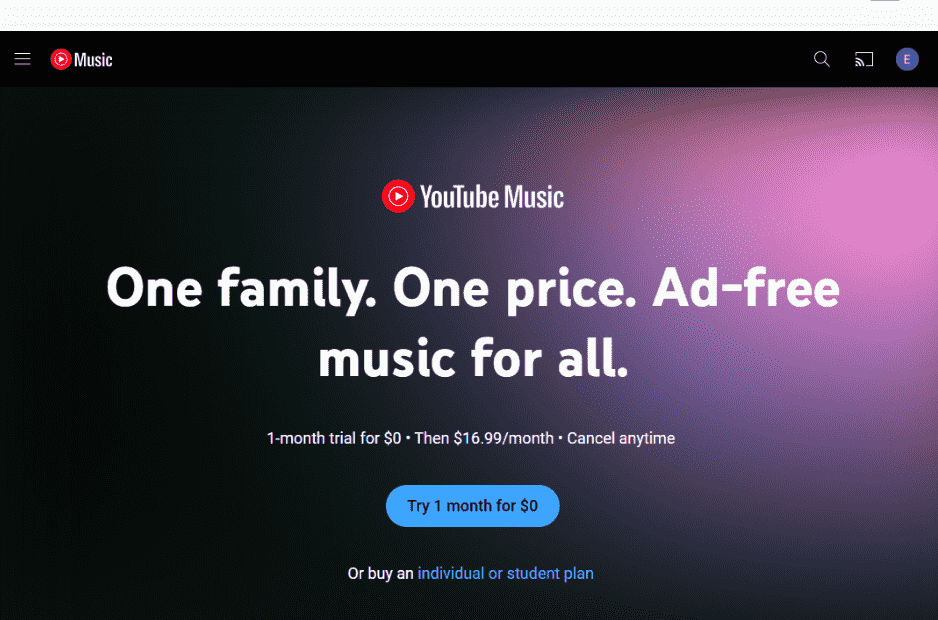
L'abbonamento Famiglia di YouTube Music costa 16.99 dollari al mese . È un piano conveniente perché equivale a 2.80 dollari a membro, molto più economico rispetto all'abbonamento individuale da 10.99 dollari al mese. Se in casa ci sono più appassionati di musica, l'abbonamento Famiglia di YouTube Music ti permette di risparmiare rispetto a più abbonamenti individuali Premium.
Parte 2. Come sottoscrivere il piano famiglia di YouTube Music?
Come aggiungere qualcuno al piano Famiglia di YouTube Music? Per iniziare a condividere l'account Famiglia di YouTube Music con altri, devi prima abbonarti al piano Famiglia se sei il titolare principale dell'account. Ora vediamo come registrarsi per un account Famiglia di YouTube Music.
Passaggio 1. Visita la pagina YouTube Music Premium Family in un browser web.
Passaggio 2. Fai clic su "Prova 1 mese a $ 0" e dovrai accedere al tuo account YouTube Music.
Passaggio 3. Ora verrai reindirizzato alla pagina dell'ordine dove dovrai scegliere il metodo di pagamento per l'abbonamento. Infine, fai clic sul pulsante "INIZIA LA PROVA DI 1 MESE" per completare l'abbonamento. Se non è il tuo primo abbonamento, fai clic su "Acquista" per completare il pagamento.
Passaggio 4. Il tuo abbonamento è ora attivo. Dopo aver sottoscritto con successo il piano Famiglia, sarai il titolare dell'account e autorizzato a invitare o rimuovere 5 membri della famiglia dal piano.
Parte 3. Come aggiungere membri al piano Famiglia di YouTube Music?
Una volta sottoscritto l'abbonamento, sarai il gestore del gruppo Famiglia e l'unica persona autorizzata ad acquistare un piano Famiglia di YouTube Music o a prendere decisioni in merito all'abbonamento per il gruppo Famiglia. Potrai impostare la posizione geografica del gruppo Famiglia e invitare o rimuovere membri. Per condividere il piano Famiglia con il tuo gruppo Famiglia, devi:
- Avere almeno 18 anni (o l'età appropriata nella propria area geografica).
- Avere un account Google.
- Vivi in un Paese in cui è disponibile YouTube Music Premium.
- Non far parte di un altro gruppo familiare.
- Non ho cambiato gruppo familiare negli ultimi 12 mesi.
Come aggiungere qualcuno al piano Famiglia di YouTube Music? Tecnicamente, un piano famiglia è pensato per i membri della famiglia che devono vivere nella stessa abitazione del gestore della famiglia, ma puoi comunque aggiungere amici, colleghi o persino altri account se fornisci un indirizzo di residenza da te impostato. Inoltre, per condividere il tuo piano famiglia di YouTube Music con altri, il membro che inviti deve:
- Avere un account Google e vivere in un Paese o in una regione in cui è disponibile YouTube Music Premium.
- Non far parte di un altro gruppo familiare.
- Non ho cambiato gruppo familiare negli ultimi 12 mesi.
Se i tuoi familiari e amici soddisfano i criteri sopra indicati, segui questi passaggi per invitare altre persone a diventare membri del piano Famiglia di YouTube Music:
Passaggio 1. Accedi al tuo account Premium sul lettore web o sull'app desktop di YouTube Music. Una volta effettuato l'accesso, fai clic sull'icona del tuo profilo nell'angolo in alto a destra. Fai clic su "Abbonamenti a pagamento" per accedere alla pagina degli abbonamenti.
Passaggio 2. Fai clic sul pulsante "GESTISCI ABBONAMENTO" accanto ai dettagli dell'abbonamento.
Passaggio 3. Fai clic su Modifica accanto a Impostazioni di Condivisione familiare.
Passaggio 4. Fai clic su Invita un familiare se desideri aggiungere qualcuno al tuo piano. Inserisci l'indirizzo email o il numero di telefono della persona che desideri invitare.
Passaggio 5. Seleziona "INVIA". Riceverai una notifica via email quando qualcuno si unirà alla tua famiglia.
Ti abbiamo spiegato come aggiungere un membro al piano Famiglia di YouTube Music. Ora puoi rimuovere membri dal tuo piano Famiglia Premium in qualità di gestore della famiglia. Per rimuovere un membro, puoi seguire una procedura simile: vai alla pagina "Abbonamento a pagamento", trova le impostazioni di condivisione famiglia e clicca sul nome del membro della famiglia da rimuovere. Seleziona "RIMUOVI MEMBRO".
Parte 4. Suggerimenti: esegui il backup dei brani prima della scadenza del piano famiglia di YouTube Music
I passaggi per aggiungere qualcuno al piano Famiglia di YouTube Music sono semplicissimi. Questo piano Famiglia è perfetto per condividere le funzionalità di YouTube Music Premium con amici e familiari. Tuttavia, il piano Famiglia non è disponibile in tutti i Paesi, come Corea, Slovenia e altri. Inoltre, una volta scaduto l'abbonamento Premium o rimosso dal gruppo Famiglia, tutti i brani scaricati scompariranno.
Con AMusicSoft YouTube Music Converter , puoi scaricare brani e playlist di YouTube Music sulla tua unità USB e condividerli con altri. Non è nemmeno necessario essere connessi a Internet per ascoltare la musica, poiché può essere riprodotta completamente offline. Se tutti i membri della famiglia sono connessi a Internet, la banda verrà utilizzata e la connessione rallenterà, ma se scarichi la musica, verrà riprodotta senza interruzioni.
Lo strumento può anche convertire i brani in diversi formati come MP3, AAC, FLAC e WAV. Grazie al web player YouTube Music integrato, può convertire i brani di YouTube Music a una velocità di conversione 5 volte superiore, mantenendo i tag ID3 originali dopo la conversione. Di seguito, imparerai come utilizzare AMusicSoft YouTube Music Converter per scaricare musica da YouTube con un account YouTube Music gratuito.
Passaggio 1. Fai clic su "Download gratuito" qui sopra per installare AMusicSoft YouTube Music Converter gratuitamente.
Download gratuito Download gratuito
Passaggio 2. Avvia il programma e vedrai che si aprirà anche il lettore web di YouTube Music. Cerca i brani che desideri scaricare. Quindi trascinali e rilasciali direttamente nel software AMusicSoft.

Passaggio 3. Il formato di output predefinito di AMusicSoft è MP3. È compatibile con quasi tutti i dispositivi e lettori. Se desideri modificarlo, puoi personalizzare qualsiasi formato desideri.

Passaggio 4. Tocca il pulsante "Converti" per completare l'ultimo passaggio del download di YouTube Music offline.

Una volta scaricati i brani, riceverai i brani di YouTube Music senza DRM nel formato che preferisci. Potrai quindi trasferirli e riprodurli ovunque. I brani scaricati sono riproducibili indipendentemente dal fatto che tu abbia YouTube Music Premium o meno.
Parte 5. Conclusione
In questo articolo abbiamo spiegato in dettaglio come aggiungere qualcuno al piano Famiglia di YouTube Music. Se più di un membro della tua famiglia utilizza YouTube Music, puoi usufruire del servizio a un prezzo inferiore rispetto a un piano individuale, ma purtroppo YouTube Music richiede che viviate allo stesso indirizzo, quindi non è possibile condividere il servizio con membri della famiglia che vivono lontano. D'altra parte, anche dopo aver sottoscritto l'account Premium per la famiglia, l'ascolto di YouTube Music è limitato ai dispositivi autorizzati.
Vi consigliamo di utilizzare AMusicSoft YouTube Music Converter . Questo strumento potente e pratico vi permette di scaricare e ascoltare YouTube Music offline senza dover sottoscrivere alcun abbonamento. Potrete trasferire la musica scaricata su qualsiasi piattaforma e dispositivo desideriate.
Persone anche leggere
- Come tagliare la musica da un video di YouTube (3 metodi aggiornati)
- Come copiare musica da YouTube Music (3 semplici modi)
- Come masterizzare musica da YouTube su un CD su Windows/Mac
- Come trasferire la playlist musicale di YouTube su Spotify (4 modi)
- Come registrare musica da YouTube su Mac/Windows/iOS/Android
- Come aggiungere musica da YouTube a PowerPoint passo dopo passo?
 Circa l'autore
Robert Fabry è un blogger appassionato, un appassionato di tecnologia, e forse può contaminarvi condividendo qualche consiglio. Ha anche una passione per la musica e ha scritto per AMusicSoft su questi argomenti.