Come condividere la playlist musicale di YouTube con i tuoi amici?
La condivisione sui social è una delle migliori funzionalità di YouTube Music , che permette agli utenti di condividere facilmente le playlist con altri direttamente dall'app. Vuoi imparare come condividere una playlist di YouTube Music con amici o familiari? Ecco un tutorial dedicato a questo argomento. Senza ulteriori indugi, scopriamo insieme questi brevi tutorial che ti aiuteranno a condividere la tua musica con gli amici o con un pubblico più ampio senza alcuno sforzo.
Indice dei contenuti Parte 1. Condividere playlist di YouTube Music con un link Parte 2. Condividere playlist di YouTube Music con playlist collaborative Parte 3. Condividere playlist di YouTube Music senza limiti Parte 4. In conclusione
Parte 1. Condividi le playlist musicali di YouTube con il collegamento
Probabilmente hai creato una playlist perfetta su YouTube Music per esprimere al meglio i tuoi sentimenti. Ora è il momento di vedere se anche i tuoi amici e familiari la pensano allo stesso modo. Come condividere una playlist di YouTube Music? Fortunatamente, YouTube Music ha semplificato la condivisione delle playlist con altri, includendo un pulsante "Condividi" nell'app. Tuttavia, una cosa che dovremmo tenere a mente è che, se desideri condividere la tua playlist personale creata da te, assicurati che la playlist sia pubblica. Per rendere pubblica la tua playlist, segui questi passaggi:
Passaggio 1. Apri l'app o il lettore web di YouTube Music sul tuo dispositivo. Seleziona la playlist che desideri rendere pubblica.
Passaggio 2. Successivamente, fai clic sull'icona della matita. Si aprirà una nuova finestra con diverse opzioni. Nella sezione Privacy, scegli Pubblico.
Una volta modificata la playlist da Privata a Pubblica, questa potrà essere aperta da chiunque la condivida. Ecco come condividere la playlist di YouTube Music dall'app mobile, dall'app desktop e dal player web.
Condividi le playlist musicali di YouTube sul cellulare
Passaggio 1. Per prima cosa, avvia YouTube Music sui tuoi dispositivi Android e iOS.
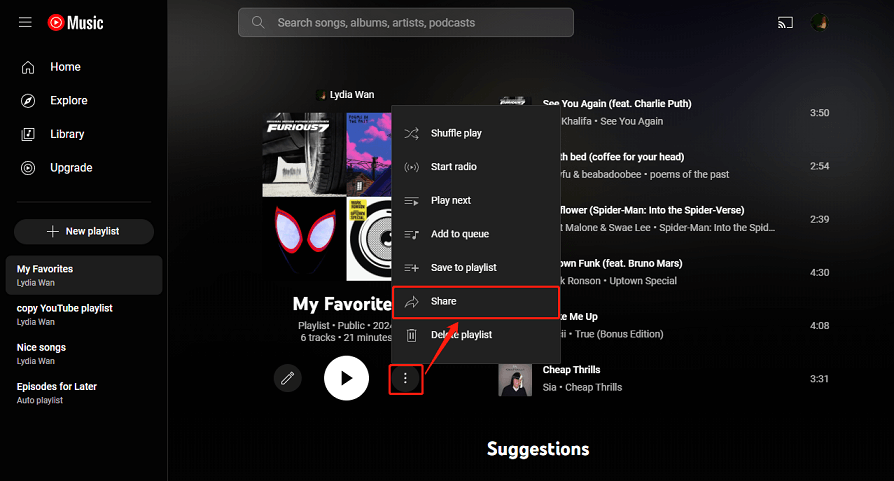
Passaggio 2. Ora apri la playlist appena creata o la tua playlist esistente, quindi fai clic sull'icona con i tre puntini e troverai una finestra a comparsa.
Passaggio 3. Nella finestra a comparsa, fai clic sul pulsante Condividi.
Passaggio 4. Da questa schermata, puoi condividere la tua playlist tramite SMS, e-mail o social media. Quindi puoi condividerla praticamente con chiunque.
Condividi playlist musicali di YouTube sul computer
Poiché YouTube Music supporta sia Mac che PC, ti basterà seguire queste istruzioni per condividere le tue playlist sull'app desktop o sul web player di YouTube Music. Ecco come condividere una playlist di YouTube Music su un computer.
Passaggio 1. Avvia l'app desktop di YouTube Music o il lettore web sul tuo telefono e accedi al tuo account.
Passaggio 2. Seleziona la playlist che desideri condividere, quindi tocca i tre puntini accanto al titolo della playlist. Nella finestra a comparsa, fai clic sul pulsante Condividi.
Passaggio 3. Verrà visualizzato un elenco di opzioni di condivisione. Scegli quella più adatta alle tue esigenze, come e-mail, SMS, WhatsApp, Facebook, Instagram, Snapchat, Line, KakaoTalk, ecc. Fai clic sull'icona Copia per condividere il link della playlist e inviarlo a chiunque.
Parte 2. Condividi le playlist musicali di YouTube con le playlist collaborative
Condividere una playlist tramite la funzione Condividi sull'app YouTube Music è il modo più semplice. Tuttavia, in questo modo, nessuno può modificare la playlist condivisa. Quindi, può essere scomodo se i tuoi amici vogliono aggiungere alla playlist brani con i tuoi stessi gusti. Fortunatamente, su YouTube Music sono disponibili playlist collaborative.
Con una playlist collaborativa, chiunque può aggiornarla in tempo reale e collaborare ovunque si trovi. È sicuramente una funzionalità utile se si prevede di utilizzare YouTube Music per partecipare al mixaggio del DJ durante la festa. Come condividere una playlist di YouTube Music con una playlist collaborativa? Segui i passaggi seguenti per condividere la playlist con altri e creare un mixtape:
Passaggio 1. Apri il lettore web o l'app mobile di YouTube Music e accedi al tuo account.
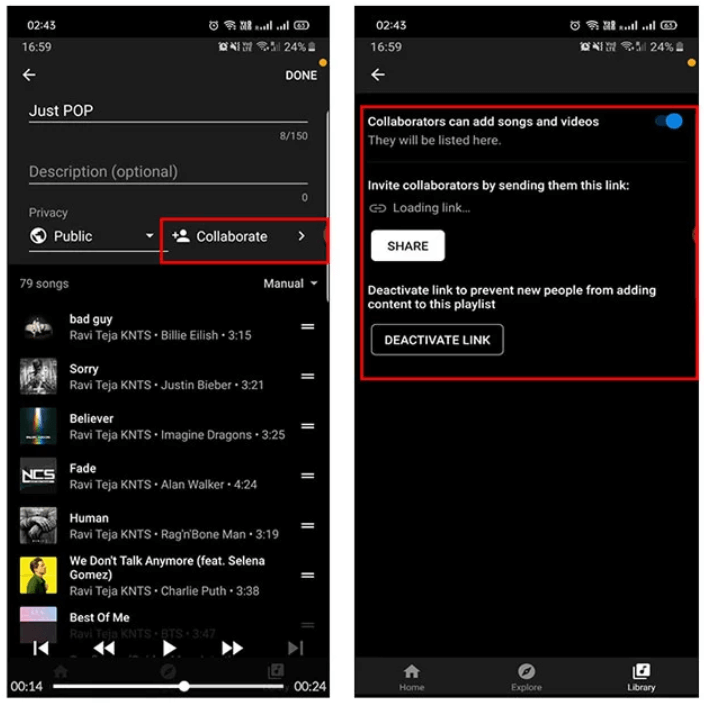
Passaggio 2. Dopo aver creato una playlist, accedi alla sezione Modifica (icona a forma di matita) dove troverai l'opzione COLLABORA.
Passaggio 3. Seleziona il cursore per abilitare la collaborazione, quindi condividi il link con gli amici per invitarli a collaborare con te.
Parte 3. Condividi playlist musicali di YouTube senza limiti
Sebbene YouTube Music offra alcuni comodi modi per condividere la musica, presenta anche alcune limitazioni. Ad esempio, poiché il piano gratuito non consente di scaricare le playlist di YouTube Music, il metodo di condivisione menzionato in precedenza permetterà ad amici e familiari di accedere e ascoltare le playlist online solo sui dispositivi specificati da YouTube Music. Inoltre, si perderà l'accesso ai file scaricati dopo aver annullato l'abbonamento a YouTube Music Premium.
Come condividere le playlist di YouTube Music e ascoltare musica senza restrizioni? Consigliamo di utilizzare AMusicSoft YouTube Music Converter . È risaputo che la possibilità di scaricare YouTube Music per l'ascolto offline è riservata agli utenti Premium, mentre gli utenti di YouTube Music Free possono solo ascoltare musica in streaming online. Ma ora le cose sono cambiate grazie ad AMusicSoft YouTube Music Converter. Questo programma è pensato per aiutare tutti gli utenti a scaricare YouTube Music sui propri dispositivi per l'ascolto offline, anche senza un account Premium.
Questo software ti permette di scaricare brani, album, playlist o podcast di YouTube Music in formato MP3 o in altri formati comuni supportati da tutti i lettori musicali, il che significa che puoi riprodurli su qualsiasi dispositivo e condividerli senza limitazioni. Con AMusicSoft YouTube Music Converter, i tag ID3 verranno mantenuti in modo intelligente e con il minimo sforzo dopo la conversione, inclusi titolo, artista, ID traccia e copertina dell'album, permettendoti di organizzare meglio la tua raccolta in base ai tag.
Passaggi per scaricare la playlist musicale di YouTube da condividere
Passaggio 1. Fai clic sul pulsante Download gratuito per scaricare AMusicSoft YouTube Music Converter sul tuo computer Windows o Mac.
Download gratuito Download gratuito
Passaggio 2. Avvia AMusicSoft YouTube Music Converter e si aprirà il lettore web di YouTube Music integrato. Accedi al tuo account. Successivamente, aggiungi manualmente i file trascinandoli o rilasciandoli sulla piattaforma. Il vantaggio di questo software è che permette di elaborare più brani musicali contemporaneamente.

Passaggio 3. Fai clic sul menu a tendina Formato di output per selezionare MP3 o altri formati a tua scelta come formato di output, nonché la cartella in base alle tue esigenze.

Passaggio 4. Dopo aver verificato le impostazioni, è possibile avviare la conversione dei file audio facendo clic sul pulsante "Converti". Tutti i file convertiti saranno visibili dopo alcuni minuti nella cartella di destinazione specificata.

Dopo aver eseguito i tre passaggi precedenti, i file musicali saranno immediatamente disponibili nella cartella di output definita in precedenza. Non dovrai preoccuparti di problemi di compatibilità! Puoi trasferirli o condividerli su qualsiasi dispositivo tu voglia riprodurre, indipendentemente dal sistema operativo.
Parte 4. In conclusione
Ora potresti sapere come condividere le playlist di YouTube Music. Condividere musica con amici e persone care è un gioco da ragazzi, indipendentemente dal dispositivo utilizzato. Ma ricorda, se vuoi scaricare le playlist di YouTube Music per condividerle e riprodurle illimitatamente, ti consigliamo di utilizzare AMusicSoft YouTube Music Converter. Può aiutarti a scaricare le tue playlist di YouTube Music in file musicali locali sul tuo computer. Puoi quindi inviare il file a chi preferisci. E puoi conservare i file sul tuo dispositivo per sempre.
Persone anche leggere
- Cosa significa la E nella musica di YouTube? Nascondi i contenuti espliciti per i tuoi figli
- 8 soluzioni per risolvere il problema dei blocchi di YouTube Music a schermo spento
- Soluzioni rapide per le pause di YouTube Music quando lo schermo si blocca
- Come ottenere YouTube Music Premium gratis per sempre? [Aggiornato]
- Come scaricare MP3 da YouTube Music (3 semplici modi)
- Perché YouTube Music continua a bloccarsi? 8 soluzioni rapide
 Circa l'autore
Robert Fabry è un blogger appassionato, un appassionato di tecnologia, e forse può contaminarvi condividendo qualche consiglio. Ha anche una passione per la musica e ha scritto per AMusicSoft su questi argomenti.